

1. Qu’est-ce que le Presse-papiers Microsoft SwiftKey ?
2. Comment utiliser le Presse-papiers
- Comment copier du texte dans le Presse-papiers
- Comment coller à partir du Presse-papiers
- Comment supprimer le contenu du Presse-papiers
- Comment gérer vos clips enregistrés
- Comment copier des images dans votre presse-papiers.
3. Comment utiliser les raccourcis avec le Presse-papiers
- Comment créer un raccourci
- Comment insérer un raccourci
- Modifier ou supprimer un raccourci
1 - Qu’est-ce que le Presse-papiers Microsoft SwiftKey ?
Lorsque vous tapez avec votre clavier Microsoft SwiftKey, vous avez la possibilité de copier du texte et de l’enregistrer pour une utilisation ultérieure. Il peut s’agir d’un copier/coller rapide ou de quelque chose de long comme un e-mail ou une mise à jour sur les réseaux sociaux. Quoi qu’il en soit, cela fonctionne pour une sauvegarde à court ou à long terme des sélections de texte sur votre téléphone.
2 - Utilisation du Presse-papiers
Ensuite, nous allons vous guider à travers toutes les fonctions utiles du Presse-papiers.
Copier du texte dans le Presse-papiers
Il existe deux façons de copier du texte.
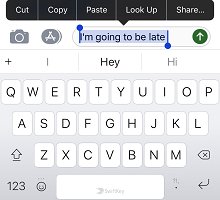
Appuyez sur un champ de texte, mettez en surbrillance le texte que vous souhaitez copier, puis sélectionnez « Copier ».
Ou bien :
- Ouvrez la barre d’outils en appuyant sur l’icône.
- Appuyez sur le « Presse-papiers » suivi de l’icône « Paramètres ».
- Cliquez sur + pour ajouter un nouveau clip.
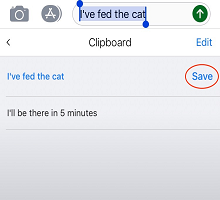
- Tapez votre texte dans le champ « Contenu du clip ». Appuyez sur « Enregistrer ».
Coller à partir du Presse-papiers
- Ouvrez la barre d’outils en appuyant sur l’icône.
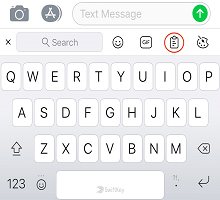
- Appuyez sur l’icône Presse-papiers. C’est ici que vous trouverez vos clips enregistrés.
- Appuyez sur un extrait pour le coller dans votre champ de texte.
Comment supprimer le contenu du Presse-papiers
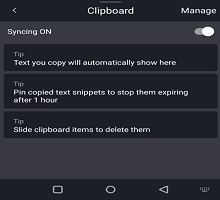
À partir du Presse-papiers lui-même, un rapide balayage vers la gauche ou la droite supprime un clip enregistré. Vous pouvez inverser cette opération en appuyant sur « Annuler » immédiatement après.
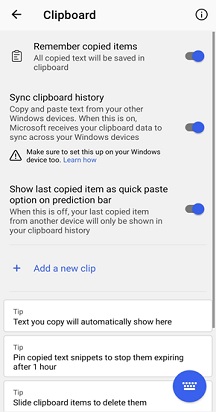
Gérer vos clips enregistrés
Vous pouvez épingler vos clips en haut du Presse-papiers en sélectionnant l’icône d’épingle à droite de chaque sélection. Épinglez les clips copiés pour les empêcher d’expirer au bout d’une heure.
Vous pouvez également réorganiser vos clips en appuyant longuement et en faisant glisser vers le haut ou vers le bas dans la liste.
Copier les images dans le presse-papiers :
Vous pouvez désormais copier des images dans notre presse-papiers, épingler les images et les utiliser.
3 - Comment utiliser les raccourcis clavier Microsoft SwiftKey
Cette fonctionnalité vous permet de créer un raccourci vers n’importe quelle phrase que vous avez enregistrée dans le Presse-papiers. Donc, si vous en avez assez de taper votre adresse, pourquoi ne pas l’ajouter comme raccourci à la place ? Il n’est pas nécessaire de se limiter à cela : utilisez-le pour n’importe laquelle de vos expressions les plus fréquemment utilisées afin de gagner encore plus de temps.
Comment créer un raccourci
- Ouvrez la barre d’outils en appuyant sur l’icône.
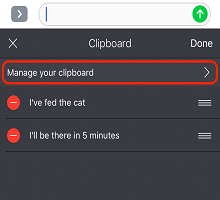
- Appuyez sur le « Presse-papiers » suivi de l’icône « Paramètres ». Tous les clips que vous avez précédemment enregistrés s’affichent ici.
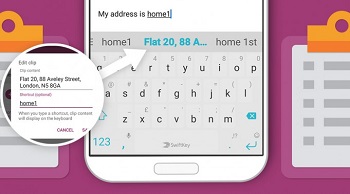
- Appuyez sur un clip et entrez du texte dans le champ de raccourci. Par exemple : utilisez quelque chose de mémorable comme « Maison1 » pour vos coordonnées. N’oubliez pas d’appuyer sur « Enregistrer » lorsque vous avez terminé.
Comment insérer un raccourci
Lorsque vous tapez un raccourci, le contenu de votre clip s’affiche dans la barre de prédiction. Appuyez dessus pour l’insérer dans la conversation.
Modifier ou supprimer un raccourci
- Appuyez sur le clip contenant le raccourci que vous souhaitez supprimer.
- Effacez le texte dans le champ de raccourci (ou remplacez-le par un autre élément). Appuyez sur « Enregistrer ».
Contactez-nous
Pour plus d’aide, contactez le support sur Support Microsoft SwiftKey – Contactez-nous