
Comment la barre d’espace fonctionne-t-elle avec la correction automatique dans Microsoft SwiftKey Clavier ?
Dans votre clavier Microsoft SwiftKey, trois options sont disponibles en ce qui concerne le fonctionnement de la barre d’espace.
- La barre d’espace insère toujours un espace
- La barre d’espace termine le mot actuel
- La barre d’espace insère toujours une prédiction
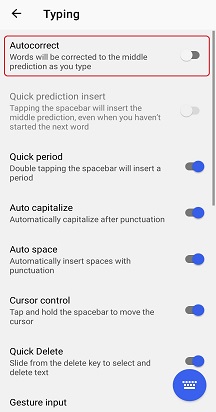
(Aucune correction automatique sélectionnée) La barre d’espace insère toujours un espace
Cela signifie que le fait d’appuyer sur la barre d’espace n’affecte pas vos prédictions ou ce que vous tapez. Il fonctionnera simplement comme une barre d’espace. Vos mots ne seront pas corrigés ou terminés, sauf si vous appuyez sur les boutons de prédiction.
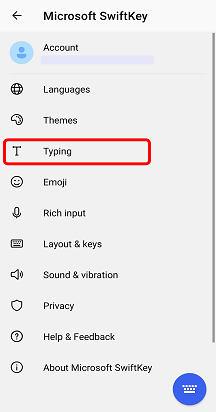
Pour modifier la fonction de votre barre d’espace (ajuster vos paramètres de correction automatique), suivez les étapes ci-dessous.
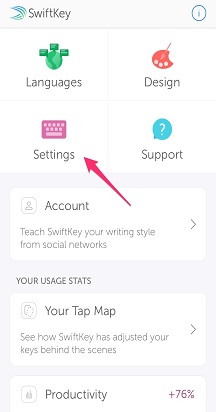
1. Ouvrir votre application Microsoft SwiftKey
2. Appuyez sur « Saisie »
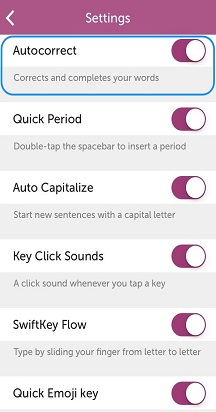
3. Décochez l’option « Correction automatique »
(Correction automatique sélectionnée) La barre d’espace complète le mot actuel :
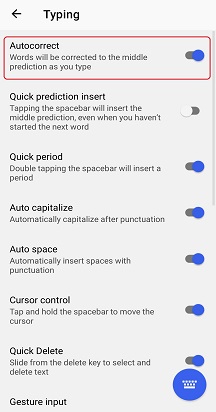
La sélection de cette option signifie que le fait d’appuyer sur la barre d’espace lors de la saisie d’un mot entre automatiquement dans la prédiction du milieu. Si vous n’êtes pas en train de taper, la barre d’espace entre simplement un espace, ou un point si un espace est déjà présent (décochez « Période rapide » pour désactiver cette option).
Pour modifier la fonction de votre barre d’espace (ajuster vos paramètres de correction automatique), suivez les étapes ci-dessous.
1. Ouvrir votre application Microsoft SwiftKey
2. Appuyez sur « Saisie »
3. Activer l’option « Correction automatique »
(Insertion automatique de prédiction sélectionnée) La barre d’espace insère toujours une prédiction :
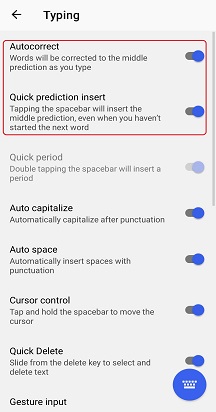
La sélection de cette option signifie que le fait d’appuyer sur la barre d’espace entre toujours dans la prédiction du mot du milieu (plus un espace), y compris les mots suivants. L’option n’entre jamais dans un espace seul.
Pour modifier la fonction de votre barre d’espace, suivez les étapes ci-dessous.
1. Ouvrir votre application Microsoft SwiftKey
2. Appuyez sur « Saisie »
3. Activer l’option « Insertion de prédiction rapide »
FAQ:
Notez que la désactivation de la correction automatique ne désactive pas la barre de prédiction.
En savoir plus : Puis-je désactiver la barre de prédiction Microsoft SwiftKey ?
Contactez-nous
Pour obtenir de l’aide, contactez le support à Microsoft SwiftKey support - Contactez-nous