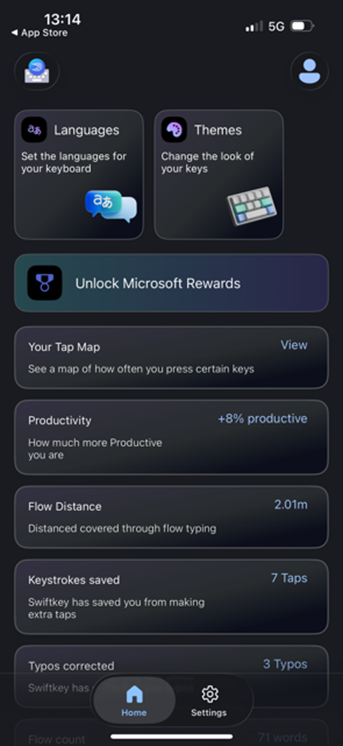
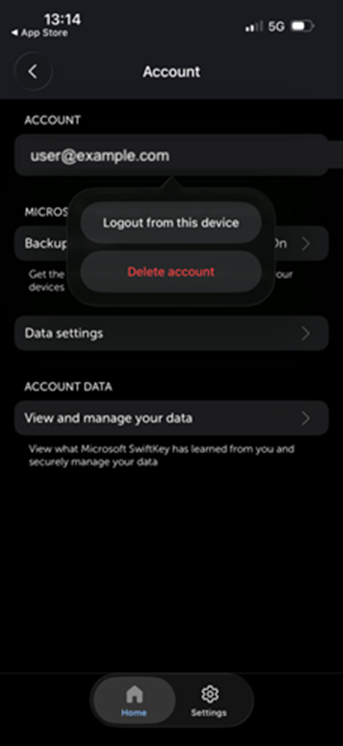
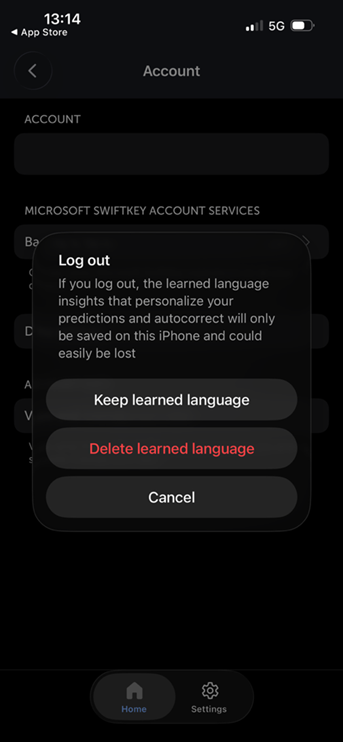
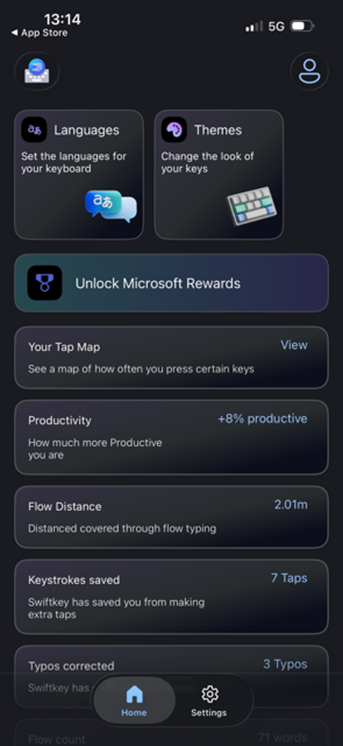
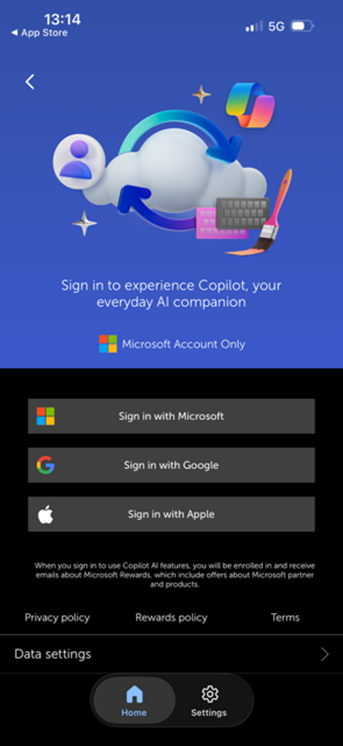
Utilisez ce guide pour connecter un compte Microsoft à votre profil SwiftKey.
- Avant de commencer
- Guide pas à pas pour basculer
- Informations supplémentaires
Avant de commencer
- Effectuez une mise à jour vers la dernière version de l’application Microsoft SwiftKey.
- Avoir accès au compte Microsoft que vous souhaitez utiliser (e-mail/téléphone et mot de passe).
Guide étape par étape pour passer à Android
Vous pouvez scanner ce code QR. Elle s’ouvre directement sur l’écran droit de l’application si l’application est installée et à jour :

Si le code QR ne fonctionne pas, vous pouvez suivre ces étapes manuelles :
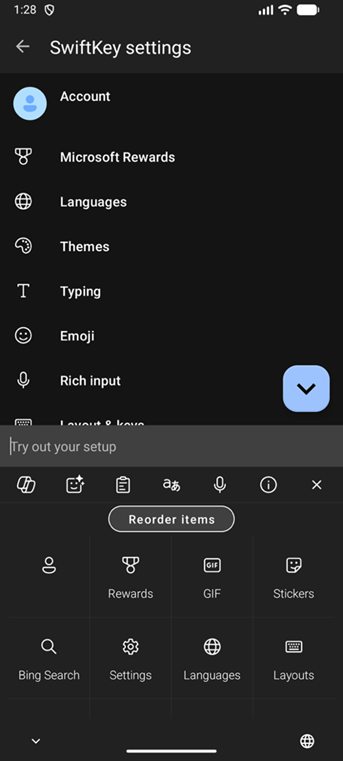
- Ouvrez le clavier, appuyez sur ... dans la barre d’outils, puis sur l’icône Paramètres /rouage , puis appuyez sur Entrée enrichie sur l’écran des paramètres qui s’affiche
-
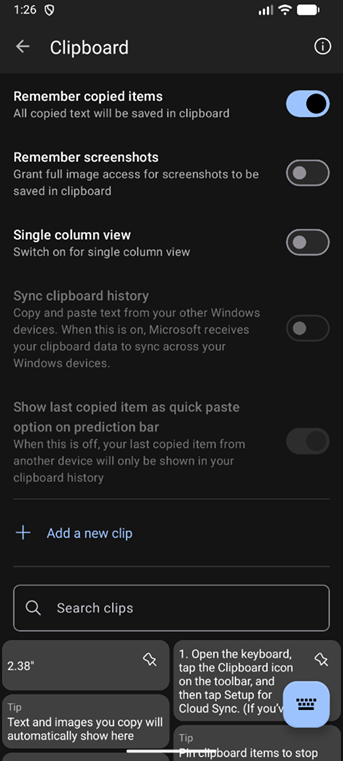
Appuyer sur Presse-papiers
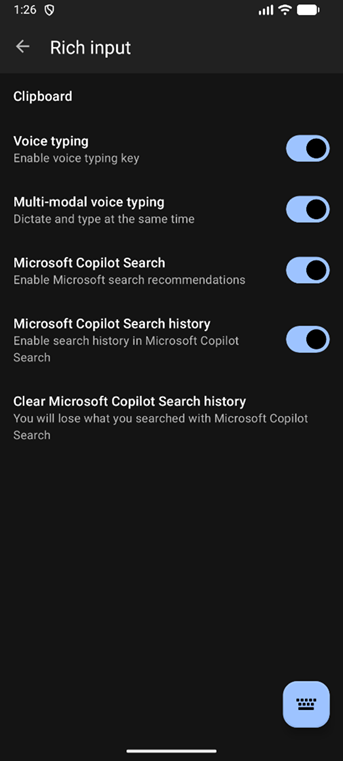
- Appuyez ensuite sur Synchroniser l’historique du presse-papiers. Il peut sembler désactivé, mais le fait d’appuyer vous permet toujours d’accéder à une page de connexion qui propose une connexion Microsoft
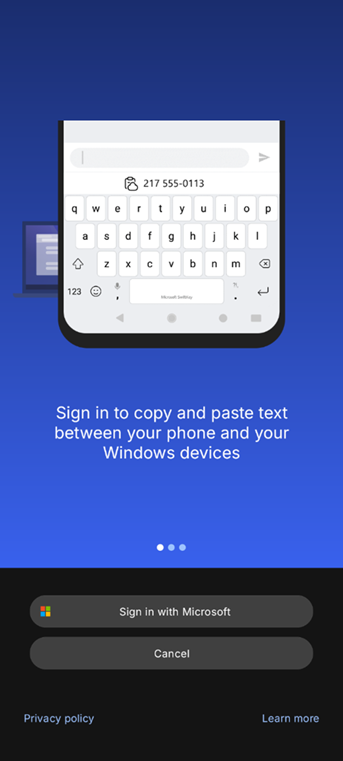
- Sélectionnez Se connecter avec Microsoft pour continuer
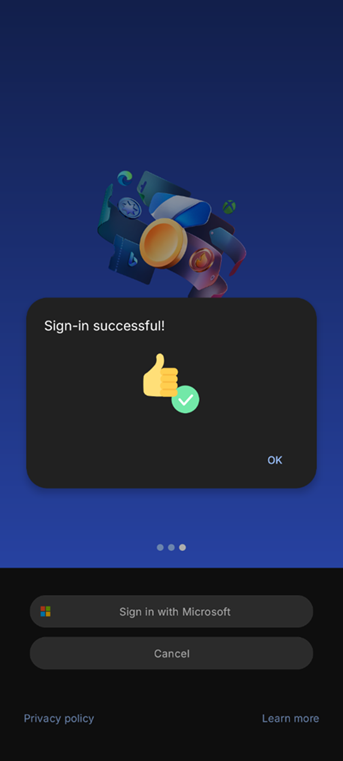
- Confirmer que l’écran de réussite s’affiche
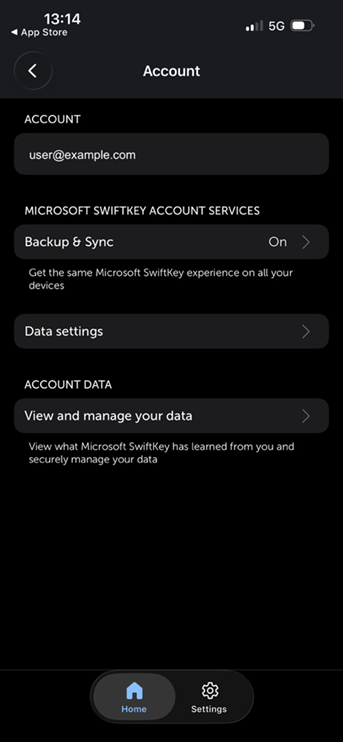
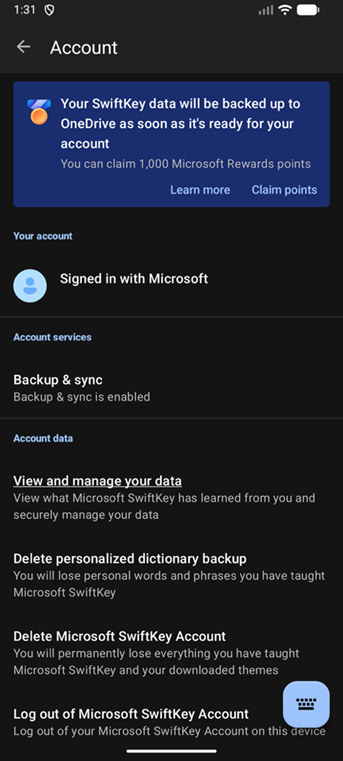
- Revenez au compte et vérifiez que les informations du compte ont basculé vers votre compte Microsoft
Informations supplémentaires
- Pour obtenir de l’aide générale sur le compte Microsoft, voir : Support de Microsoft SwiftKey - Compte