

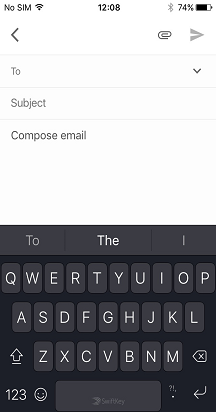
Par défaut, votre clavier Microsoft SwiftKey est de taille moyenne.
Si vous souhaitez une modification, vous pouvez accéder à vos options de redimensionnement de clavier Microsoft SwiftKey des manières suivantes.
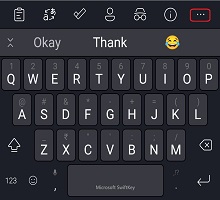
1 - Depuis votre barre d’outils
- Appuyez sur les trois points ...
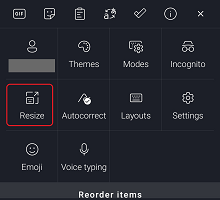
- Appuyez sur l’option « Redimensionner »
- Faites glisser les zones de délimitation pour redimensionner et repositionner votre clavier SwiftKey. Si vous faites une erreur, appuyez simplement sur le bouton « Réinitialiser ».
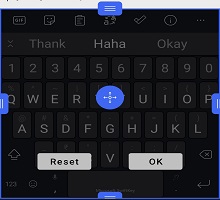
Si vous avez sélectionné le mode « Pouce », faites glisser la zone de limite centrale horizontalement pour ajuster la taille de chaque moitié du clavier.
Pour les utilisateurs dont les appareils masquent la barre de menton/de navigation, l’outil de redimensionnement vous permettra également de repositionner votre clavier Microsoft SwiftKey afin qu’il se trouve plus haut sur votre écran.
Ou bien :
- Appuyez sur les trois points ...
- Appuyez sur l’option « Modes »
- Choisissez le mode clavier souhaité avant d’appuyer sur « Redimensionner »
- Faites glisser les zones de délimitation pour redimensionner et repositionner votre clavier SwiftKey.
2 - Dans le menu de saisie
Vous pouvez également redimensionner votre clavier à partir des paramètres de Microsoft SwiftKey de la manière suivante :
- Ouvrez l’application Microsoft SwiftKey
- Appuyez sur « Disposition & touches »
- Appuyez sur l’option « Redimensionner »
Résolution des problèmes
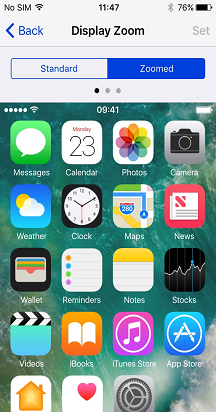
Si votre clavier ne s’adapte pas correctement à la taille de votre écran, désinstallez le clavier Microsoft SwiftKey (pas besoin de vider votre cache/vos données non plus) et téléchargez à nouveau Microsoft SwiftKey. Cela devrait permettre de corriger les éventuels problèmes de redimensionnement.
Remarque : La nouvelle installation supprime vos statistiques Microsoft SwiftKey, notamment les thèmes photo et les clips enregistrés dans le Presse-papiers.
Contactez-nous
Pour plus d’aide, contactez le support technique de Microsoft SwiftKey Support – Contactez-nous