
Comment utiliser Emoji avec Microsoft SwiftKey clavier
Tout le monde aime les emoji, et dans ce guide, nous allons vous parler à travers le panneau d’emojis et la prédiction des emojis.
1 - Panneau Emoji
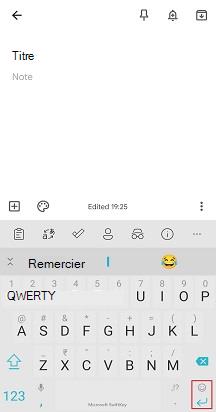
Comment accéder au panneau d’emoji
Nous vous proposons deux façons d’accéder au panneau d’emojis :
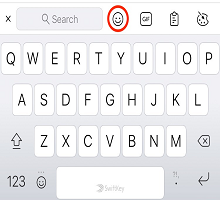
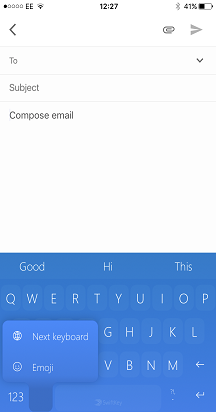
- Appuyez longuement sur la touche « Entrée » (retour) située dans le coin inférieur droit du clavier.
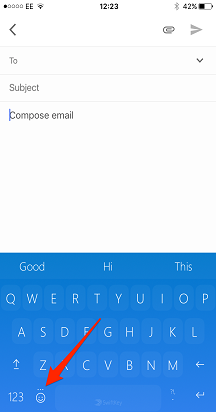
- Avec la touche emoji dédiée en bas à gauche.

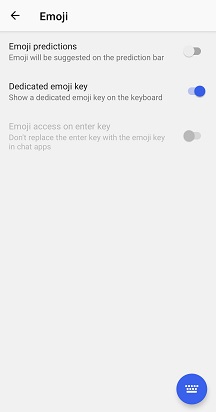
Modifiez vos préférences d’emoji en suivant les étapes ci-dessous :
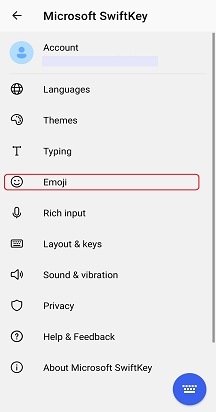
- Ouvrir l’application Microsoft SwiftKey
- Appuyez sur « Emoji »
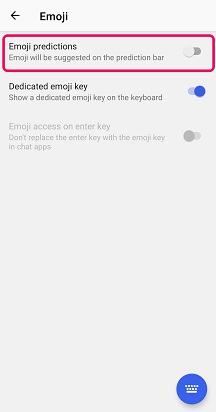
- Basculez le paramètre « Touche d’emoji dédiée » sur la position activée

Comment utiliser le panneau emoji
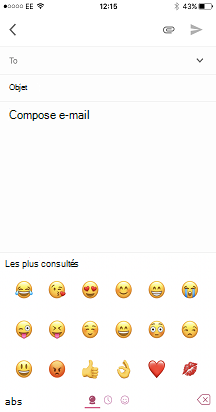
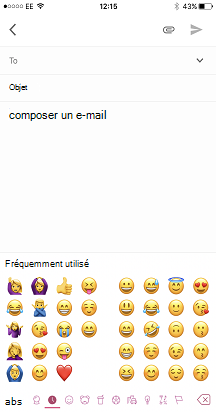
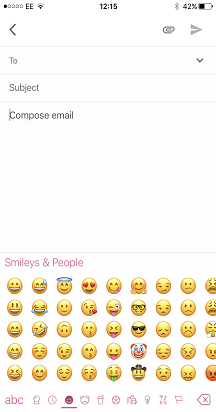
Le panneau emoji vous permet de trouver et d’insérer facilement des emojis dans des messages. Le panneau pleine largeur vous permet de voir une grande sélection d’emojis à la fois.
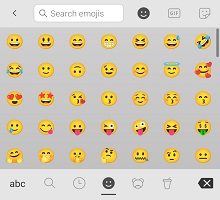
Une fois que vous avez trouvé l’emoji que vous recherchez, appuyez simplement sur pour l’insérer dans votre champ de texte, autant de fois que vous le souhaitez. Une fois que vous avez terminé, appuyez simplement sur la touche « abc » dans le coin inférieur gauche pour revenir au clavier standard.
2 - Prédiction des emojis
Qu’est-ce que la prédiction Emoji ?
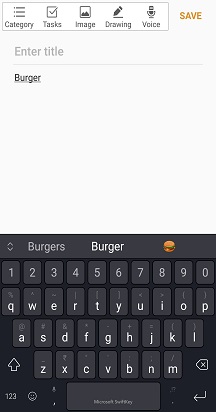
Comme vous le savez probablement, à Microsoft SwiftKey nous aimons prédire des choses (principalement des mots). Ce que vous ne savez peut-être pas, c’est que votre clavier Microsoft SwiftKey vous offre également la possibilité d’avoir des emojis suggérés dans la barre de prédiction.
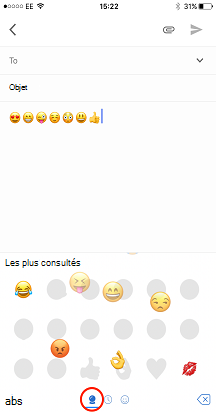
Une fois la prédiction d’emoji activée, Microsoft SwiftKey suggérerez des emojis dans la barre de prédiction pour différents mots. Il apprendra également de l’utilisation de votre emoji afin que si vous envoyez toujours un emoji particulier après un mot particulier, Microsoft SwiftKey aurez cela prêt et attend pour vous, comme ceci :
Comment activer/désactiver la prédiction d’emoji
Pour activer ou désactiver la prédiction des emojis, procédez comme suit :
- Ouvrir l’application Microsoft SwiftKey
- Appuyez sur « Emoji »
- Basculez le paramètre « Prédictions d’emoji » sur la position on
Contactez-nous
Pour obtenir de l’aide, contactez le support à Microsoft SwiftKey support - Contactez-nous