

Votre clavier Microsoft SwiftKey vous permet d’utiliser jusqu’à cinq langues simultanément.
Nous avons amélioré notre infrastructure de prise en charge multilingue pour la rendre encore plus efficace, en analysant constamment le texte d’entrée pour estimer laquelle des langues activées est utilisée et en ajustant les prédictions en conséquence.
Microsoft SwiftKey prend actuellement en charge 700+ langues sur Android. Cliquez ici pour voir la liste complète.
- Comment ajouter un module linguistique
- Comment mettre à jour un module linguistique
- Comment supprimer un module linguistique
- Comment modifier la mise en page
Lien pour notre vidéo YouTube : Comment taper plusieurs langues avec SwiftKey – YouTube
1 - Comment ajouter un module linguistique
Pour ajouter un module linguistique, procédez comme suit :
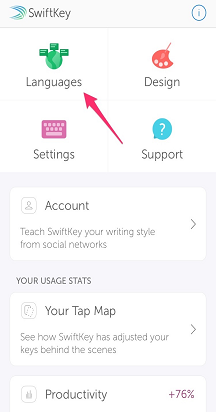
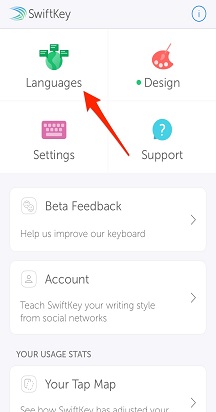
- Ouvrez l’application Microsoft SwiftKey : appuyez sur « Langues »
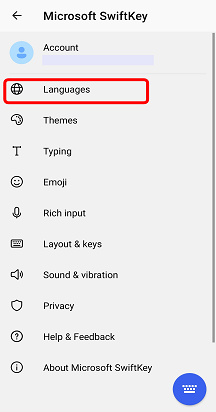
Ou
- Depuis la barre d’outils : Appuyez sur les trois points ... > sélectionnez l’icône > « Mises en page », appuyez sur l’icône « Ajouter ».
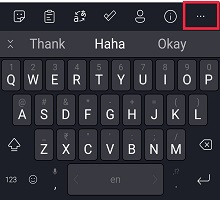
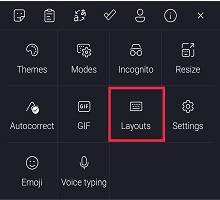
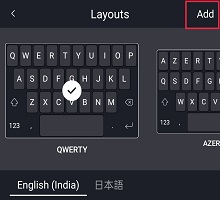
Alors :
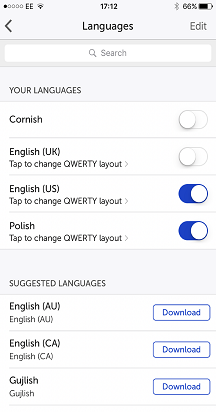
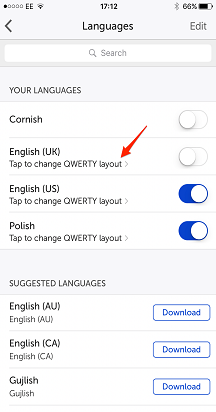
- Choisissez la ou les langues que vous souhaitez télécharger dans la liste.
- Vos langues seront automatiquement activées.
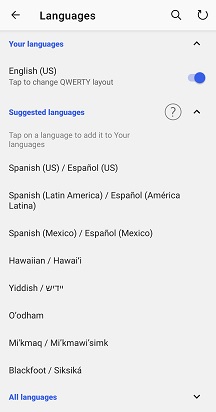
Pour les langues ayant le même alphabet/disposition, il n’est pas nécessaire de basculer entre les langues : il vous suffit de commencer à taper et votre clavier Microsoft SwiftKey détermine la langue que vous utilisez !
Pour les langues ayant des alphabets différents (c’est-à-dire l’anglais et le russe), faites simplement glisser vers la gauche ou la droite sur la barre d’espace pour basculer entre elles lors de la saisie.
2 - Comment mettre à jour un module linguistique
Pour mettre à jour vos modules linguistiques installés, procédez comme suit :
- Ouvrez l’application Microsoft SwiftKey : appuyez sur « Langues »
Ou
- Depuis la barre d’outils : Appuyez sur les trois points ... > sélectionnez l’icône > « Mises en page », appuyez sur l’icône « Ajouter ».
Alors :
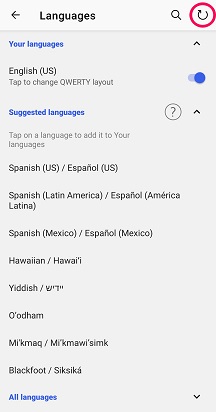
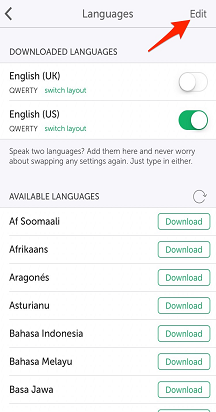
- Appuyez sur la flèche circulaire dans le coin supérieur droit de l’application pour mettre à jour tous les modules linguistiques installés. (Vous pouvez également toujours mettre à jour un module linguistique manuellement si une invite « Mettre à jour » apparaît).
3- Comment supprimer un module linguistique
Pour supprimer/désinstaller un module linguistique, procédez comme suit :
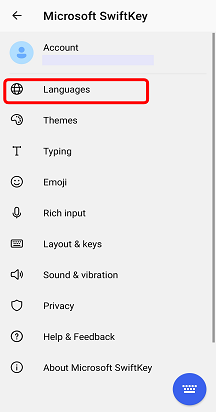
- Ouvrez l’application Microsoft SwiftKey : Appuyez sur « Langues ».
- Depuis la barre d’outils : Appuyez sur les trois points ... > sélectionnez l’icône > « Mises en page », appuyez sur l’icône « Ajouter ».
Alors :
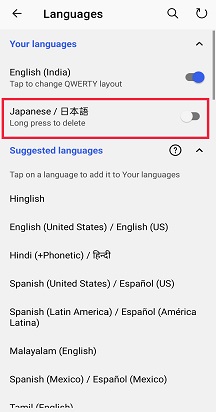
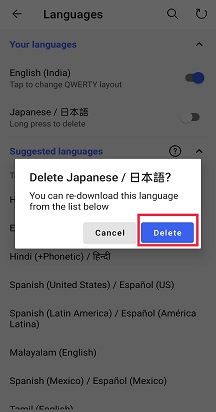
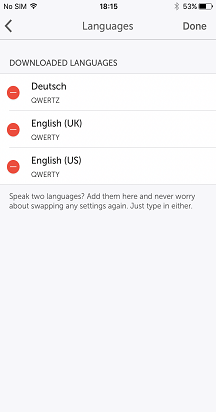
- Décochez le module linguistique que vous souhaitez supprimer.
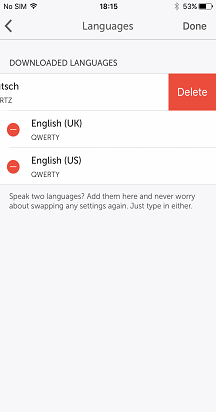
- Appuyez longuement pour supprimer la langue.
- Une boîte de dialogue apparaîtra vous demandant de confirmer vos actions. Sélectionnez « Supprimer ».
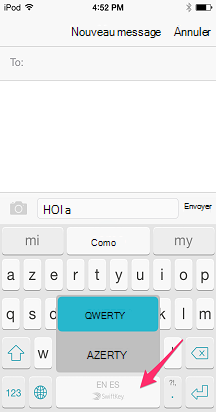
4- Comment changer de mise en page
Afin de prendre en charge plusieurs langues, votre clavier Microsoft SwiftKey propose un certain nombre de dispositions de clavier différentes.
Lire la suite : Comment faire changer la disposition du clavier (par exemple, QWERTY à AZERTY) ?
Contactez-nous
Pour plus d’aide, contactez le support sur Support Microsoft SwiftKey – Contactez-nous