
1 - Qu’est-ce que Translator for Microsoft SwiftKey ?
Microsoft Translator est désormais disponible à partir de votre clavier Microsoft SwiftKey.
Translator for Microsoft SwiftKey vous permet de traduire rapidement et facilement du texte dans plus de 60 langues sans jamais quitter votre clavier.
2 - Combien de langues Translator prend-il en charge ?
Tout comme Microsoft Translator, les smarts de traduction de Microsoft SwiftKey prennent en charge plus de 60 langues. Une liste complète est fournie ci-dessous sous FAQ
3 - Comment utiliser Translator
Saisie à l’aide de traductions
Microsoft SwiftKey Translator est parfait pour la messagerie (ou les interactions entre les deux). Prenons l’exemple suivant qui montre une conversation entre deux personnes. L’un d’entre eux parle couramment l’allemand, l’autre ne l’est pas. Microsoft SwiftKey Translator peut vous aider en traduisant à la fois lorsque vous écrivez et lisez des messages.
Copiez le texte que vous devez traduire.
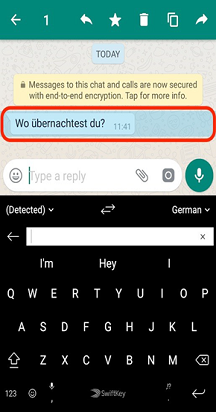
Microsoft SwiftKey Translator détecte la langue utilisée et affiche le texte traduit au-dessus de votre clavier.
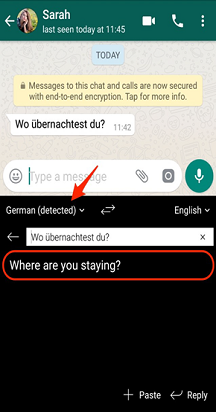
Appuyez sur « X » ou appuyez sur « Répondre » pour effacer la barre de traduction.
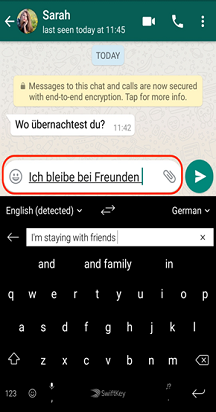
À présent, commencez à taper votre réponse : vous verrez Microsoft SwiftKey Translator traduit de la langue de saisie native en allemand à la volée.
Sélection d’une langue
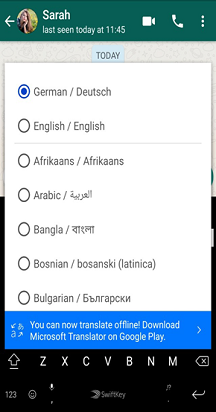
Microsoft SwiftKey Translator fait un bon travail de détection des langues utilisées. Toutefois, vous pouvez spécifier des options de langue si vous choisissez de modifier l’entrée et la sortie.
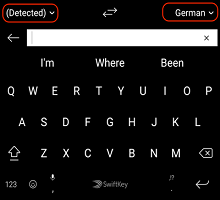
Appuyez sur une flèche pour ouvrir le menu du sélecteur de langue.
4 - Comment traduire hors connexion
Microsoft SwiftKey Translator a été conçu pour fonctionner en ligne, mais si vous téléchargez l’application Microsoft Translator à partir du Google Play Store, vous pourrez également l’utiliser hors connexion.
Pour utiliser Translator hors connexion
Obtenez Microsoft Translator à partir de Google Play.
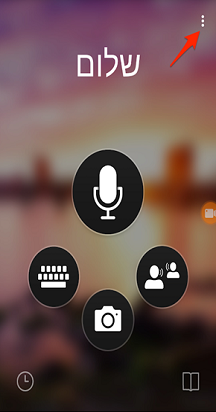
Ouvrez Microsoft Translator.
Appuyez sur les trois points dans le coin droit de votre écran.
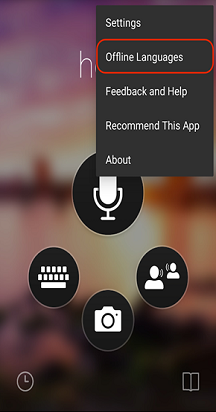
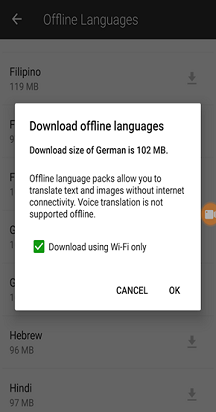
Sélectionnez « Langues hors connexion » dans le menu.
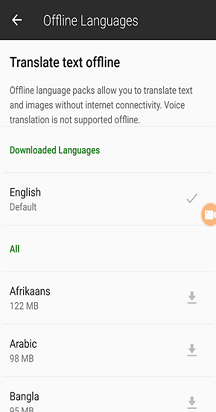
Sélectionnez une langue que vous souhaitez utiliser hors connexion dans la liste. Les tailles de fichier peuvent être volumineuses. Nous vous recommandons donc de vous connecter d’abord au Wi-Fi.
5 -FAQ
- Quelles sont les plus de 60 langues proposées ?
Translator prend en charge les langues suivantes : afrikaans, arabe, bangla, bosniaque (latin), bulgare, Cantonais (traditionnel), catalan, chinois (simplifié), chinois (traditionnel), croate, tchèque, danois, néerlandais, anglais, estonien, fidjien, philippin, finnois, français, allemand, grec, créole haïtien, hébreu, hindi, hmong daw, hongrois, indonésien, italien, japonais, kiswahili, coréen, letton, lituanien, malagasy, malais, maltais, norvégien, persan, polonais, portugais, quer’etaro otomi, roumain, Russe, serbe (cyrillique), serbe (latin), slovaque, slovène, espagnol, suédois, tahitien, thaï, turc, ukrainien, ourdou, vietnamien, gallois et maya yucatec.
Contactez-nous
Pour obtenir de l’aide, contactez le support à Microsoft SwiftKey support - Contactez-nous