
- Que sont les thèmes Photo ?
- Conception d’un thème Photo
- Comment supprimer des thèmes Photo
- Forum aux questions
1 - Que sont les thèmes Photo ?
Nous avons introduit les thèmes Photo, car nous pensons que vous devriez être en mesure d’exprimer votre style avec plus que de simples mots.
La fonctionnalité vous permet de concevoir votre propre thème de clavier en choisissant l’une de vos photos comme arrière-plan. Personnalisez davantage votre thème en redimensionnant la photo, en choisissant l’obscurité d’arrière-plan et en basculant les bordures et les symboles clés.
2 - Conception d’un thème Photo
Ici, nous allons vous guider à travers toutes les étapes nécessaires pour concevoir votre propre thème photo :
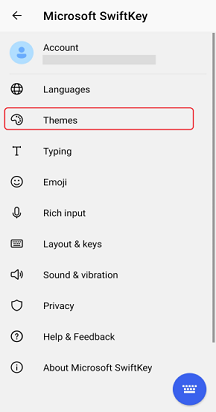
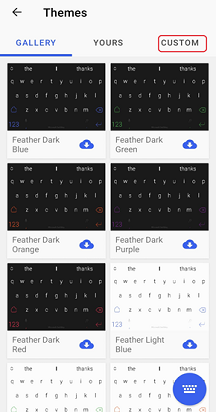
- Appuyez sur l’icône « Thèmes » dans votre barre d’outils
- Sélectionnez l’onglet « Personnalisé »
Ou
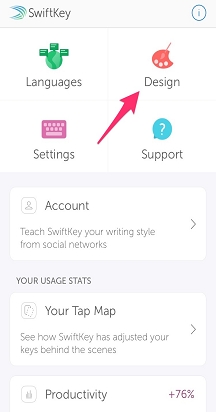
- Ouvrez votre application Microsoft SwiftKey
- Appuyez sur « Thèmes »
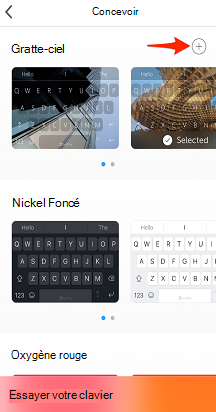
- Sélectionnez l’onglet « Personnalisé »
Alors
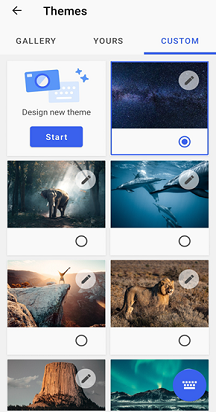
- Appuyez sur « Démarrer » pour concevoir un nouveau thème.
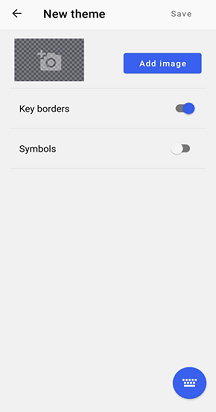
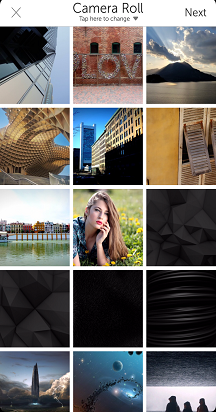
- Appuyez sur le bouton « Ajouter une image » pour choisir des photos de votre pellicule ou d’un autre emplacement. Vos photos doivent être au format JPG ou PNG.
Ensuite, nous vous présenterons les différentes options de réglage disponibles. Lorsque vous avez terminé, n’oubliez pas de cliquer sur « Terminé » ou votre conception disparaîtra.
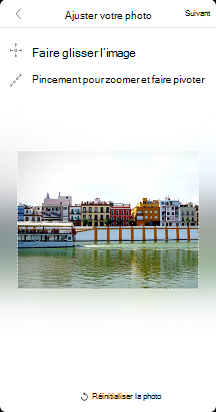
Redimensionner et repositionner
Vous pouvez :
Déplacer le focus vers une zone particulière. Il vous suffit de pincer pour zoomer ou dézoomer sur votre photo.
Faites glisser votre photo dans la zone de délimitation pour la repositionner.
Il n’est pas possible de faire pivoter votre photo pour le moment.
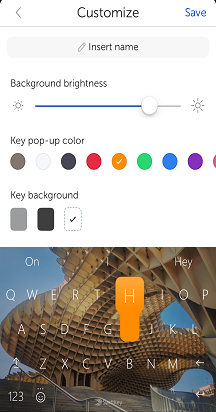
Ajuster la luminosité d’arrière-plan
La luminosité de l’arrière-plan peut être contrôlée en faisant glisser le curseur vers la gauche ou la droite. Ce paramètre détermine la proportion de la photo visible derrière les touches. La valeur par défaut est de 45 %.
Activer/désactiver les bordures de touches
Choisissez d’afficher des bordures autour de vos clés.
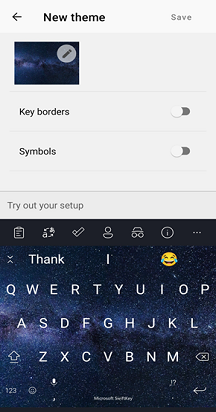
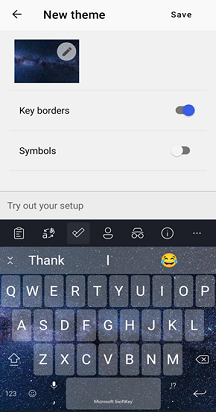
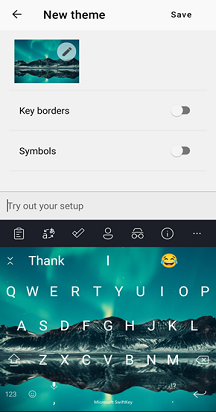
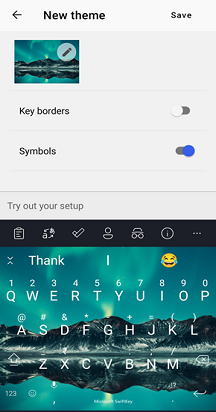
Activer/désactiver les symboles sur le clavier
Vous pouvez spécifier si vous souhaitez que votre thème Photo comprenne des symboles sur les touches.
3 - Comment supprimer les thèmes Photo
Veuillez noter qu’une fois que vous aurez supprimé un thème, vous ne pourrez plus le récupérer. Au lieu de cela, vous devrez recommencer votre conception à partir de zéro.
Pour supprimer :
Appuyez longuement sur votre thème pour afficher l’invite « Supprimer »
Appuyez dessus pour confirmer
Vous ne pouvez pas supprimer un thème en cours d’utilisation.
4 - FAQ
Autorisations
Microsoft SwiftKey vous demande l’autorisation d’accéder à vos photos lorsque vous accédez à l’Assistant Thèmes photo pour la première fois. Vous devez confirmer et accepter pour créer la vôtre.
Pour plus d’informations sur notre politique de confidentialité, veuillez consulter ce lien : https://privacy.microsoft.com/en-gb/privacystatement
Les thèmes Photo fonctionnent-ils avec la sauvegarde & la synchronisation ?
Il n’est actuellement pas possible d’utiliser la sauvegarde & la synchronisation pour enregistrer vos thèmes photo dans votre compte Microsoft SwiftKey. Par conséquent, si vous supprimez Microsoft SwiftKey de votre appareil, vous perdrez tous les thèmes que vous avez créés précédemment.
Contactez-nous
Pour plus d’aide, contactez le support sur Support Microsoft SwiftKey – Contactez-nous