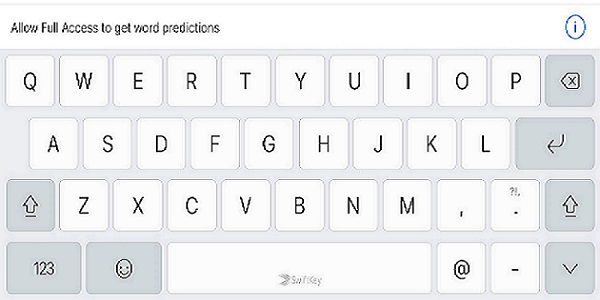
Nous avons compilé certaines de nos questions les plus fréquemment posées sur le téléchargement et l’installation de Microsoft SwiftKey sur Android.
- Quelles versions du système d’exploitation Android prend en charge le clavier Microsoft SwiftKey ?
- Comment faire trouver la version de Microsoft SwiftKey que j’utilise
- Comment faire la mise à niveau vers la dernière version de Microsoft SwiftKey
- J’ai installé Microsoft SwiftKey, alors pourquoi le clavier de mon téléphone a-t-il le même aspect ?
- Pourquoi ne puis-je pas voir Microsoft SwiftKey dans le Google Play Store ?
- Puis-je installer Microsoft SwiftKey sur plusieurs appareils ?
- Puis-je déplacer Microsoft SwiftKey sur ma carte SD ?
- Amazon App Store
- Le clavier Microsoft SwiftKey fonctionnera-t-il avec une ROM personnalisée
1. Quelles versions du système d’exploitation Android le clavier Microsoft SwiftKey prend-il en charge ?
Actuellement, le clavier Microsoft SwiftKey pour Android prend en charge la version 5.0 (Lollipop) et les versions ultérieures. Si votre appareil exécute une ancienne version du système d’exploitation Android, l’application continuera de fonctionner comme prévu à l’avenir, mais malheureusement, de nouvelles fonctionnalités telles que la barre d’outils ou les autocollants peuvent ne pas être disponibles.
2. Comment faire savoir quelle version de Microsoft SwiftKey j’utilise ?
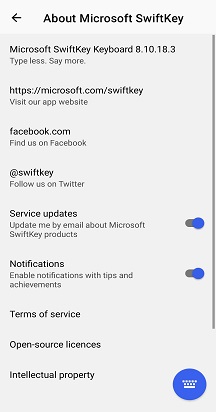
- Ouvrez votre application SwiftKey
- Appuyez sur « À propos de Microsoft SwiftKey »
- Votre numéro de version s’affiche en haut de l’écran À propos de
3. Comment faire effectuer la mise à niveau vers la dernière version de Microsoft SwiftKey ?
Pour la case activée pour une version plus récente :
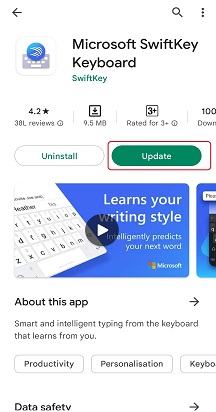
- Ouvrez l’application Google Play Store sur votre appareil
2. Recherchez Microsoft SwiftKey et sélectionnez l’application
3. Appuyez sur « Mettre à jour »
Si vous souhaitez configurer les mises à jour automatiques pour Microsoft SwiftKey :
- Lorsque vous affichez Microsoft SwiftKey dans le Google Play Store, appuyez sur les trois points dans le coin supérieur droit de l’écran
2. Assurez-vous que la case « Mise à jour automatique » est cochée
4. J’ai installé Microsoft SwiftKey, alors pourquoi le clavier de mon téléphone a-t-il le même aspect ?
Assurez-vous d’avoir terminé le processus d’installation après avoir téléchargé l’application depuis le Google Play Store.
Remarque : pour passer d’un clavier à l’autre en cours de frappe, touchez simplement l’icône du clavier dans la barre de notification.
5. Pourquoi ne puis-je pas voir Microsoft SwiftKey dans le Google Play Store ?
Si vous ne voyez pas Microsoft SwiftKey dans le Google Play Store, cela signifie très probablement que vous vous trouvez dans un territoire où le Google Play Store n’est pas proposé.
Vous pouvez trouver la liste des pays pris en charge ici.
6. Puis-je installer Microsoft SwiftKey sur plusieurs appareils ?
Microsoft SwiftKey est une application gratuite, vous pouvez l’installer sur autant d’appareils que vous le souhaitez. Tant que vous êtes connecté à votre compte Microsoft SwiftKey, vous pouvez également synchroniser votre modèle linguistique et vos thèmes avec le nouvel appareil.
Pour installer Microsoft SwiftKey sur un nouveau périphérique ou un périphérique secondaire, procédez comme suit :
- Dans l’application Google Play Store, recherchez « Microsoft SwiftKey » et installez-la sur le nouvel appareil
- Une fois l’application installée sur le nouvel appareil, connectez-vous à votre compte Microsoft SwiftKey pour synchroniser votre modèle linguistique, vos thèmes et votre contenu avec le nouvel appareil.
7. Puis-je déplacer Microsoft SwiftKey sur ma carte SD ?
Malheureusement, il n’est pas possible de déplacer une méthode d’entrée telle que SwiftKey sur la carte SD. Il s’agit d’une restriction Android, plutôt que d’une limitation du côté de SwiftKey.
8. Amazon App Store
Si vous avez déjà téléchargé Microsoft SwiftKey à partir du App Store Amazon, sachez que cette version a été abandonnée depuis longtemps. Bien que cela puisse encore fonctionner dans une certaine mesure, nous n’offrons pas activement de support et vous recommandons donc de télécharger la dernière version du marché sur le Google Play Store.
9. Le clavier Microsoft SwiftKey fonctionne-t-il avec une ROM personnalisée ?
Microsoft SwiftKey ne prend pas officiellement en charge les ROM personnalisées. La communauté Android ROM étant en constante expansion, il est difficile pour nos équipes de dépanner, diagnostiquer et résoudre les problèmes.
Microsoft SwiftKey peut fonctionner avec votre ROM personnalisée, mais malheureusement, nous ne sommes pas en mesure de garantir un niveau de service ou de fournir un support au-delà de ce que vous trouvez dans cette base de connaissances pour les versions standard d’Android.