
- Avantages du compte Microsoft SwiftKey
- Comment faire créer ou vous connecter à un compte Microsoft SwiftKey ?
- Comment faire trouver mon numéro d’ID de compte Microsoft SwiftKey ?
- Comment un compte Microsoft SwiftKey fonctionne-t-il avec un nouveau téléphone ou un nouvel appareil ?
- Comment faire modifier le compte lié à mon compte Microsoft SwiftKey ?
- Comment faire supprimer mon compte Microsoft SwiftKey ?
- Mes données sont-elles sécurisées avec un compte Microsoft SwiftKey ?
Le compte Microsoft SwiftKey est un service gratuit qui améliore votre clavier Microsoft SwiftKey en tirant parti de la puissance du cloud.
1 - Avantages du compte Microsoft SwiftKey
Le fait d’avoir un compte Microsoft SwiftKey vous offre les avantages suivants :
Personnalisation: Obtenez de meilleures prédictions en laissant Microsoft SwiftKey apprendre de la façon dont vous tapez sur un éventail de réseaux sociaux. Cela améliore Microsoft SwiftKey précision du clavier, car l’application comprend les mots et les expressions qui vous importent.
Sauvegarde & Sync : Votre compte Microsoft SwiftKey stocke en toute sécurité vos données de langue apprise et les synchronise sur vos appareils. Si vous perdez votre téléphone ou si vous en obtenez un nouveau, vous n’aurez pas besoin de réentraîner le clavier . La connexion à votre compte Microsoft SwiftKey vous permettra de récupérer toutes vos informations personnalisées.
Thèmes: Avec le compte Microsoft SwiftKey, vous avez accès à des thèmes gratuits pour modifier l’apparence de votre clavier. Les téléchargements de thème sont liés à votre compte, ce qui signifie qu’ils restent sécurisés et que vous pouvez les utiliser sur tous vos appareils.
SwiftKey Stats : Un faible niveau sur les différents sujets que vous tapez le plus, l’emoji que vous utilisez le plus souvent et le nombre de mots Microsoft SwiftKey appris de vous.
2 - Comment créer votre compte Microsoft SwiftKey
Pour vous inscrire, il vous suffit d’une adresse e-mail Google ou d’un compte Microsoft.
Inscription pendant l’installation
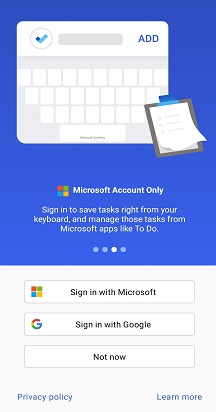
Il existe la possibilité de créer un compte Microsoft SwiftKey dans le cadre du processus d’installation. Après avoir effectué les trois premières étapes du programme d’installation, vous aurez la possibilité de créer un compte Microsoft SwiftKey. Suivez les instructions à l’écran pour effectuer ce processus.
Si vous ne souhaitez pas vous inscrire à ce stade, choisissez simplement « Pas maintenant ». Vous pouvez toujours vous inscrire ultérieurement à partir de Microsoft SwiftKey paramètres.
Inscription à partir des paramètres de Microsoft SwiftKey
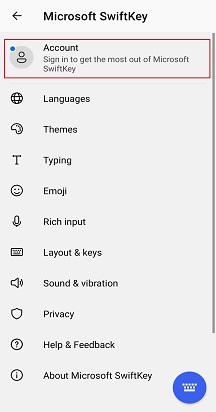
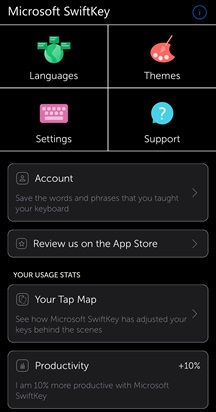
- Ouvrir l’application Microsoft SwiftKey à partir de votre appareil
2. Appuyez sur « Compte »
3. Suivez les instructions à l’écran
3 - Comment faire afficher mon numéro d’ID de compte Microsoft SwiftKey ?
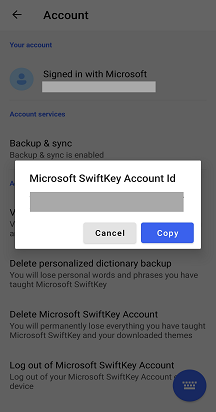
Pour trouver votre ID de compte SwiftKey, suivez les étapes ci-dessous.
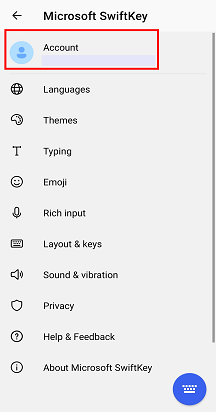
- Ouvrir l’application Microsoft SwiftKey à partir de votre appareil
2. Appuyez sur l’icône « Compte »
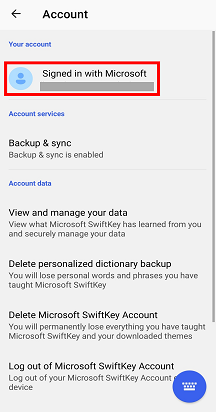
3. Appuyez sur « Compte » en haut
4. Vous verrez votre ID de compte s’afficher et l’option permettant de le copier.
5. Vous pouvez ensuite le coller dans un e-mail.
4 - Comment un compte Microsoft SwiftKey fonctionne-t-il avec un nouveau téléphone ou un nouvel appareil ?
Le compte Microsoft SwiftKey permet de synchroniser en toute transparence votre modèle de langage personnel ainsi que tous vos thèmes téléchargés. Il vous suffit de vous connecter à votre compte Microsoft SwiftKey à l’aide de votre compte Google ou de votre compte Microsoft.
Note: L’état, les paramètres, les éléments du Presse-papiers et les thèmes Photo ne font actuellement pas partie de la sauvegarde et de la synchronisation dans Microsoft SwiftKey compte.
5 - Comment faire modifier le compte lié à mon compte Microsoft SwiftKey ?
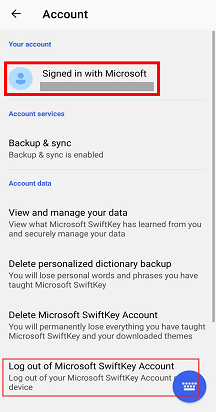
Si vous souhaitez modifier le compte associé à votre compte Microsoft SwiftKey, vous pouvez le faire en suivant les étapes ci-dessous :
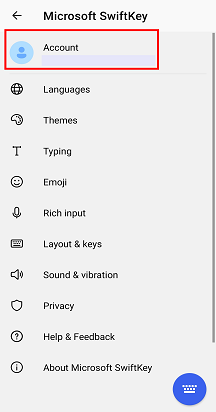
- Ouvrir l’application Microsoft SwiftKey à partir de votre appareil
2. Appuyez sur « Compte »
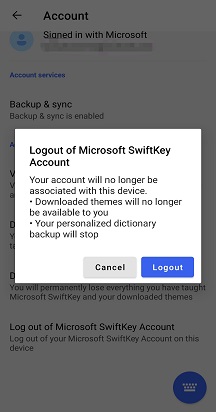
3. Faites défiler jusqu’à et appuyez sur « Se déconnecter de Microsoft SwiftKey compte »
4. Sélectionnez « Déconnexion »
5. Une fois déconnecté, revenez à « Compte »
6. Connectez-vous avec le nouveau/le compte Google correct

6 - Comment faire supprimer mon compte Microsoft SwiftKey ?
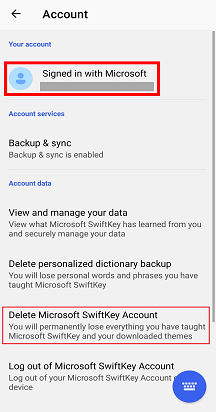
Si vous ne souhaitez plus utiliser votre compte Microsoft SwiftKey, ou si vous souhaitez modifier le compte associé à votre compte Microsoft SwiftKey, vous pouvez le faire en procédant comme suit :
- Ouvrir l’application Microsoft SwiftKey à partir de votre appareil
2. Appuyez sur « Compte »
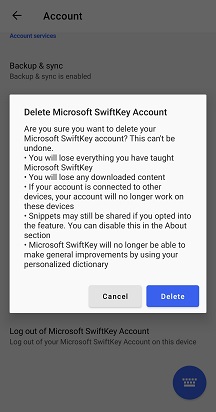
3. Appuyez sur « Supprimer Microsoft SwiftKey compte ».
4. Sélectionnez « Supprimer ».
Notez que cela annule l’inscription de tous vos appareils connectés et supprime également vos données sauvegardées de votre compte Microsoft SwiftKey.
7 - Mes données sont-elles sécurisées avec un compte Microsoft SwiftKey ?
Nous prenons très au sérieux la confidentialité de nos utilisateurs et nous assurons que vos données sont protégées et stockées en toute sécurité.
Le compte Microsoft SwiftKey est un service sécurisé et chiffré qui vous donne un contrôle total sur vos données. Notre politique de confidentialité robuste explique et protège vos droits et confidentialité.
Contactez-nous
Pour obtenir de l’aide, contactez le support à Microsoft SwiftKey support - Contactez-nous