
Lorsque vous souhaitez partager du contenu avec vos collègues sur un écran plus grand sur votre appareil mobile, il vous suffit de vous diriger vers une salle Teams. Vous pourrez projeter le contenu directement de votre appareil sur l’écran supérieur, sans configurer de réunion.
Attention
Si le contenu que vous souhaitez partager est une présentation PowerPoint, consultez Diffuser une présentation PowerPoint vers une Salle Microsoft Teams à partir d’un appareil mobile.
Avant de commencer
- L’application mobile Teams doit être installée sur l’appareil mobile et le Bluetooth doit être activé.
- L’appareil mobile et l’appareil des salles Teams doivent être connectés à Internet.
- L’appareil mobile doit se trouver à moins de 10 mètres (32,8 pieds) de l’appareil de salle.
Diffuser l’écran de votre appareil mobile
Attention
Tout ce qui apparaît à l’écran de votre appareil, y compris les notifications, sera projeté. Vous voudrez peut-être définir votre appareil sur Ne pas déranger avant de partager votre écran.
Dans Teams, appuyez sur Diffuser dans la barre de navigation.
Si vous ne voyez pas l’application Cast lorsque vous ouvrez Teams, appuyez sur l’icône Plus pour y accéder.
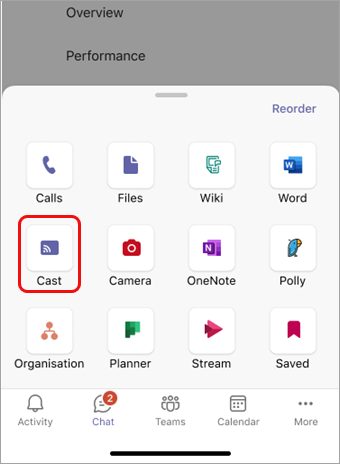
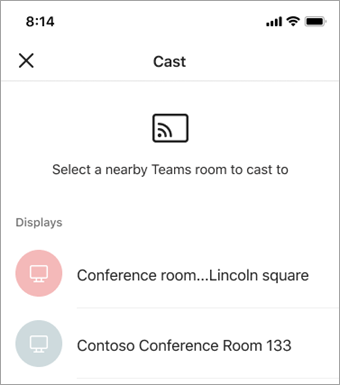
L’application recherche, puis répertorie les salles Teams à proximité. Si vous ne voyez pas l’appareil salles Teams souhaité, rapprochez-vous.
Appuyez sur une Salle Teams disponible.
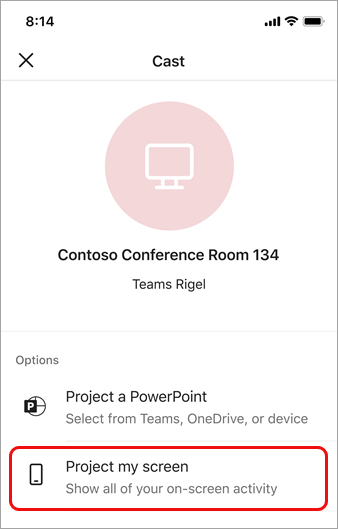
L’application se connectera à la salle.
Appuyez sur Projeter mon écran pour partager tout ce qui s’affiche à l’écran.
Pour iOS uniquement : Sélectionnez Microsoft Teams dans l’écran suivant.
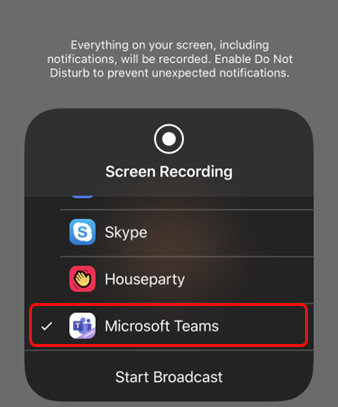
Appuyez sur Démarrer la diffusion sur le même écran.
Remarque
Vous ne pourrez pas répondre à un appel, participer à une réunion ou basculer vers un autre compte Teams pendant la diffusion.
Arrêter la projection
Appuyez sur l’icône de pilule en haut de l’écran.

Appuyez sur Arrêter.