
Copilot durant les conversations Teams
Remarque
Copilot dans les conversations Teams est disponible dans le cadre du programme de préversion publique et peut subir d’autres modifications avant d’être publié publiquement. Pour accéder à cette fonctionnalité et à d’autres fonctionnalités à venir, basculez vers l’aperçu public de Teams.
Aujourd’hui, les conversations avec Copilot se déroulent dans un cadre privé et individuel. Toutefois, avec le mode Teams, vous pouvez ajouter Copilot en tant que membre d’une conversation de groupe, où tout le monde peut discuter avec Copilot ensemble.
Vous pouvez ajouter Copilot à une conversation existante ou démarrer une nouvelle conversation de groupe directement à partir d’une conversation Microsoft Copilot 1:1. Lorsque Copilot est ajouté à une conversation de groupe, il peut vous aider à répondre à des questions, à rechercher des informations importantes et à accomplir diverses tâches telles que la création d’un agenda, la planification hebdomadaire, etc. Les réponses de Copilot sont basées sur les données de la personne qui pose la question/fournit l’invite. Cela signifie que les sources de connaissances de l’agent dépendent de la personne qui pose la question, garantissant des réponses personnalisées qui apportent plus de valeur à chaque personne.
Guide d’intégration
Ajouter Copilot à une conversation existante
Il existe deux façons principales d’ajouter Copilot à une conversation :
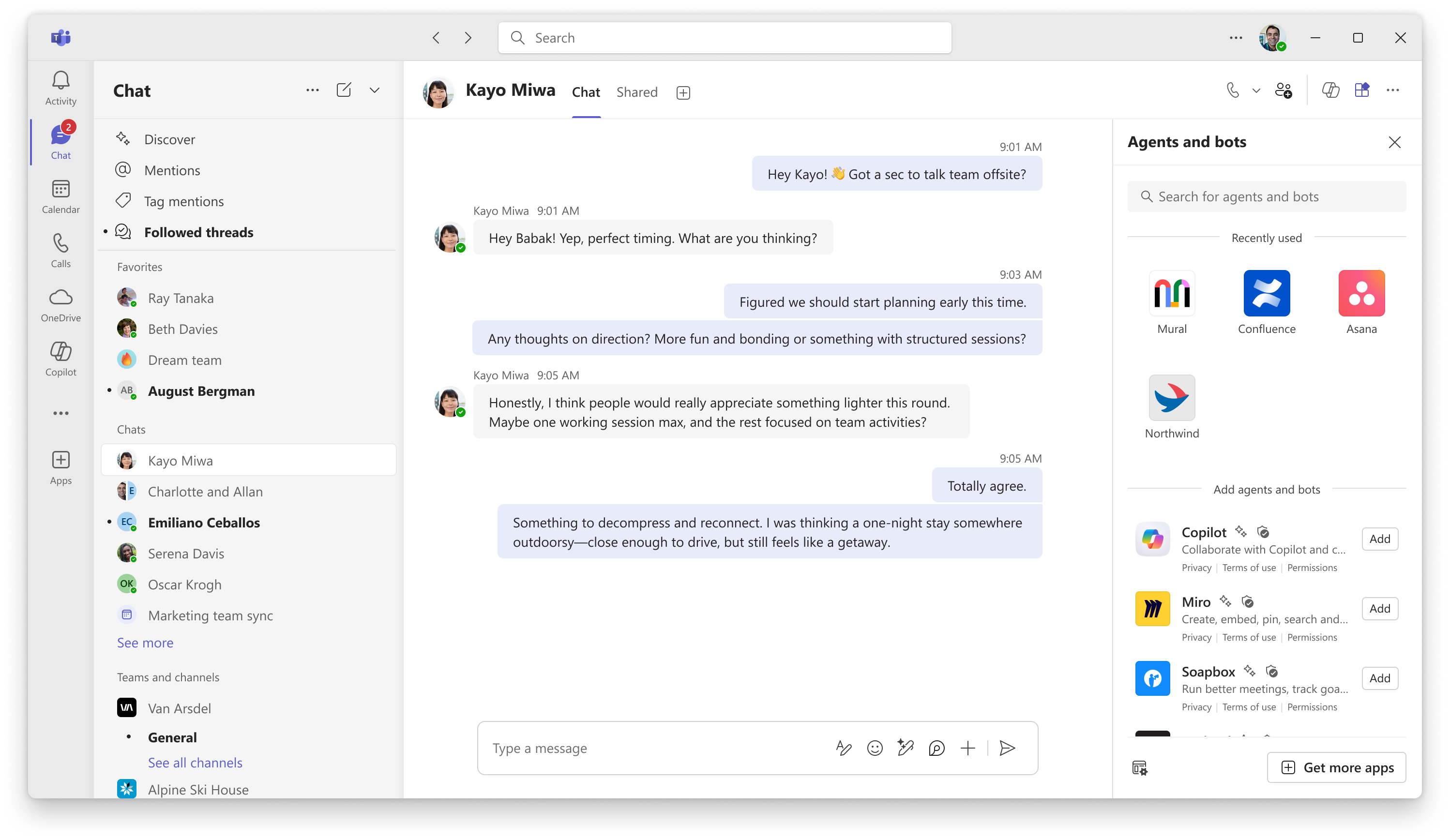
- Sélectionnez Ajouter des agents et des bots en haut de la fenêtre de conversation. Ensuite, sélectionnez Copilot dans le volet de l’application. Une fois ajouté, Copilot s’affiche dans la liste des participants et envoie un message de bienvenue à la conversation.
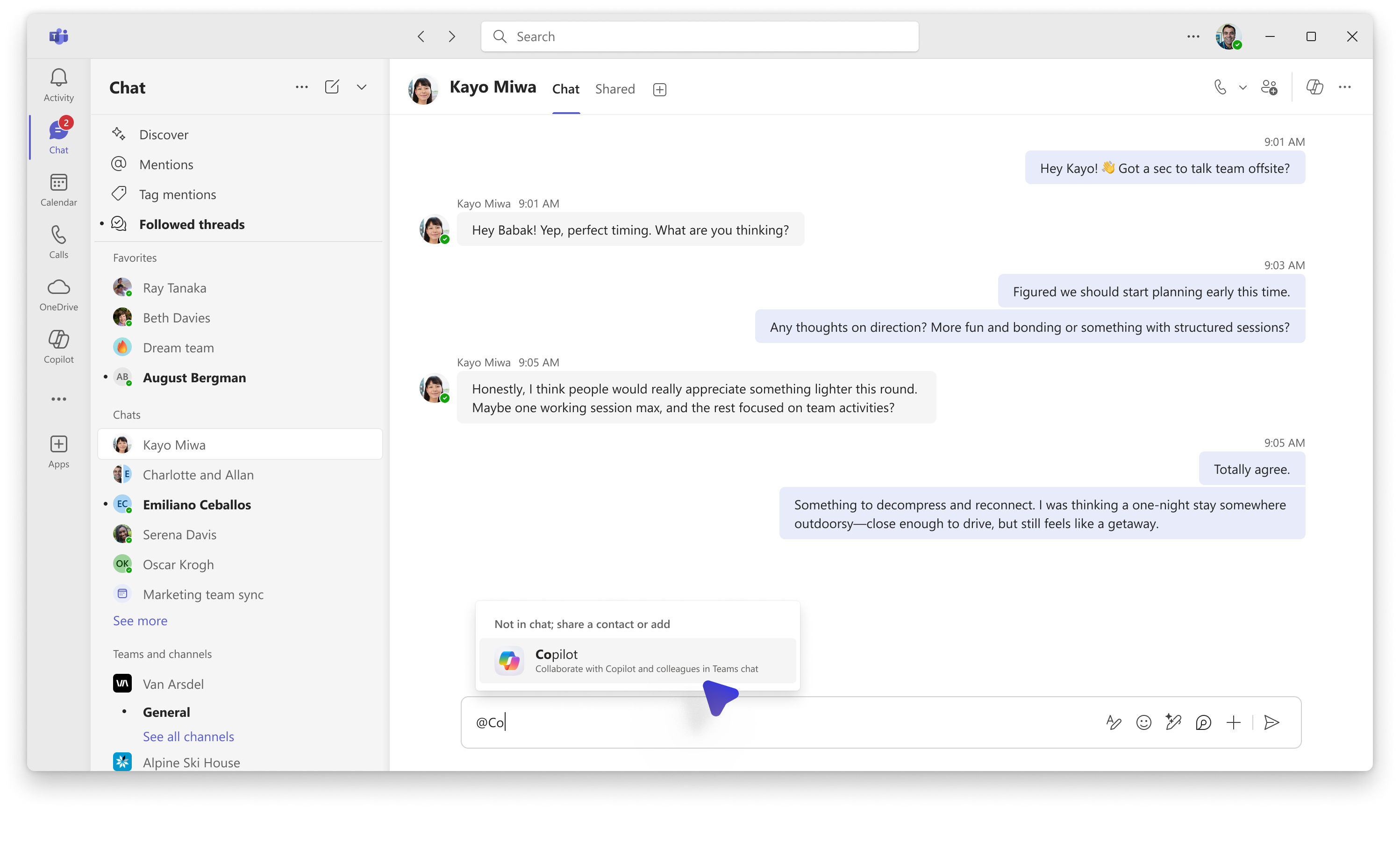
2. @mention Copilot. Une fois ajouté, Copilot apparaîtra dans la liste des participants et enverra automatiquement un message de bienvenue à la conversation.
Démarrer une conversation de groupe à partir de Microsoft Copilot
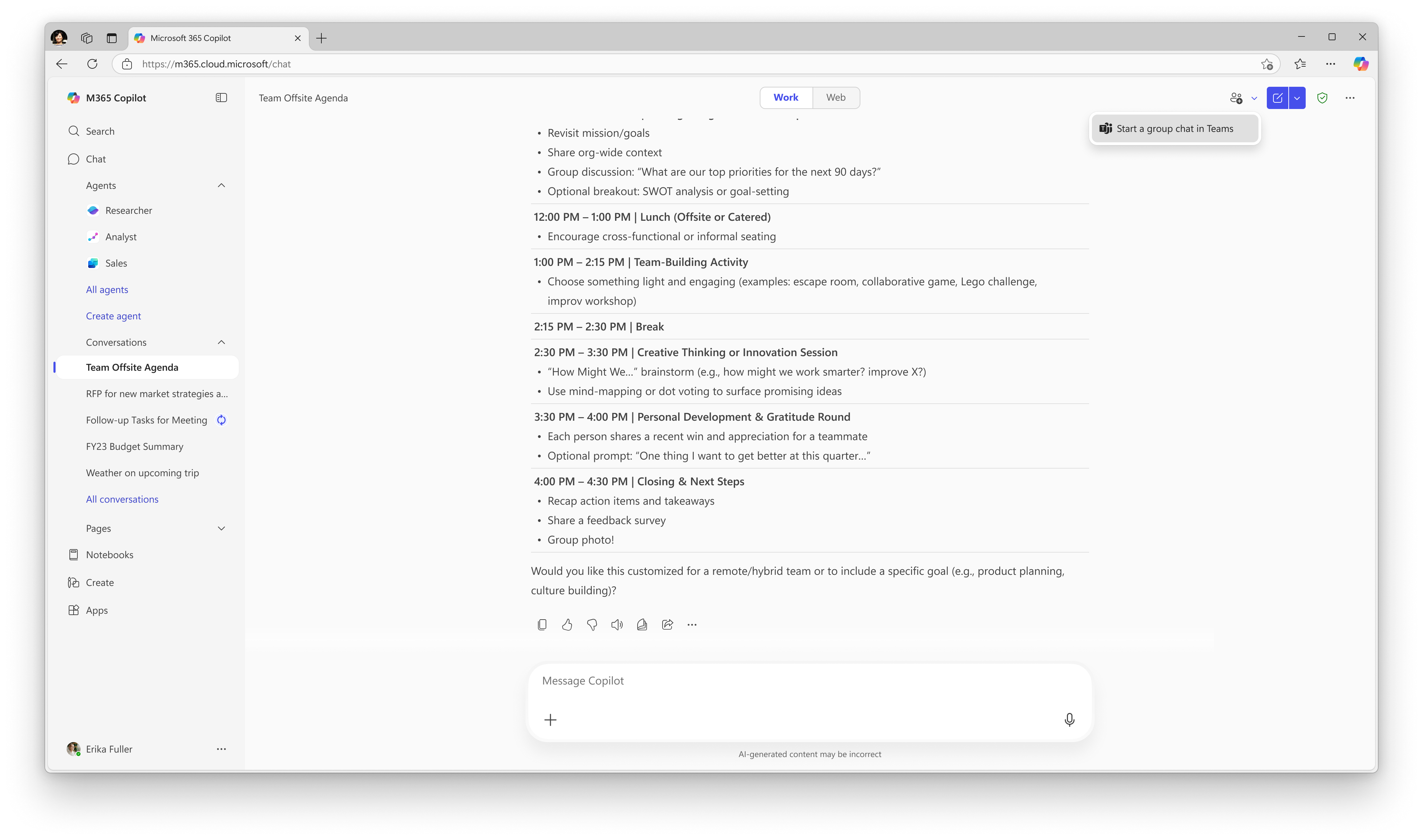
Il existe une option dans Microsoft Copilot (à la fois Web et Bureau) pour prendre une conversation 1:1 et démarrer une conversation de groupe dans Teams. Pour ce faire, accédez au menu d’en-tête dans Microsoft Copilot et sélectionnez Démarrer une conversation de groupe dans Teams.
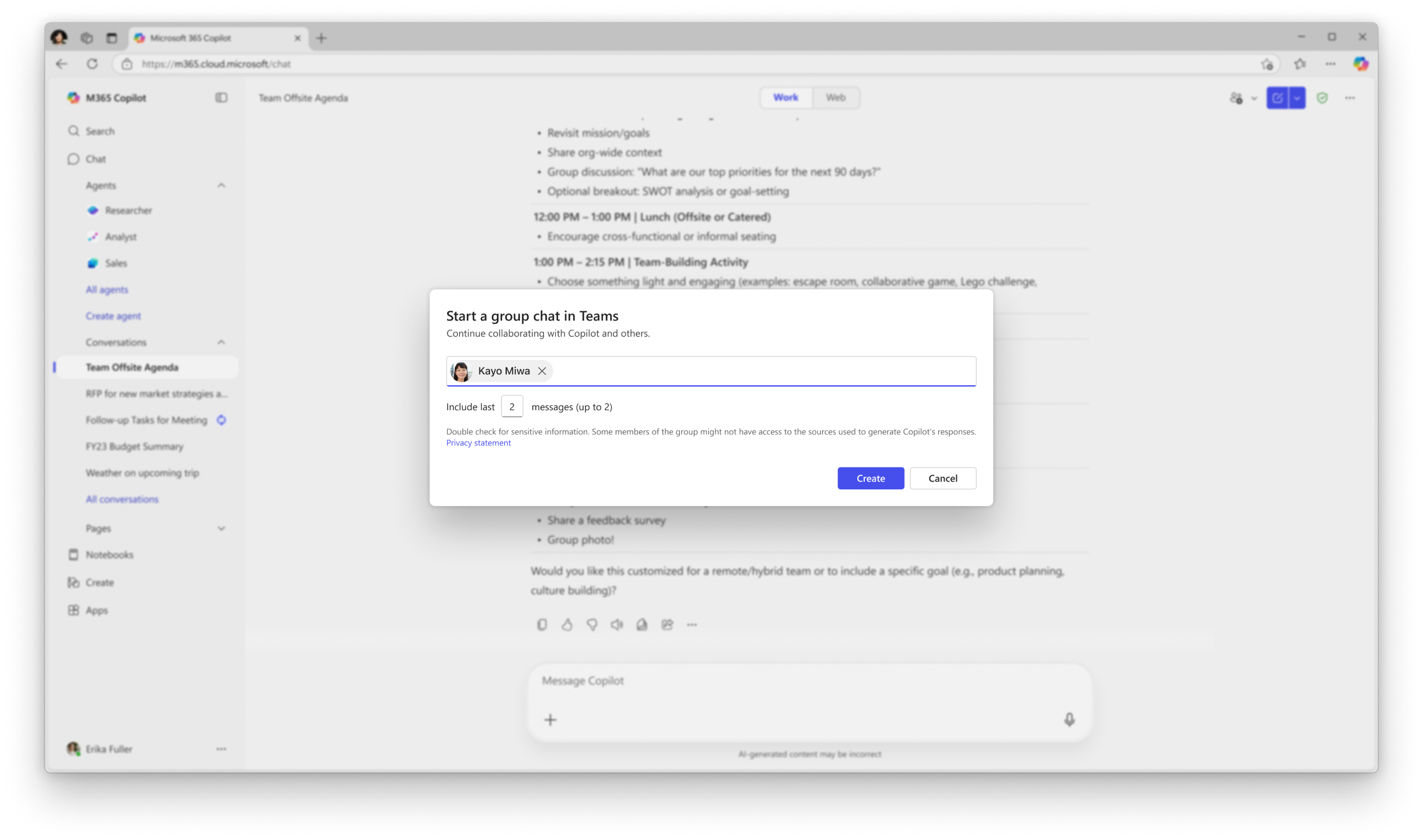
À partir de là, une boîte de dialogue s’ouvre dans laquelle les utilisateurs peuvent entrer les membres de la conversation, ainsi que le nombre de messages qu’ils souhaitent partager vers la conversation de groupe à partir de la conversation. Après avoir entré ces informations, la sélection de Créer crée une conversation de groupe dans Teams avec les destinataires inclus et Copilot.
Remarque
Dans le programme de préversion publique, cette option crée toujours une conversation de groupe. Il s’agit d’une bonne option pour les scénarios dans lesquels une personne souhaite partager une réponse Copilot utile avec un public plus large dans Teams.
Poser une question à Copilot dans une conversation
Les utilisateurs peuvent poser des questions à Copilot dans le chat en mentionnant l’agent. Lorsque les utilisateurs posent une question à Copilot, la réponse complète est automatiquement affichée à tous les membres de la conversation dans les cas où a) la réponse utilise le web pour répondre à la requête de l’utilisateur, ou b) tous les utilisateurs de la conversation ont accès aux sources de connaissances utilisées pour générer la réponse.
Toutefois, dans les cas où Copilot utilise des sources non disponibles pour tous les membres de la conversation pour générer sa réponse, le prompteur (l’utilisateur qui a posé la question ou fourni l’invite) reçoit un aperçu de la réponse Copilot avant qu’elle ne soit partagée plus largement.
Aperçu des avis sur le prompteur
La personne à l’origine de l’invite/de la question reçoit un aperçu de la réponse de Copilot. Cet aperçu ne sera visible que par eux. Cette préversion inclut les options « Approuver » ou « Rejeter » les autorisations des autres membres de la conversation pour voir la réponse.
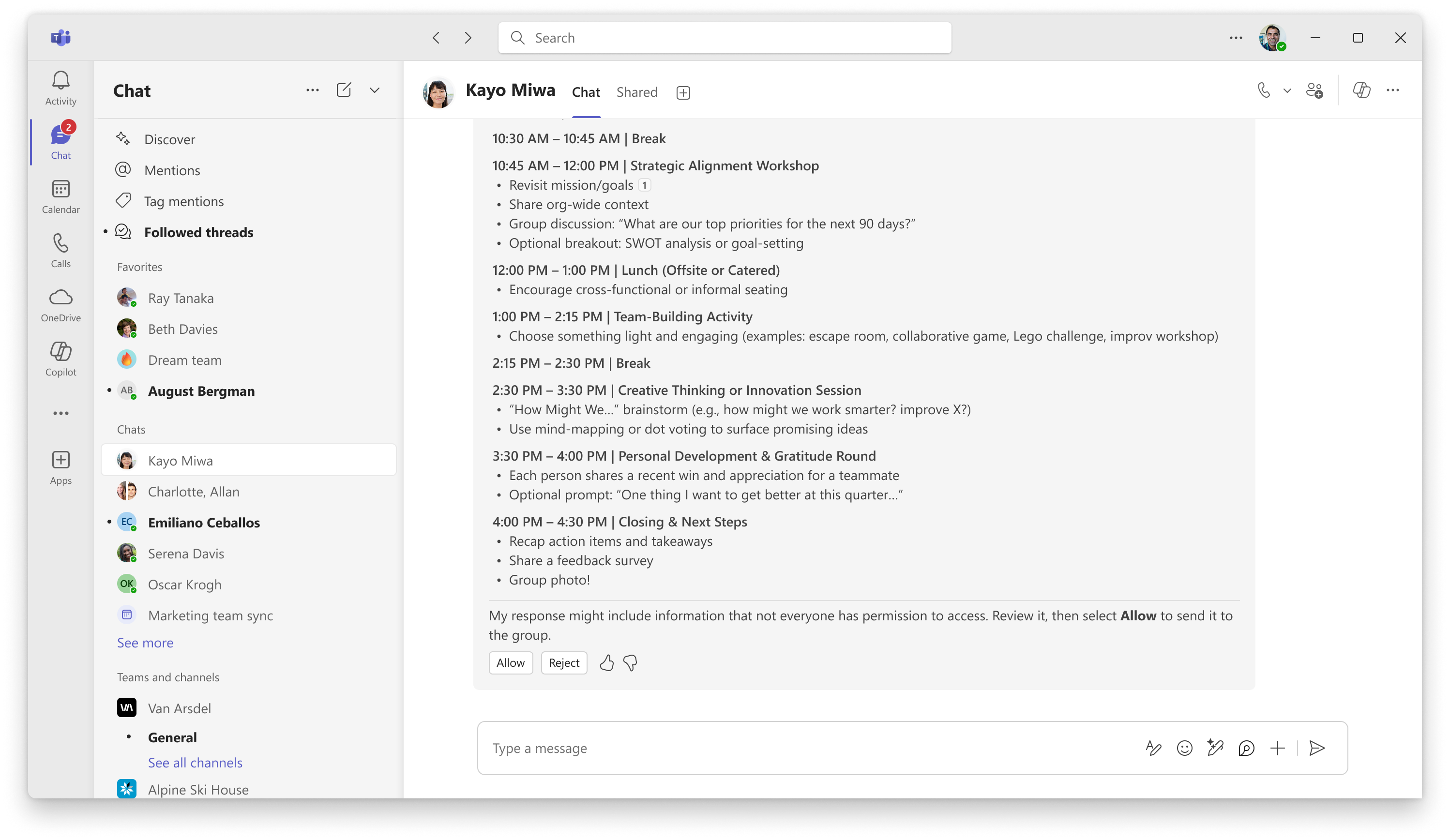
Si le prompteur sélectionne « Approuver », la réponse Copilot devient visible pour tous les membres de la conversation. Si l’utilisateur qui a fourni l’invite sélectionne « Rejeter », tous les membres de la conversation recevront un message indiquant qu’une réponse n’a pas pu être partagée pour le moment. Ce flux permet à l’utilisateur qui a fourni l’invite de passer en revue le contenu généré par Copilot, avant de le partager plus largement avec la conversation. Veuillez noter que la réponse de Copilot peut inclure des informations auxquelles tous les participants à la conversation n’ont pas l’autorisation d’accéder et que, par conséquent, une révision est nécessaire.
FAQ
À quels types de conversations les Copilot peuvent-ils être ajoutés ?
Copilot peut être ajouté à n’importe quelle conversation 1:1 ou conversation de groupe dans Teams. Copilot est désactivé dans les réunions, les conversations et les auto-conversations, ce qui signifie que les utilisateurs ne pourront pas interagir avec Copilot dans un cadre de groupe dans ces types de conversations.
Comment supprimer Copilot d’une conversation ?
Pour supprimer Copilot de la conversation, accédez en haut de la fenêtre de conversation, puis sélectionnez Ajouter des personnes, des agents et des robots. Ensuite, sélectionnez le X en regard du nom de Copilot. Toute personne disposant d’une licence Copilot pourra toujours discuter avec Copilot en tête-à-tête.
À quelles informations Copilot a-t-il accès lorsqu’il répond à des questions ou à des invites ? (Sources de connaissances Copilot)
Les réponses de Copilot dans les conversations Teams sont ancrées dans les données de l’utilisateur qui initie l’invite. Cela signifie que ses sources de connaissances sont personnalisées et délimitées à la personne qui pose la question. Plus précisément, Copilot dans les conversations Teams peut accéder à :
- Documents : Documents auxquels l’utilisateur a accès, y compris ceux partagés dans la conversation ou stockés dans des sites SharePoint connectés.
- Chat et historique des canaux : Copilot peut synthétiser les informations des conversations et des canaux auxquels le prompteur a accès.
- Recherche web : si activée par les administrateurs, Copilot peut utiliser la recherche web pour compléter ses réponses.
Quels sont les principaux cas d’utilisation de Copilot dans les conversations Teams ?
Copilot peut être utilisé dans une conversation pour répondre aux questions posées par les participants à la conversation, localiser des informations importantes ou créer des artefacts pour faciliter la collaboration de groupe. Voici quelques exemples d’invites utiles pour Copilot dans les conversations Teams :
- Générez un ordre du jour pour cette semaine sur la base de cette conversation et attribuez des éléments à chaque membre de l’équipe en fonction de leurs rôles et responsabilités
- Résumez cette conversation au cours de la semaine dernière et indiquez les prochaines étapes pour la semaine à venir
- Résumer les nouvelles et les titres d’aujourd’hui (question sur le web)
- Créer un FAQ basé sur ce document <Lien vers document>
Qui peut interagir avec Copilot dans les conversations Teams ?
Pour ajouter Copilot à des conversations ou poser des questions à Copilot, un utilisateur doit disposer d’une licence Copilot.
Les utilisateurs qui ne disposent pas d’une licence Copilot peuvent toujours communiquer normalement avec d’autres utilisateurs ; toutefois, ils ne pourront pas poser de questions à Copilot ou à @mention Copilot. Ces utilisateurs peuvent toujours lire les réponses Copilot initiées par d’autres utilisateurs dans la conversation.
Puis-je être sûr que les réponses sont toujours exactes ?
Les fonctionnalités d’IA de génération Teams s’efforcent de fournir des réponses précises et informatives, en fonction des données disponibles. Toutefois, les réponses peuvent ne pas toujours être exactes, car elles sont générées en fonction de motifs et de probabilités des données linguistiques. Utilisez votre propre jugement et double-case activée les faits avant de prendre des décisions ou d’entreprendre des actions sur la base des réponses.
Bien que ces fonctionnalités aient des atténuations en place pour éviter de partager du contenu choquant dans les résultats et prendre des mesures pour empêcher l’affichage de rubriques potentiellement dangereuses, vous pouvez toujours voir des résultats inattendus. Nous travaillons constamment à l’amélioration de notre technologie afin de résoudre les problèmes de manière proactive, conformément à nos principes d’IA responsable.
Que dois-je faire si je vois un contenu inexact, nuisible ou inapproprié ?
Si vous trouvez une réponse générée qui est incorrecte ou si vous rencontrez un contenu nuisible ou inapproprié, veuillez nous faire part de vos commentaires en cliquant sur le pouce vers le bas dans le résumé et en fournissant des commentaires supplémentaires dans le formulaire de retour d'information. Ces commentaires nous permettent d'améliorer et de minimiser ce contenu à l'avenir.
Quelles sont les limitations de Copilot dans les conversations Teams actuellement ?
- Copilot ne peut pas être ajouté aux conversations avec vous-même
- Impossible d’ajouter Copilot à la liste de présence de la conversation lors de la création de la conversation
- La création d’une conversation de groupe dans Teams à partir du point d’entrée de Microsoft Copilot crée toujours une nouvelle conversation
- Les utilisateurs ne peuvent partager qu’un maximum de 10 messages de Microsoft Copilot vers Teams
- La génération de texte en image n’est actuellement pas prise en charge. Notez que la prise en charge de la génération d’images par l’agent Copilot est en cours d’élaboration et qu’elle fera partie du déploiement de la mise à disposition générale.
- La possibilité de créer une conversation de groupe Teams à partir de Microsoft Copilot ne sera pas activée sur les appareils mobiles. Prochainement disponible
Où puis-je en savoir plus sur la sécurité, la conformité et la confidentialité ?
Copilot repose sur l’approche complète de Microsoft en matière de sécurité, de conformité et de confidentialité et s’y conforme. Pour plus d’informations, voir les articles suivants :
- Si vous utilisez Microsoft Copilot dans votre organisation (avec votre compte professionnel ou scolaire), consultez Données, confidentialité et sécurité de Microsoft Copilot pour en savoir plus sur les normes sur lesquelles Copilot a été conçu pour les utilisateurs professionnels et scolaires.
Envoyer vos commentaires
Nous apprécions les commentaires que vous pourrez fournir lors de votre expérience d’utilisation de Copilot dans les conversations Teams. Vous trouverez ci-dessous les meilleures pratiques en matière de fourniture de commentaires :
- Utilisez les trois points d’en-tête > de Teams à côté de l’image > de profil de l’utilisateur « Commentaires » « > Signaler un problème » et sélectionnez la catégorie « Groupe IA Copilot ».
- Utilisez l’expérience pouce vers le haut/pouce vers le bas dans le message de Copilot pour partager votre satisfaction à l’égard de l’expérience et fournir des commentaires textuels le cas échéant.