Avec la fonctionnalité Partage de classe dans Insights, les enseignants peuvent partager des données et des tendances globales à partir de leur apprentissage en ligne et de leurs classes virtuelles sans que d’autres personnes soient propriétaires de l’équipe. Cela permet de réduire le bruit et de protéger la vie privée des étudiants. Le partage avec les responsables de niveau scolaire et de matière, les spécialistes et les chefs d’établissement peut aider les établissements scolaires à élaborer et à mettre en œuvre des stratégies efficaces pour la réussite des élèves.
Partager vos classes
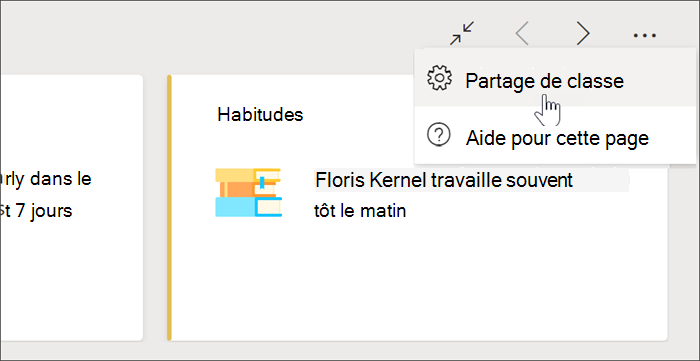
1. Accédez à l’application Insights .
2. Sélectionnez le ... , puis sélectionnez Partage de classe.
3. Sélectionnez les classes que vous souhaitez partager. Vous devez d’abord sélectionner une classe pour mettre à disposition des étapes supplémentaires.
- Les classes ne peuvent pas être partagées tant qu’elles n’ont pas un niveau scolaire associé. Sélectionnez Modifier le niveau scolaire , puis effectuez une sélection dans la liste déroulante.
- L’ajout d’un objet peut faciliter le tri et la révision des données. Sélectionnez Modifier l’objet et effectuez une sélection dans la liste déroulante pour fournir un contexte pour le filtrage ultérieur.
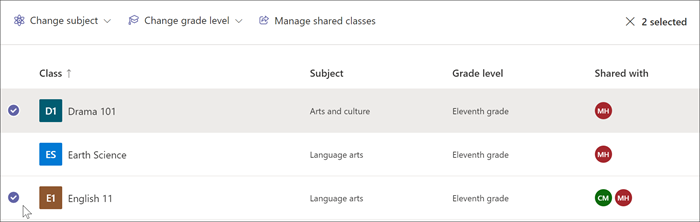
4. Une fois que vous avez sélectionné des classes et ajouté des niveaux scolaires, le bouton Gérer les classes partagées est disponible. Sélectionnez Gérer les classes partagées.
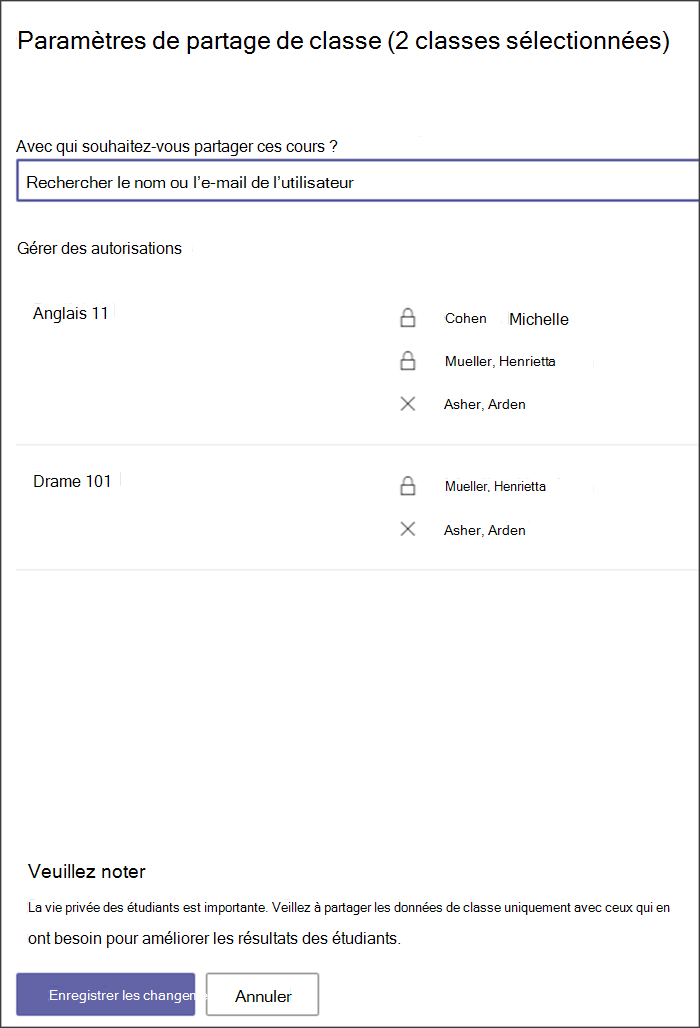
5. À partir d’ici, vous pouvez gérer qui a accès à vos informations de classe. Entrez l’adresse e-mail d’un collègue dans la barre de recherche, puis sélectionnez son nom pour l’ajouter à vos classes sélectionnées.
- Les propriétaires d’équipe ont un cadenas en regard de leur nom et ne peuvent pas être supprimés.
- Les personnes avec lesquelles vous avez partagé votre classe ont un X en regard de leur nom. Sélectionnez le X pour supprimer le partage.
6. Sélectionnez Enregistrer les modifications. Les enseignants que vous avez sélectionnés seront avertis et la colonne Partagé avec indiquera qui a accès à Insights pour chaque classe.
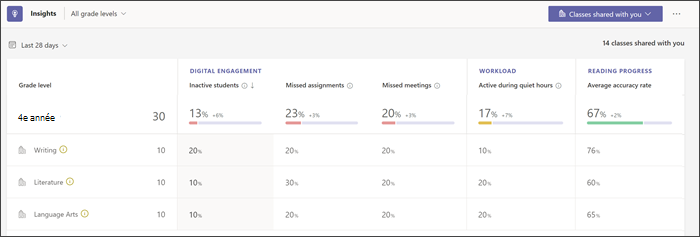
Afficher les classes partagées avec vous
Pour afficher les données des classes qui ont été partagées avec vous :
1. Accédez à l’application Insights .
2. Sélectionnez la liste déroulante Vos classes , puis sélectionnez Classes partagées avec vous.
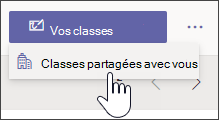
3. À partir de là, vous pouvez obtenir une vue d’ensemble des performances des classes partagées avec vous avec des données sur l’engagement numérique, la charge de travail et la progression de la lecture.
Sélectionnez un point de données pour obtenir des détails supplémentaires.
Sélectionnez n’importe quel niveau pour afficher toutes les classes et n’importe quelle classe pour explorer plus en détail.
- Sélectionnez Explorer vers le haut pour revenir à des vues de niveau supérieur.
Sélectionnez Tous les niveaux , puis effectuez une sélection dans la liste déroulante pour limiter vos données à un seul niveau.
Sélectionnez 28 derniers jours pour modifier la période.