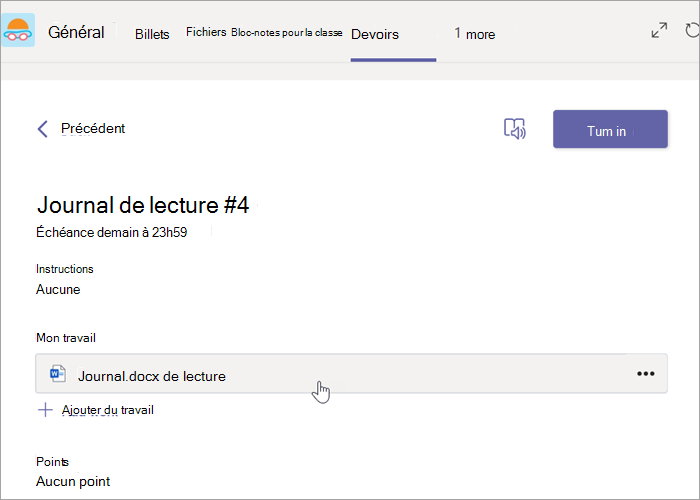
Modifiez vos documents Word directement dans Microsoft Teams ! Ouvrez un document et sélectionnez Bouton Autres options . Lorsque vous la sélectionnez, vous pouvez ouvrir et modifier instantanément votre document. Toutes les modifications que vous apportez seront automatiquement enregistrées.
Pour modifier des documents Word dans Teams :
Ouvrez Microsoft Teams.
Accédez à Files pour afficher tous vos documents.
Sélectionnez et ouvrez le document Word que vous souhaitez modifier.
Remarque
Par défaut, le document s’ouvre directement dans Teams, mais lors du choix de votre fichier, vous pouvez sélectionner Bouton Plus d’options
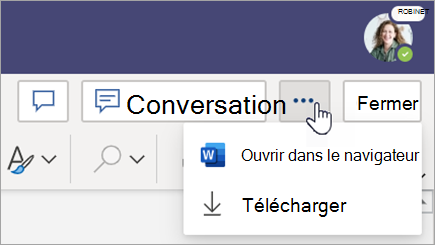
dans la ligne du fichier, puis sélectionner Ouvrir dans>le bureau ou le navigateur de Word pour ouvrir dans une autre fenêtre.Pour continuer à modifier dans Word pour le web, sélectionnez Bouton Autres options Plus d’options dans le document, puis sélectionnez Ouvrir dans le navigateur.
Passez en revue les documents Word que les étudiants ont remis. Les documents Word envoyés avec des devoirs se chargeront en lecture seule par défaut. Suivez les étapes ci-dessous pour les modifier et insérer des commentaires directement dans le document.
Remarque
Si votre étudiant a joint un ancien document .doc Word, vous pouvez être invité à ouvrir le fichier dans votre application de bureau avant de l’afficher ou de le modifier.
Accédez à votre équipe de classe, puis sélectionnez Notes.
Recherchez le devoir que votre étudiant a remis, puis sélectionnez Bouton Autres options
>le travail de l’étudiant.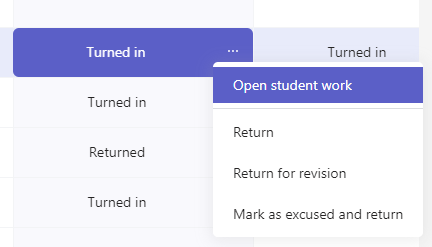
Cette opération ouvre le devoir de votre étudiant avec un champ Commentaires et Points que vous pouvez renseigner.
Pour écrire des commentaires dans le document lui-même, sélectionnez Modifier le document, puis choisissez Modifier dans l’application de bureau ou Modifier dans le navigateur.
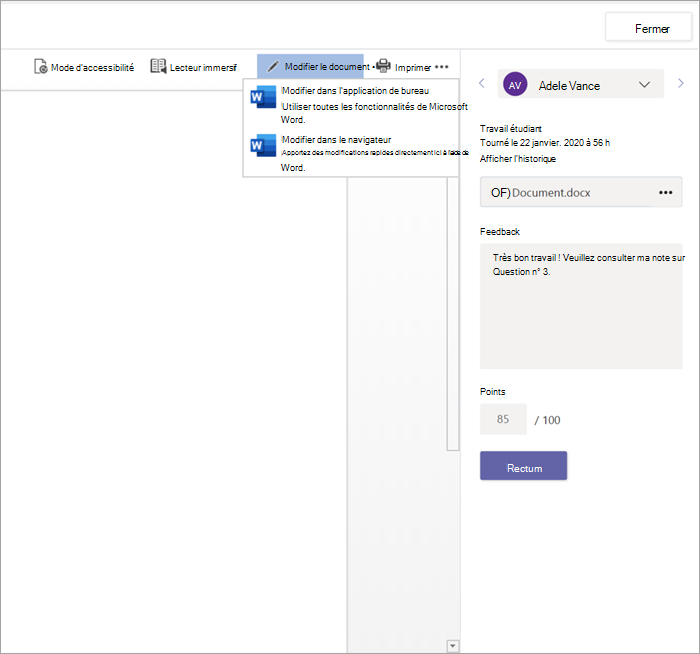
Ajouter des commentaires. Que vous travailliez dans Teams ou dans votre application de bureau Word, vos modifications seront automatiquement enregistrées.
Lorsque vous êtes prêt, utilisez les flèches pour passer à l’étudiant suivant ou sélectionnez Retour pour renvoyer le devoir à votre étudiant avec vos commentaires et votre rétroaction.