Vous devez ajouter de nouveaux étudiants, enseignants ou membres du personnel à une équipe de votre établissement scolaire ? Microsoft Teams pour l’éducation est un environnement collaboratif. Suivez les étapes ci-dessous pour créer un lien ou un code afin qu’ils puissent rejoindre votre équipe en quelques étapes simples.
Remarque
Vous devez être propriétaire de l’équipe pour créer des liens ou des codes de jointure.
Créer un lien
Important
Si une équipe ou un canal est privé (avec une icône de verrouillage), vous ne pourrez pas partager de lien. Si quelqu’un ouvre le lien, il pourra demander à participer.
Pour créer un lien d’équipe :
Ouvrez Microsoft Teams.
Sélectionnez Teams. Accédez à l’équipe pour laquelle vous souhaitez créer un lien.
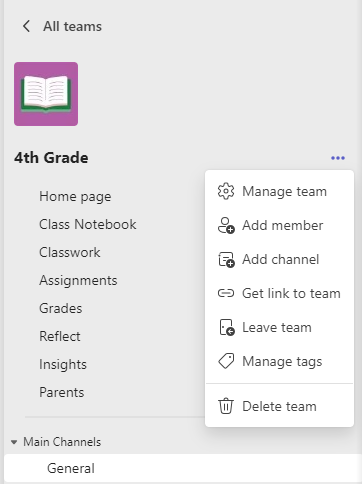
En regard du nom de votre équipe, sélectionnez Plus d’options...>Obtenir un lien vers l’équipe.
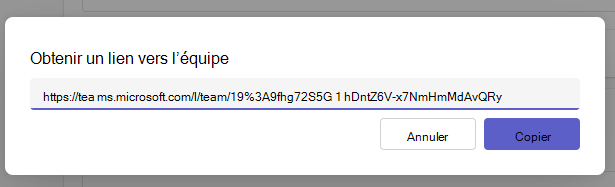
Sélectionnez Copier, puis envoyez le lien à votre étudiant ou collègue.
Créer un code de jointure
Contrairement aux liens d’équipe, un code de participation permet à une personne de rejoindre votre équipe immédiatement. Ils n’auront pas à soumettre de demande pour participer. Les codes d’adhésion peuvent être utilisés autant de fois que vous le souhaitez.
Pour créer un code de jointure :
Ouvrez Microsoft Teams.
Sélectionnez Teams. Accédez à l’équipe pour laquelle vous souhaitez créer un code.
En regard du nom de l’équipe, sélectionnez Plus d’options...>Gérer l’équipe.
Sélectionnez Paramètres et faites défiler jusqu'à l'option Code d'équipe.
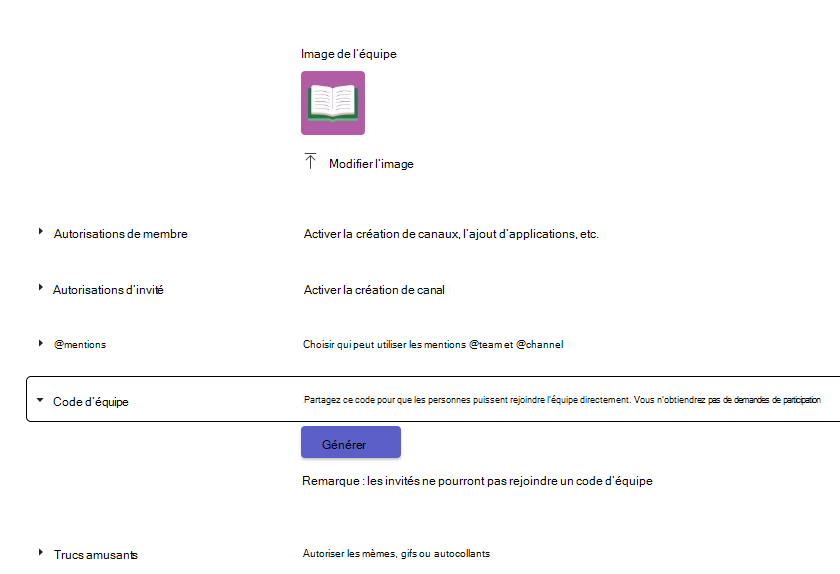
Sélectionnez Générer, puis copiez le code pour l'envoyer ou l'écrire dans le tableau.
Rejoindre une équipe à l'aide d'un lien ou d'un code
Pour rejoindre une équipe à l'aide d'un lien, copiez celui-ci dans un navigateur web.
Pour rejoindre une équipe à l'aide d'un code :
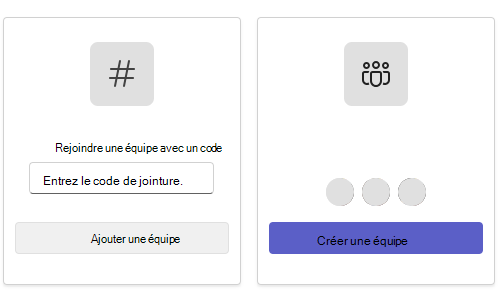
Sélectionnez l’icône Teams dans la barre de votre application, puis sélectionnez Rejoindre ou créer une équipe.
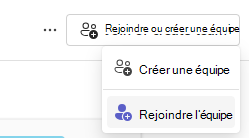
Accédez à Rejoindre une équipe avec un code, collez-le dans la zone, puis sélectionnez Rejoindre.