
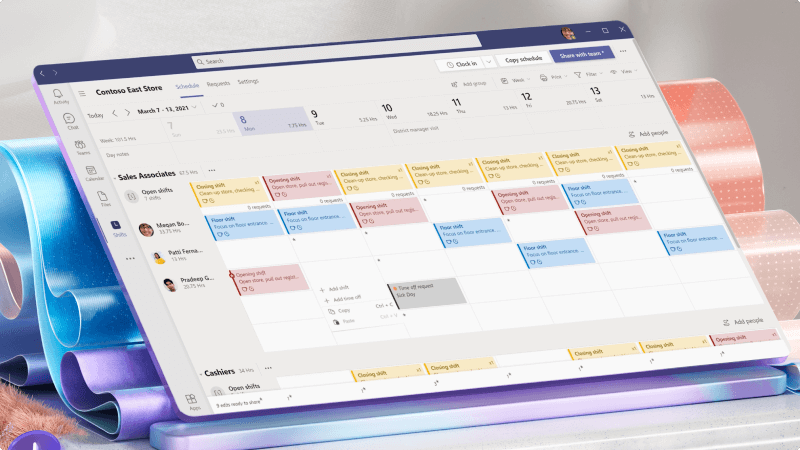
Microsoft Teams inclut l’application Shifts pour les besoins de planification de votre personnel.
Utilisez Shifts pour créer, gérer et mettre à jour la planification de votre équipe. Ajoutez des membres de votre équipe, attribuez des équipes et ajoutez des équipes ouvertes pour combler les lacunes de planification, selon les besoins.
Après avoir publié la planification, les membres de l’équipe peuvent facilement suivre leurs propres équipes, voir les équipes, demander des congés et demander des quarts de travail ouverts, échanger ou proposer des quarts de travail.
Qu’est-ce que je vais apprendre ?
- Comment créer une planification dans Shifts
- Comment ajouter des équipes à la planification
- Comment publier une planification
De quoi ai-je besoin ?
- Microsoft Teams
- 10 minutes
1. Créer une planification dans Shifts
Créez et configurez une planification pour votre équipe.
Vous devez être propriétaire d’équipe pour créer une planification. Dans Shifts, chaque équipe de Teams obtient une planification avec laquelle travailler, et vous pouvez créer et gérer une planification pour n’importe quelle équipe dont vous êtes propriétaire.
Sur le côté gauche du bureau ou du web Teams, sélectionnez Shifts pour l’ouvrir. Si vous ne voyez pas Shifts, accédez au bouton Afficher plus d’applications
 et recherchez Shifts dans la liste des applications.
 Créez une planification pour votre équipe.
- Dans le coin supérieur gauche de Shifts, sélectionnez Le bouton Choisir ou créer une planification
 , puis sélectionnez Nouvelle planification.
 - Sélectionnez Créer en regard de l’équipe pour laquelle vous souhaitez créer une planification.
- Définissez le fuseau horaire de l’emplacement de votre équipe, sélectionnez la ville la plus proche, puis choisissez Confirmer.
- Dans le coin supérieur gauche de Shifts, sélectionnez Le bouton Choisir ou créer une planification
Ajoutez des groupes de planification à la planification. Les groupes organisent les personnes dans la planification en fonction des caractéristiques communes au sein d’une équipe, telles que le rôle ou le service.
Pour ajouter un groupe :Sélectionnez Ajouter un groupe.
Sélectionnez Plus d’options Bouton>
Renommer le groupe, donnez un nom à votre groupe, puis sélectionnez Enregistrer.Conseil
Le nom peut être utilisé dans @mentions les conversations et les publications de canal dans Teams. Veillez donc à choisir un nom facile à reconnaître.
Ajoutez des membres d’équipe à chaque groupe.
- En regard du groupe souhaité, sélectionnez Ajouter des personnes.
- Entrez le nom ou l’adresse e-mail de la personne, sélectionnez son nom dans la liste, puis sélectionnez Ajouter.
- Continuez à ajouter des personnes, selon vos besoins. Lorsque vous avez terminé, sélectionnez Envoyer.
Accédez à l’onglet Paramètres . À partir de là, définissez les options de planification et choisissez les fonctionnalités Shifts que vous souhaitez mettre à la disposition de votre équipe.
Pour en savoir plus sur chaque paramètre, consultez Configurer les paramètres de la planification de votre équipe dans Shifts.
Besoin d’aide ? En savoir plus sur la création d’une planification dans Shifts.
2. Ajouter des équipes à la planification
Maintenant que vous avez configuré vos groupes et vos paramètres de planification, vous êtes prêt à remplir votre planification. Affectez des shifts aux membres de votre équipe et ajoutez des shifts ouverts en fonction des besoins dans chaque groupe.
Affecter des équipes aux membres de l’équipe
- Accédez à la ligne de la personne à laquelle vous affectez le shift.
- Sous la date souhaitée, sélectionnez Plus d’options
 > Microsoft TeamsAjouter un shift, ou double-cliquez sur le shift vide.
 - Renseignez les informations relatives au shift, puis choisissez Enregistrer.
Ajouter des équipes ouvertes à la planification
Les shifts ouverts sont des shifts qui ne sont attribués à personne. Chaque groupe de planification dispose d’une ligne Ouvrir les shifts dans laquelle vous pouvez ajouter des shifts ouverts que les utilisateurs peuvent demander.
- Accédez à la ligne Ouvrir les shifts dans le groupe auquel vous souhaitez ajouter un shift ouvert.
- Sous la date souhaitée, sélectionnez Plus d’options> Microsoft TeamsAjouter un shift ouvert, ou double-cliquez sur le shift vide.
- Renseignez les informations relatives au shift, puis choisissez Enregistrer.
Besoin d’aide ? Pour en savoir plus sur l’ajout de shifts à la planification, consultez Shifts.
3. Publier une planification
Le partage (publication) de la planification la met à la disposition de votre équipe.
Que vous créiez une planification ou que vous mettez à jour une planification existante, vous devez la partager pour rendre vos modifications visibles pour les membres de l’équipe. Une fois qu’il est partagé, les membres de l’équipe peuvent voir leurs propres équipes et celles de l’équipe selon la planification.
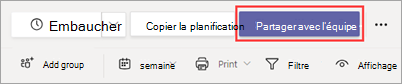
Dans le coin supérieur droit de la planification, choisissez Partager avec l’équipe*.
Dans la boîte de dialogue Partager avec votre équipe , vérifiez que le délai affiché correspond à ce que vous souhaitez partager.
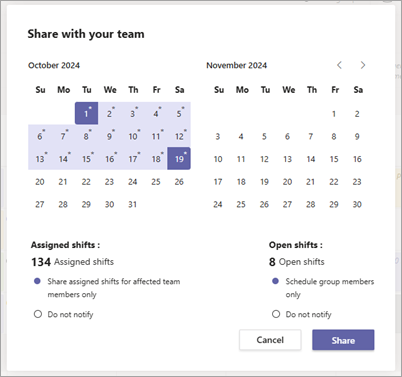
Décidez si vous souhaitez notifier les membres de l’équipe affectés (pour les équipes affectées) et planifier les membres du groupe (pour les équipes ouvertes).
- Si vous choisissez d’informer les membres de l’équipe et/ou de planifier les membres du groupe, ces membres reçoivent une notification dans leur flux d’activité Teams.
- Si vous choisissez Ne pas notifier, personne ne reçoit de notification.
Sélectionnez Partager.
Vous pouvez apporter des modifications à la planification à tout moment après son partage. N’oubliez pas de partager les modifications pour maintenir l’équipe à jour.
Besoin d’aide ? En savoir plus sur la publication d’une planification dans Shifts.
Rubriques connexes
Pour les gestionnaires
Gérer les demandes de shift et les congés dans Shifts
Modifier ou filtrer l’affichage de planification dans Shifts
Pour les membres de l’équipe
Afficher vos shifts dans Shifts
Demander des shifts ouverts, échanger ou proposer des shifts dans Shifts