Cet article s’applique aux responsables de première ligne.
L’affichage de planification par défaut pour les responsables dans Plannings de bureau et Web est l’affichage Plannings d’équipe , qui affiche les shifts de votre équipe. Cet affichage vous permet de créer et de gérer votre planification d’équipe.
Vous disposez de nombreuses options pour personnaliser la vue et filtrer la planification en fonction de vos besoins afin de vous aider à planifier et à prendre des décisions éclairées en matière de dotation en personnel pour votre équipe.
Contenu de cet article
Modifier la période de planification
Afficher par jour, par semaine ou par mois
Personnaliser l’affichage par personnes ou par shift
Afficher et gérer les conflits de shifts
Modifier la période de planification
Dans l’angle supérieur gauche de la planification, sélectionnez la plage de dates, puis choisissez la période que vous souhaitez afficher.
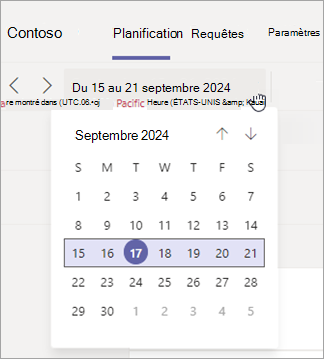
Vous pouvez également utiliser les flèches 
 pour modifier la période.
Afficher par jour, par semaine ou par mois
Basculez rapidement entre les vues par jour, semaine et mois. En haut à droite de la planification, choisissez Jour, Semaine ou Mois pour affiner ou développer votre affichage.
Personnaliser l’affichage par personnes ou par shift
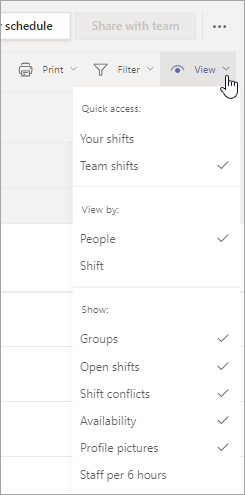
Personnaliser l’affichage par personnes ou par shift, et afficher les éléments que vous souhaitez voir. Sélectionnez Afficher , puis choisissez vos paramètres d’affichage.
Filtrer la planification
Gérez plus facilement les planifications volumineuses à l’aide de filtres pour afficher des parties de la planification.
Sélectionnez Filtrer, puis choisissez les filtres Maj,Groupes et/ou Membres pour afficher ce que vous souhaitez voir.
Afficher et gérer les conflits de shifts
Pour afficher les conflits de shifts dans Shifts, sélectionnez Afficher et vérifiez que Shifts conflicts est sélectionné. Cette option est activée par défaut.
Les types suivants de conflits d’équipe génèrent des alertes dans Plannings :
- Conflit de quarts de travail qui se chevauchent : C’est lorsque deux quarts de travail ou plus qui se chevauchent sont attribués à la même personne.
- Conflit de congés : Un quart de travail est attribué à un employé à une date et à une heure où il a approuvé le congé.
- Conflit de disponibilité : un shift est attribué à un employé à une date et une heure qui ne correspondent pas à ses paramètres de disponibilité.
Afficher les conflits de shifts
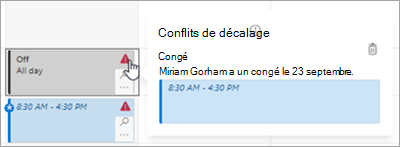
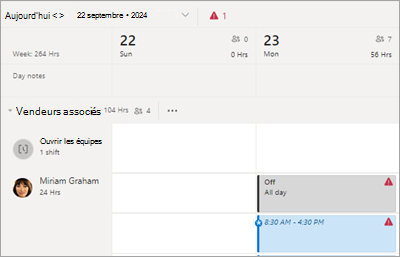
Vous verrez des icônes d’alerte dans la planification en cas de conflit lors de l’ajout d’un shift ou de l’approbation d’une demande. Vous verrez également des icônes d’alerte sous l’onglet Demandes si une demande de shift ou de congé entraînerait un conflit.
Conseil
Pour filtrer la planification afin de voir tous les conflits de shifts, en haut à droite de la planification, sélectionnez Filtrer> lesconflits.
Gérer les conflits d’équipe
Pour gérer un conflit de shift, sélectionnez l’icône d’alerte pour afficher plus de détails, puis apportez les modifications nécessaires pour le résoudre.