

Cet article s’applique aux responsables et aux travailleurs de première ligne.
Dans Plannings, vous pouvez imprimer une copie papier de votre planning et le mettre à l’échelle sur une page si vous le souhaitez, ou enregistrer votre planning au format PDF à l’aide de Microsoft Print to PDF.
Dans le coin supérieur droit de votre planification Shifts, sélectionnez Imprimer.
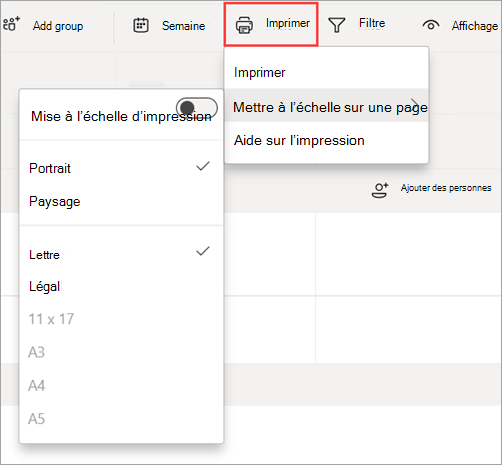
Si vous souhaitez ajuster votre planification sur une page, choisissez Mettre à l’échelle sur une page, puis activez le bouton de mise à l’échelle d’impression .
Cette fonctionnalité vous permet d’imprimer un planning en mode Portrait ou Paysage sur différentes longueurs de papier, par exemple, lettre ou légal.
Sélectionnez Imprimer , puis choisissez vos paramètres d’impression.
- Microsoft Print to PDF est une option qui vous permet de créer un fichier PDF à partir d’autres formats de fichier à l’aide d’une imprimante. Sélectionnez cette option si vous souhaitez enregistrer votre planification au format PDF.
- Si vous avez activé la mise à l’échelle d’impression, assurez-vous que les paramètres de votre imprimante sont identiques à ceux sélectionnés dans le menu Mettre à l’échelle sur une page .
Sélectionnez Imprimer.
Si vous avez sélectionné Microsoft Print to PDF, choisissez l’emplacement où vous souhaitez enregistrer le fichier.