
Cet article s’applique aux responsables de première ligne.
Le partage d’une planification dans Shifts la met à la disposition de votre équipe. Considérez le partage d’une planification comme sa publication , où toutes les modifications que vous apportez sont en mode brouillon jusqu’à ce que vous les partagiez.
Que vous créiez une planification ou que vous mettiez à jour une planification existante, vous devez la partager pour rendre vos modifications visibles aux membres de l’équipe. Une fois qu’il est partagé, les membres de l’équipe peuvent voir leurs propres shifts et ceux de l’équipe dans la planification.
Contenu de cet article
Afficher la planification partagée
Rappeler les shifts de la planification partagée
Partager un planning
Chaque fois que vous apportez des modifications au calendrier, vous pouvez choisir quand partager ces modifications avec l’équipe. Vous pouvez déplacer les choses dans le calendrier jusqu’à ce que tout soit parfait. Toutes les modifications que vous apportez sont signalées par un astérisque (*).
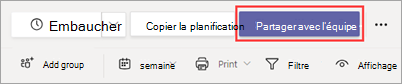
Vous verrez également un astérisque sur le bouton Partager avec l’équipe , pour vous rappeler de partager les mises à jour avec votre équipe.
Dans le coin supérieur droit de la planification dans Shifts, choisissez Partager avec l’équipe*.
Dans la boîte de dialogue Partager avec votre équipe , assurez-vous que la période affichée correspond à celle que vous souhaitez partager.
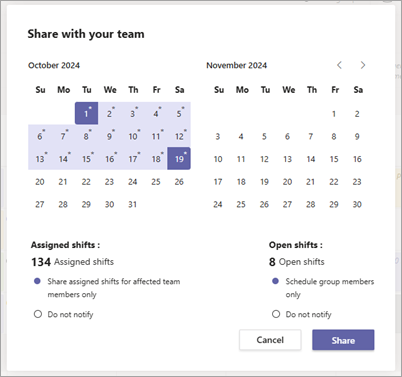
Décidez si vous souhaitez avertir les membres de l’équipe concernés (pour les shifts attribués) et planifier les membres du groupe (pour les shifts ouverts).
- Si vous choisissez d’avertir les membres de l’équipe et/ou de planifier des membres du groupe, ces membres reçoivent une notification dans leur flux d’activités Teams.
- Si vous choisissez Ne pas notifier, personne ne reçoit de notification.
Ces options vous permettent de simplifier les notifications afin que seuls les membres pertinents de l’équipe soient avertis et de réduire les distractions de votre équipe en limitant la fréquence des notifications.
Sélectionnez Partager.
Vous pouvez apporter des modifications au planning à tout moment après l’avoir partagé. N’oubliez pas de partager les modifications pour tenir l’équipe à jour.
Afficher la planification partagée
Pour afficher la planification partagée actuelle, en haut à droite de la planification, accédez à Bouton Plus d’options > partagéeAfficher la planification partagée.
Cela est utile lorsque vous apportez des modifications et que vous souhaitez voir ce qui est actuellement partagé aux membres de l’équipe.
Rappeler les shifts de la planification partagée
Le rappel des shifts de la planification partagée annule la publication des shifts pour les dates que vous sélectionnez. Cela signifie que les shifts que vous avez ajoutés à ces dates spécifiques ne sont plus visibles aux membres de l’équipe ou ne leur sont plus assignés.
Rappeler des shifts si vous souhaitez apporter des modifications à la planification. Une fois que vous avez apporté vos mises à jour, partagez-les avec votre équipe lorsque vous êtes prêt.
En haut à droite de la planification, accédez à Plus d’options
> partagéeRappeler la planification partagée.Dans la boîte de dialogue Rappeler la planification partagée , sélectionnez les dates spécifiques que vous souhaitez rappeler.
Choisissez si vous souhaitez avertir les membres de l’équipe affectés (pour les shifts affectés) et planifier les membres du groupe (pour les shifts ouverts).
- Si vous choisissez d’avertir les membres de l’équipe et/ou de planifier des membres du groupe, ces membres reçoivent une notification dans leur flux d’activités Teams.
- Si vous choisissez Ne pas notifier, personne ne reçoit de notification.
Sélectionnez Rappeler.