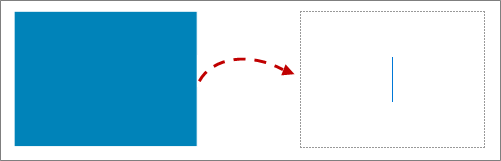
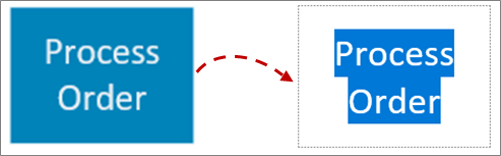
Vous pouvez ajouter du texte directement à des formes dans Visio.
Vous pouvez également placer du texte directement sur une page en utilisant une zone de texte, une forme que vous pouvez ajouter à votre dessin et qui vous permet de placer du texte n’importe où.
Ajouter du texte à une forme
Sélectionnez la forme.
Entrez le texte. Lorsque vous avez sélectionné une forme et que vous commencez à taper, Visio ajoute le texte à la forme sélectionnée.
Pour mettre le texte en forme, vous pouvez procéder de l’une des manières suivantes :
- Sous l’onglet Accueil, dans le groupe Police, définissez les caractéristiques de la police.
- Sous l’onglet Accueil, dans le groupe Paragraphe, définissez l’alignement et d’autres caractéristiques.
Sélectionnez une zone vide de la page ou appuyez sur Échap pour terminer.
Ajouter du texte à la page
Vous pouvez également ajouter du texte directement dans la page, indépendamment d’une forme ou d’un objet du dessin.
Sous l’onglet Accueil, dans le groupe Outils, sélectionnez le
 et texte.
Sélectionnez n’importe où sur la page pour créer une zone de texte, ou sélectionnez et faites glisser le curseur pour donner à la zone de texte la taille souhaitée.
Entrez votre texte.
Pour mettre le texte en forme, vous pouvez procéder de l’une des manières suivantes :
- Sous l’onglet Accueil, dans le groupe Police, définissez les caractéristiques de la police.
- Sous l’onglet Accueil, dans le groupe Paragraphe, définissez l’alignement et d’autres caractéristiques.
Sélectionnez une zone vide de la page ou appuyez sur Échap pour terminer.
Modifier du texte
Double-cliquez sur le texte à modifier.
Modifiez le texte.
Sélectionnez une zone vide de la page ou appuyez sur Échap pour terminer.
Remarque
- Si vous n'avez pas encore effectué un zoom avant sur la forme, Visio le fait lorsque vous tapez. Lorsque vous avez terminé la saisie, sélectionnez une zone vide de la page ou appuyez sur Échap. Visio effectue un zoom arrière.
- Si vous ne souhaitez pas que Visio effectue un zoom avant sur votre texte :
- Sélectionnez l’onglet Fichier, puis Options.
- Sélectionnez l’onglet Avancé.
- Sous Options d’édition, dans la zone Zoom automatique du texte lors de l’édition sous, entrez 0 (zéro) comme taille de point.
Déplacer ou faire pivoter du texte
Sur une forme
Sous l’onglet Accueil , dans le groupe Outils , sélectionnez l’outil Bloc de texte
 .
Sélectionnez la forme pour sélectionner son bloc de texte.
Remarque
Si le texte se trouve dans un groupe, sélectionnez le groupe, puis le texte dans la forme.
Faites glisser le texte pour déplacer le bloc de texte.
Sous l’onglet Accueil , dans le groupe Outils , sélectionnez l’outil Pointeur
 .
Une fois que vous êtes revenu à l’outil Pointeur , le texte conserve la même position par rapport à la forme. Si vous utilisez l’Outil Pointeur pour faire glisser le texte, la forme se déplace également, même si le texte ne s’y trouve plus. Pour déplacer le texte indépendamment de la forme, utilisez l’outil Bloc de texte .
Sur la page
- Sous l’onglet Accueil , dans le groupe Outils , sélectionnez l’outil Pointeur .
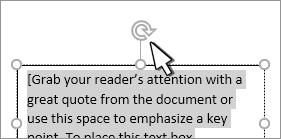
- Sélectionnez le texte et faites-le glisser pour le déplacer, ou faites glisser la poignée de rotation pour faire pivoter le texte. Lorsque le pointeur se trouve sur une poignée de rotation, il se transforme en flèche qui forme un cercle
 .