

Avec Visio, vous pouvez créer des diagrammes illustratifs, tels que des flux de travail interconnectés et des dispositions réelles, pour favoriser l’intelligence opérationnelle. Avec Power BI, vous pouvez créer des tableaux de bord intuitifs à partir de diverses visualisations, comme des graphiques et des cartes, pour comprendre des jeux de données complexes, des mesures d’indicateurs clés de performance clés et des objectifs suivis, le tout pour obtenir une veille décisionnelle.
En utilisant Visio pour le web et Power BI ensemble, vous pouvez illustrer et comparer des données sous forme de diagrammes et de visualisations au même endroit pour obtenir une vue d’ensemble et favoriser l’analyse opérationnelle et décisionnelle.
Vous voulez tester plusieurs exemples ? Consultez ces exemples de visuels Visio Power BI , puis cliquez sur les différentes formes Visio ou sur les graphiques de données Power BI pour voir l’interaction.
Important
Si votre entreprise a configuré une stratégie de paramètres d’accès conditionnel Azure Active Directory (AAD) pour l’application de bureau Power BI Desktop, vous pouvez être invité à installer une extension de navigateur lors de l’utilisation de Visio Visual pour vous connecter et charger le fichier Visio. Visio Visual ne prend pas en charge ce scénario.
Que voulez-vous faire ?
- Ajouter des visuels Visio à des rapports sur Power BI Web
- Utilisation de Power BI Publier sur le Web
- Problèmes de connexion
- Amélioration du temps de chargement des pages et prise en charge des diagrammes complexes
- Activer ou désactiver le zoom automatique
- Comment faire obtenir Visio Visual ?
- Remarques supplémentaires importantes
Ajouter des visuels Visio à des rapports sur Power BI Web
Voici les étapes et les étapes de cette procédure pour obtenir cet exemple spécifique de visuels Visio Power BI (exemple 3).
Étape 1 : récupérer le logiciel requis et télécharger les exemples de fichiers
Avant de commencer, assurez-vous de disposer des logiciels requis.
- Pour obtenir Power BI, voir https://powerbi.microsoft.com.
- Pour obtenir l’exemple de feuille de calcul Excel et le diagramme Visio, téléchargez-les à partir de Flux de gestion des prospects Data.xlsx et Marketing Lead Monitoring.vsdx.
- Visio Visual est présent dans Appsource et peut être utilisé directement à partir de Power BI.
Étape 2 : modéliser les données Power BI et créer le diagramme Visio
Créez un jeu de données Power BI et vérifiez qu’une seule colonne identifie de manière unique chaque ligne. Cette colonne servira à créer le mappage vers les formes présentes dans le diagramme Visio.
Vous pouvez ajouter d’autres colonnes de données à utiliser en tant que données de forme. Dans le fichier Lead Management Flow Data.xlsx que vous avez téléchargé précédemment, la colonne ID identifie de manière unique chaque ligne. Vous pouvez également afficher les valeurs dans les colonnes Objectif, Réel et Écart sous forme de champs de graphique de données liés à chaque forme.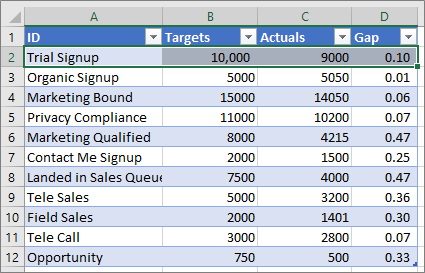
Vérifiez que les formes Visio que vous voulez lier aux données Power BI dans votre diagramme comportent du texte unique, ou des données de forme qui peuvent être utilisées pour mapper des données Power BI aux formes de votre diagramme.
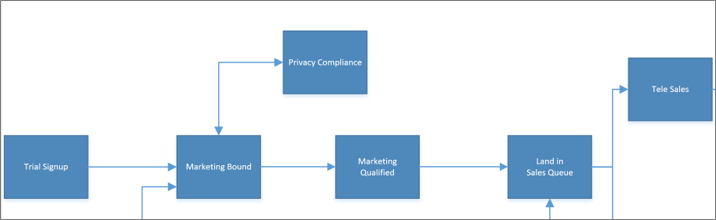
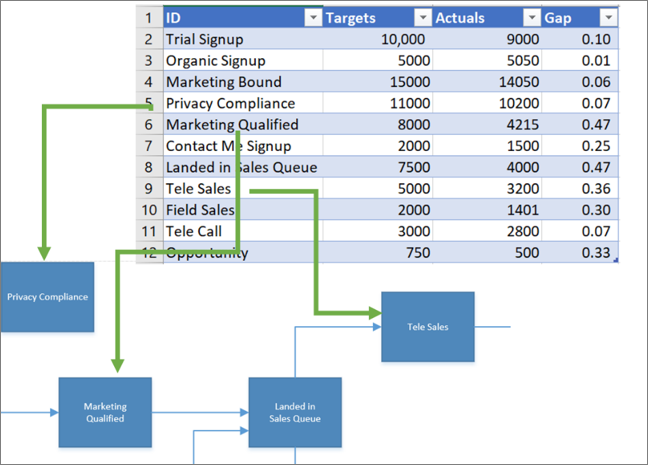
Processus de mappage : les données dans la feuille de calcul sont mappées à chaque forme et aux données de forme sous-jacentes
Vous pouvez également ajouter et modifier le mappage à partir de Visio Visual ultérieurement.
Étape 3 : créer votre rapport Power BI
- Pour créer un rapport Power BI, accédez à https://www.powerbi.com/ ou lancez Power BI Desktop, puis cliquez sur le bouton Obtenir des données dans le coin inférieur gauche de la fenêtre Power BI.
- Dans l’écran Obtenir des données qui s’affiche dans la section Importer ou se connecter à des données, cliquez sur Obtenir sous Fichiers.
- Sélectionnez la source de données Lead Management Flow Data.xlsx. Les sources de données peuvent prendre la forme de fichier locaux, de fichiers stockés dans OneDrive ou dans des sites SharePoint, ou d’autres sources de données prises en charge par Power BI.
- Une fois vos données importées, cliquez sur Jeux de données, puis cliquez sur Créer un rapport pour créer un rapport Power BI.
Étape 4 : importer un visuel Visio dans votre rapport Power BI
Dans le rapport Power BI, cliquez sur le bouton points de suspension (...) dans le volet Visualisations de Power BI, puis sélectionnez Importer à partir de la Place de marché.
Recherchez « Visio », recherchez Visio Visual, puis cliquez sur Ajouter.
Le nouveau visuel personnalisé Visio apparaît sous la forme d’une icône dans le volet Visualisations.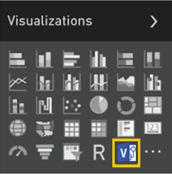
Étape 5 : insérer le diagramme Visio dans le rapport Power BI
Pour ajouter le visuel au canevas de rapports, cliquez sur l’icône Visuel Visio.
Dans le volet Champs , sélectionnez le champ Power BI qui identifie de manière unique les formes Visio, puis ajoutez-le à la section ID .
Dans la zone de dessin du rapport, entrez l’URL d’incorporation à votre diagramme Visio.
Si vous ne savez pas quelle URL utiliser, ouvrez un nouvel onglet de navigateur, accédez à la bibliothèque de documents où le dessin Visio est stocké, puis cliquez dessus pour l’ouvrir dans Visio pour le web. Ouvrez la boîte de dialogue Incorporer , copiez l’URL d’incorporation du dessin, puis collez-la dans l’URL Entrer le fichier pour ouvrir la zone de texte du diagramme Visio dans la zone de dessin de rapport Power BI. Si vous modifiez le diagramme, ouvrez la boîte de dialogue Incorporer en sélectionnantIncorporer unpartage> de fichiers>. Si vous affichez le diagramme, ouvrez la boîte de dialogue Incorporer en sélectionnant Afficher d’autres commandes (...) >Incorporer.Cliquez sur Se connecter.
Votre diagramme Visio s’affiche dans le visuel Visio et est lié aux données Power BI.Pour afficher le diagramme en mode Focus, cliquez sur le bouton points de suspension (...) dans Visio Visual, puis sélectionnez Modifier.

Étape 6 : lier les données Power BI à votre diagramme Visio
Développez la fenêtre de mappage sur le côté droit de Visio Visual. Visio Visual lit les propriétés du diagramme ou les données de forme et établit automatiquement des liens aux données à l’aide des lignes d’ID Power BI mappées. Les couleurs par défaut sont appliquées, mais vous pouvez utiliser les options de personnalisation pour changer les couleurs.

Vous pouvez lier des propriétés de diagramme supplémentaires en cliquant sur des formes Visio qui ne sont pas liées, puis en cliquant sur la ligne Power BI.
Pour ajouter d’autres colonnes Power BI en tant que couleurs ou valeurs dans le diagramme, sélectionnez les colonnes Power BI, puis placez-les sous la section Valeurs de Visio Visual.
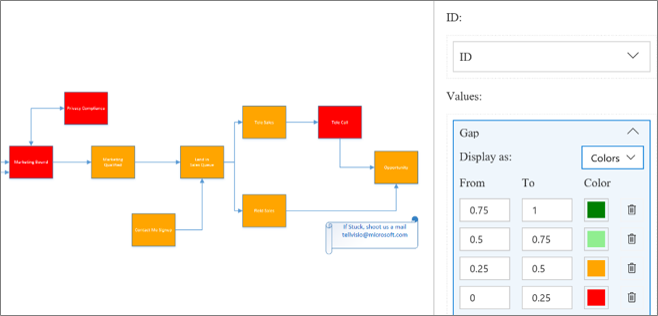
Pour fermer le mode Focus, cliquez sur Retour au rapport.
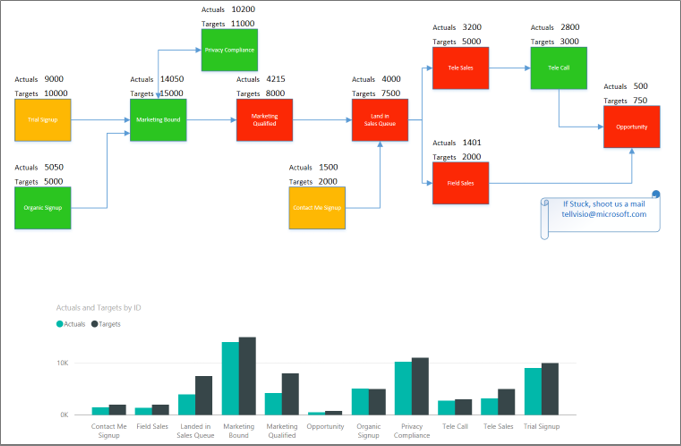
Vous pouvez désormais épingler ce rapport à un tableau de bord et partager ce tableau de bord avec votre équipe.
Visio Visual prend en charge l’interactivité bidirectionnelle lorsque vous filtrez dans Power BI. Cliquez sur un élément de visuel Power BI, tel que la barre dans le graphique à barres, pour effectuer un zoom automatique sur une forme mappée dans le visuel Visio.
Haut de la page
Utilisation de Power BI Publier sur le Web
Avec Power BIPublish to web, vous pouvez incorporer des visualisations Power BI interactives en ligne, dans des billets de blog, des sites web, des e-mails ou des réseaux sociaux. Visio Visual prend en charge la fonctionnalité Publier sur le web à partir de Power BI . Pour ce faire, le fichier Visio incorporé doit disposer d’un accès invité, ce qui permet aux utilisateurs web de s’authentifier sans avoir à s’authentifier. Copiez l’URL de partage anonyme ou d’accès invité pour le fichier Visio en accédant à OneDrive (professionnel ou scolaire) ou SharePoint Online, puis en cliquant sur Partager pour le fichier Visio. Collez maintenant cette URL dans la zone de texte Entrer l’URL du fichier pour ouvrir la zone de texte du diagramme Visio dans le canevas de rapport Power BI (voir Étape 5 : insérer votre diagramme Visio dans votre rapport Power BI) et suivez le reste des étapes.
Haut de la page
Problèmes de connexion
Vous devez être conscient des problèmes de connexion suivants :
- Visio Visual dans les rapports Power BI Embedded Unrapport Power BI peut être incorporé dans des applications telles que Microsoft Teams ou des applications tierces. Ces applications peuvent bloquer les fenêtres contextuelles telles qu’une invite de connexion. Dans ce cas, le fichier visuel Visio nécessite l’autorisation d’accès invité dans SharePoint Online et OneDrive (professionnel ou scolaire). Dans le cas contraire, Visio Visual continue de vous inviter à vous connecter, mais l’application bloque toujours la fenêtre contextuelle de connexion.
- Authentification uniqueVisio Visual dans Power BI doit accéder au diagramme Visio avec lequel vous travaillez, ce qui signifie que vous pouvez voir une invite de connexion. Dans les cas où les informations de connexion des utilisateurs Power BI ne sont pas accessibles par le biais de l’authentification unique, les utilisateurs qui tentent d’afficher le rapport Power BI peuvent voir une invite de connexion pour s’authentifier en travaillant avec le visuel Visio.
- Zones de sécurité Internet Si vous rencontrez toujours des problèmes d’authentification lorsque vous utilisez Visio Visual à l’aide d’Internet Explorer, il se peut que Power BI et SharePoint se trouvent dans différentes zones de sécurité Internet. Ajoutez le domaine Power BI et le domaine SharePoint à la même zone de sécurité dans vos options Internet , puis essayez à nouveau d’utiliser Visio Visual. Pour plus d’informations, consultez Modifier les paramètres de sécurité et de confidentialité pour Internet Explorer 11.
Haut de la page
Amélioration du temps de chargement des pages et prise en charge des diagrammes complexes
Le nombre de formes (plus de 1 000) dans vos diagrammes Visio et la complexité de ces formes (géométrie, ombrage, etc.) affectent le temps de chargement des diagrammes Visio dans Power BI. Pour améliorer les performances de chargement de la page, supprimez de votre diagramme Visio les formes dont vous n’avez pas besoin ou ajoutez-les à une couche commençant par le symbole #, comme indiqué ci-dessous. Vous pouvez également définir les thèmes appliqués à Aucun thème sous l’onglet Création .
Ajouter des formes nécessitant un mappage de données Power BI aux calques # dans des fichiers Visio volumineux
Un autre moyen efficace d’améliorer le temps de chargement des pages consiste à ajouter des formes qui doivent être mappées à des données Power BI à un calque nommé # ou à n’importe quel calque commençant par le caractère # dans votre fichier Visio volumineux. Si le diagramme comporte une couche # , seules les formes de la couche # peuvent être mappées aux données Power BI. Moins vous avez de formes sur les calques # , meilleur est le temps de chargement de la page.
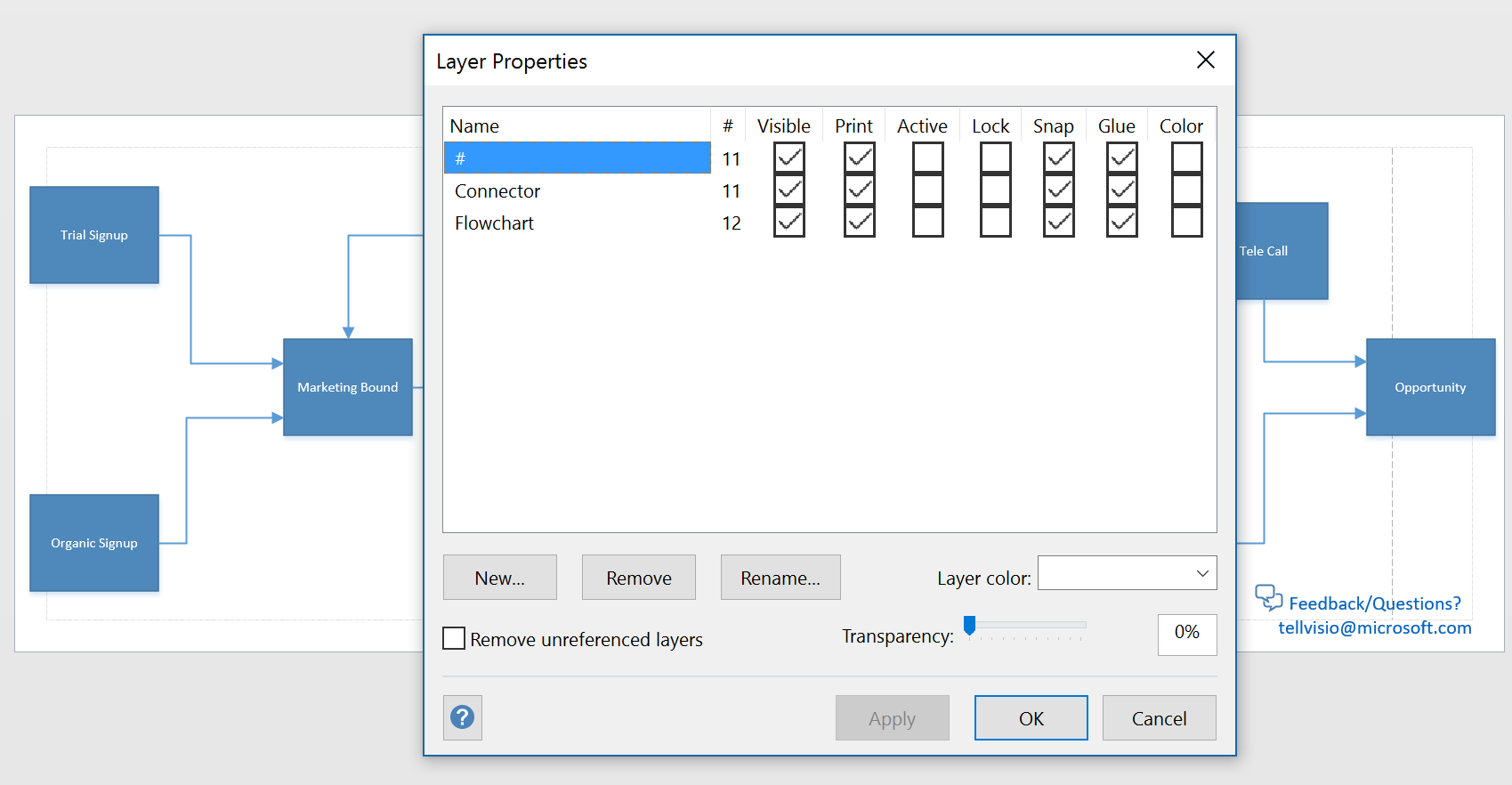
Vous verrez également quelques autres avantages en utilisant l’approche par calque # :
- Prise en charge des diagrammes complexes : si votre diagramme comporte plus de 1 000 formes, il peut être pris en charge si les formes nécessitant une mise en correspondance avec les données Power BI sont déplacées vers # couches et que le nombre total de formes sur # couches est inférieur à 1 000.
- Affichage haute fidélité : certains dégradés et motifs de trait ne s’affichent pas comme prévu dans Visio Visual. Si ces formes ne nécessitent pas de mappage aux données Power BI, elles peuvent être laissées de côté ou supprimées des couches .# Visio Visual rend tout ce qui n’est pas les formes sur les calques # au format PNG permet d’améliorer le temps de chargement.
Haut de la page
Activer ou désactiver le zoom automatique
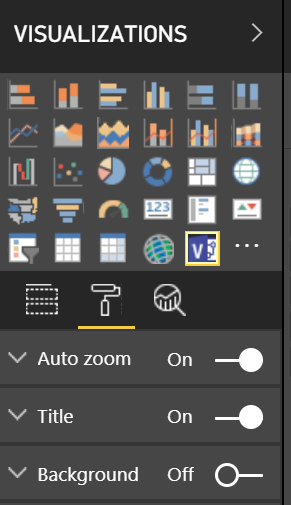
Vous pouvez modifier les paramètres du zoom automatique sur la sélection de formes ou lors des interactions avec d’autres visuels en activant oudésactivant le zoom automatique dans l’onglet Paramètres du volet Visualisations.
Haut de la page
Comment faire obtenir Visio Visual ?
Vous aurez sans doute besoin de temps pour déterminer comment votre entreprise peut tirer le meilleur parti de l’intégration de Visio à Power BI. C’est pourquoi nous offrons aux abonnés Microsoft 365 cinq instances d’essai gratuites de Visio Visual. Ces instances d’essai sont entièrement modifiables et le restent indéfiniment, même après que le créateur d’origine a utilisé leurs cinq instances. De plus, il n’y a rien à installer pour la version d’évaluation. La version d’évaluation de Visio Visual est immédiatement disponible dans Power BI pour tous les utilisateurs de Microsoft 365. Après avoir utilisé toutes les instances d’essai, les utilisateurs sans licence peuvent toujours afficher les visuels et incorporer des liens de fichiers. Pour conserver tous les droits de modification, vous devez acheter un abonnement Visio. Notez que nous ne pouvons actuellement pas fournir ces versions d’évaluation gratuites aux entreprises qui gèrent un environnement souverain.
La modification d’un visuel Visio dans Power BI nécessite une licence Visio (plan 1) ou Visio (plan 2). Vous pouvez consulter notre comparaison de forfaits pour décider quelle option vous convient le mieux. Si vous ne savez pas quelle offre vous convient, essayez-la gratuitement pendant 30 jours (plan d’essai 1, plan d’évaluation 2). Ces versions d’évaluation sont distinctes de la version d’évaluation de Visio Visual, et vous pouvez vous inscrire aux deux sans affecter votre éligibilité à l’autre.
Haut de la page
Remarques supplémentaires importantes
- Visio Visual n’est pas pris en charge dans Power BI Report Server.
- Visio Visual n’est pas pris en charge pour les clients avec configuration TRV2 .
- Les graphiques de données appliqués aux diagrammes Visio à partir du bureau Visio sont supprimés afin que Power BI puisse appliquer ses propres graphiques.
- Vous remarquerez peut-être des différences visuelles entre les diagrammes affichés dans la version de bureau de Visio et dans Power BI. Cette situation peut se produire lorsque le diagramme comporte des styles, des thèmes et des motifs de remplissage complexes.
- Si vous ajoutez de nouvelles formes ou supprimez des formes mappées à vos données Power BI et que le rapport obtenu ne s’affiche pas correctement, essayez de réinsérer Visio Visual et mappez à nouveau les formes.
- Si vous définissez le champ des valeurs sur « Ne pas synthétiser », le fait de cliquer sur un visuel Power BI n’entraîne aucune modification dans le visuel Visio.
- Pour voir les visuels Visio dans l’application Power BIWindows, mettez à niveau votre appareil vers la dernière mise à jour de Windows Creators.
- Les visuels Visio ne peuvent utiliser qu’un seul serveur SharePoint Online si les fichiers Visio sont stockés dans les applications mobiles Power BI.
- Un visuel Visio nécessite que les cookies tiers pour les domaines *.sharepoint.com et *.powerbi.com (ou pour les domaines SharePoint et Power BI respectifs de votre entreprise) soient autorisés dans le navigateur utilisé.
Haut de la page