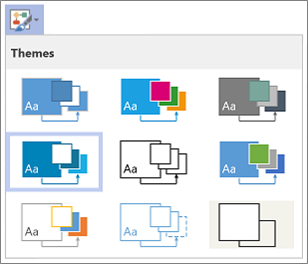
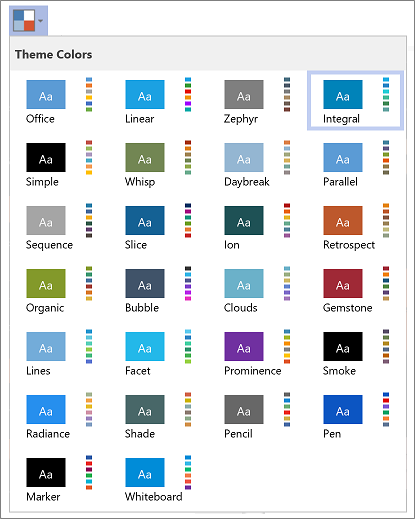
Un thème dans Visio est un ensemble de couleurs et d’effets que vous pouvez appliquer à un dessin d’un simple clic. Les thèmes constituent un moyen rapide de donner un aspect professionnel à vos dessins.
Vous pouvez modifier les couleurs de toutes les formes (ou de certaines formes) en appliquant un thème.
Appliquer un thème
- Dans l’onglet Création, dans le groupe Thèmes, cliquez sur la flèche Plus

- Placez le pointeur de la souris sur un thème pour afficher un aperçu sur la page de dessin.
- Cliquez sur le thème pour l’appliquer.
Le fait de cliquer sur un thème l’applique soit à la page active, soit à toutes les pages de votre dessin, selon le paramètre d’option. Pour modifier le paramètre, cliquez avec le bouton droit sur un thème, puis cliquez sur Appliquer à la page active ou Appliquer à toutes les pages.
Conseils rapides :
- Pour supprimer le thème actuel de toutes les formes, sous l’onglet Création , dans le groupe Thèmes , cliquez sur Aucun thème.
- Pour supprimer le thème des formes sélectionnées, dans l’onglet Accueil , dans le groupe Styles de forme , cliquez sur Supprimer le thème.
- Certains thèmes contiennent également une couleur d’arrière-plan. Pour appliquer la nouvelle couleur d’arrière-plan avec le thème, sous l’onglet Création , dans le groupe Arrière-plans , cliquez sur Arrière-plans et sélectionnez l’arrière-plan souhaité.
- Si vous ne souhaitez pas que la couleur d’arrière-plan du thème s’affiche lors de l’impression, cliquez sur Imprimer>Imprimer>toutes les pages (ou sur le premier bouton sous Paramètres), puis cliquez sur Aucun arrière-plan.
- Une fois que vous avez appliqué un thème, ce thème est appliqué à toutes les formes que vous ajoutez au dessin. Pour désactiver temporairement cette fonctionnalité, dans le groupe Thèmes, cliquez sur le , puis désactivez la sélection Appliquer le thème aux nouvelles formes.
Empêcher l'application de thèmes à une forme
Vous ne souhaitez peut-être pas qu’un thème s’applique à toutes les formes d’un dessin. Par exemple, si vous avez un panneau de signalisation dans votre dessin, vous ne souhaitez probablement pas que sa couleur de remplissage ou son motif change lorsque vous appliquez un thème.
Pour empêcher l’application de thèmes à une forme spécifique, vous pouvez soit ne pas autoriser les thèmes pour cette forme, soit protéger la forme contre les couleurs de thème ou les effets de thème.
Empêcher un thème de s’appliquer à une forme
- Sélectionnez la forme.
- Sous l’onglet Accueil, dans le groupe Styles de forme, cliquez sur le Plus , puis désactivez la case Autoriser les thèmes case activée.
Utilisez un texte, une ligne ou une couleur de remplissage qui ne change pas avec le thème
Sélectionnez la forme.
Effectuez l’une des opérations suivantes :
- Sous l’onglet Accueil, dans le groupe Styles de forme, cliquez sur Remplissage ou Ligne, puis sélectionnez l’une des couleurs sous Couleurs Standard.
- Sous l’onglet Accueil, dans le groupe Police, cliquez sur le bouton Modifier la couleur de police du
 , puis sélectionnez l’une des couleurs sous Couleurs Standard.