Visio aligne automatiquement les formes sélectionnées et égalise l’espacement entre elles d’un simple clic. Pour que l’alignement automatique & espace prenne effet, les formes doivent être reliées par des traits de connecteur.
- Sélectionnez les formes que vous souhaitez aligner et espacer, ou cliquez sur une zone vide de la page pour supprimer toute sélection. Lorsqu’aucune forme n’est sélectionnée, l’option Alignement automatique & Espace affecte toutes les formes de la page.
- Sélectionnez Accueil,>Réorganiser>la position , puis cliquez sur Aligner automatiquement & espace.
Si l’alignement automatique & Espace organise les formes de manière insatisfaisante, vous pouvez l’annuler en appuyant sur Ctrl+Z.
Autres manières d’organiser les formes
- Vous pouvez aligner les formes sélectionnées sur le même axe vertical ou horizontal à l’aide des options de la section Accueil>Réorganiser>Aligner.
- Vous pouvez uniformiser l’espacement entre les formes en utilisant les options sousPosition dedisposition>d’accueil>.
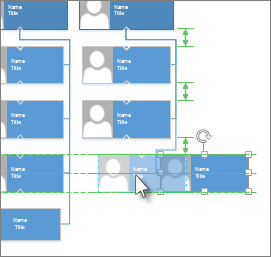
- Vous pouvez positionner manuellement des formes en les faisant glisser. Lorsque vous faites glisser une forme, les repères de positionnement verts vous aident à la placer exactement là où vous le souhaitez. Dans l’illustration ci-dessous, les flèches de distribution apparaissent lorsque vous faites glisser la forme pour correspondre à la distribution d’autres formes à proximité. Des lignes pointillées apparaissent pour vous aider à aligner horizontalement ou verticalement avec d’autres formes.