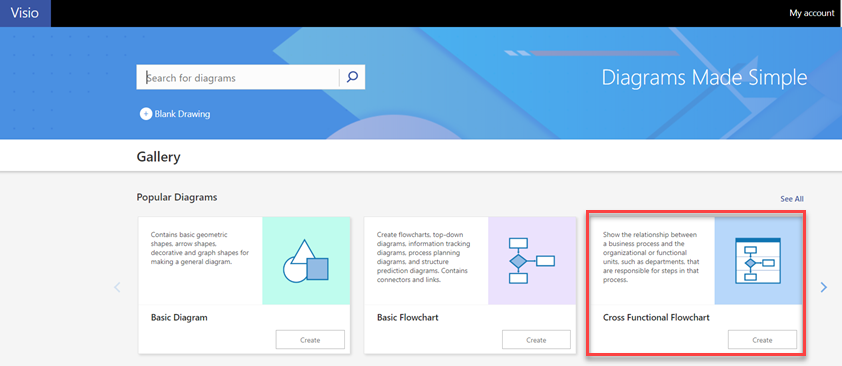
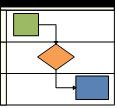
Utilisez des organigrammes interfonctionnels pour montrer la relation entre un processus métier et les unités fonctionnelles (telles que les départements) responsables de ce processus.
Les couloirs dans l’organigramme représentent les unités fonctionnelles, telles que les départements ou les postes. Chaque forme représentant une étape du processus est placée dans le couloir de l’unité fonctionnelle responsable de cette étape.
Remarque
Si vous utilisez Visio pour le web, n’oubliez pas que les organigrammes interfonctionnels sont disponibles dans Visio (plan 1), mais ne sont pas disponibles dans Visio dans Microsoft 365.
- Démarrez Visio.
- Dans la liste Catégories , sélectionnez Organigramme.
- Sélectionnez le modèle Diagramme de flux fonctionnel croisé , puis sélectionnez Créer.
- Si vous y êtes invité, sélectionnez Horizontal ou Vertical pour l’orientation du couloir et sélectionnez OK. Vous pouvez modifier l’orientation dans l’onglet Organigramme interfonctionnel .
Le modèle s’ouvre avec des couloirs déjà sur la page.
Remarque
Vous pouvez aussi automatiquement créer un diagramme de flux fonctionnel croisé à partir de données Excel à l’aide d’un diagramme du visualiseur de données. Pour plus d’informations, consultez Créer un diagramme du visualiseur de données.
Ajouter des couloirs
Il existe plusieurs façons d’ajouter des couloirs à votre diagramme :
- Cliquez avec le bouton droit sur un en-tête de couloir, puis sélectionnez Insérer « couloir » avant ou Insérer « couloir » après dans le menu contextuel.
- Maintenez le pointeur sur un coin de l’un des couloirs. Sélectionnez la petite flèche de forme Insérer « couloir » qui s’affiche .
- Sous l’onglet Diagramme de flux interfonctionnel , dans le groupe Insertion , sélectionnez Couloir. Un couloir est ajouté après le couloir sélectionné, ou à la fin si aucun couloir n’est sélectionné.
- À partir du gabarit Formes d’organigramme interfonctionnel , faites glisser une forme en couloir et déposez-la là où vous souhaitez qu’elle apparaisse.
Modifier le texte
- Pour étiqueter le diagramme et les couloirs, sélectionnez une forme contenant du texte d’espace réservé, puis tapez l’étiquette.
- Pour repositionner une étiquette, sous l’onglet Accueil dans le groupe Outils , sélectionnez l’outil Bloc de texte , sélectionnez une étiquette, puis faites-la glisser vers un nouvel emplacement.
- Pour modifier l’orientation du texte de l’étiquette, sélectionnez l’onglet Organigramme interfonctionnel , puis dans le groupe Création , sélectionnez Faire pivoter l’étiquette de voie.
Organiser et regrouper des formes
- Pour indiquer les phases de votre processus, utilisez les lignes de séparation du gabarit Formes de diagramme de flux interfonctionnel . Déposez-en un sur les couloirs pour marquer un changement de phase (comme le passage du jalon 1 au jalon 2). Pour modifier l’étiquette, tapez pendant que la phase est sélectionnée.
- Utilisez Conteneurs pour ajouter une bordure qui entoure des groupes de formes liées. Sélectionnez d’abord les formes à grouper, puis sous l’onglet Insertion , dans le groupe Composants de diagramme , sélectionnez Conteneur et choisissez-en un dans la galerie.
Réorganiser les couloirs
- Sous l’onglet Accueil , dans le groupe Outils , sélectionnez l’outil Pointeur.
- Sélectionnez l’en-tête du couloir à déplacer de sorte que le couloir soit sélectionné.
Le pointeur doit afficher l’icône Déplacer. - Faites glisser le couloir et déposez-le là où vous le souhaitez.
Les formes contenues dans le couloir se déplacent avec lui. Pour case activée si une forme est contenue et pas simplement sous le couloir, sélectionnez-la. Le couloir s’illuminera légèrement si la forme est contenue. Si une forme n’est pas contenue mais que vous voulez qu’elle le soit, déplacez-la un peu pour que le couloir la reconnaisse.
Supprimer un couloir
- Sélectionnez l’en-tête du couloir à supprimer, puis appuyez sur Suppr. Toutes les formes contenues dans le couloir sont également supprimées.