

Utilisez le modèle Plan d’étage de Visio pour dessiner des plans d’étage pour des pièces individuelles ou pour des étages entiers de votre bâtiment, y compris la structure du mur, le noyau du bâtiment et les symboles électriques.
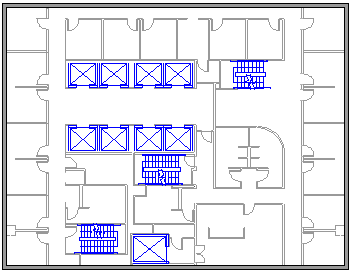
Voici un exemple de plan d’étage terminé.
Commencer un nouveau plan d’étage
- Dans la liste Catégories , sélectionnez la catégorie Cartes et plans d’étage .
- Sélectionnez Plan d’étage, puis Créer.
Activer le quadrillage pour améliorer l’échelle et la précision
Vous souhaiterez peut-être avoir un quadrillage visible sur votre zone de dessin pour vous aider à disposer et à mettre à l’échelle les objets avec soin :
- Dans le ruban de la barre d’outils, sélectionnez Afficher> lagrille.
Une grille fixe peut être utile dans les plans d’étage et les cartes, où vous souhaitez toujours que les lignes de grille affichent la même mesure. Pour réparer la grille :
- Dans le ruban de la barre d’outils, sélectionnez Afficher.
- Dans le coin droit du groupe Afficher, sélectionnez la flèche «
 .
. - Dans la boîte de dialogue, entrez l’espacement minimal requis entre les lignes de chaque axe, et la grille conservera une perspective fixe tout au long de votre processus de conception, quel que soit le niveau de zoom.
Créer la structure extérieure des murs
Utilisation des formes de pièces
- À partir du gabarit Murs, gros œuvre et structure, faites glisser une forme de pièce sur la page de dessin.
- Redimensionnez la forme de la pièce en faisant glisser les poignées de contrôle et de sélection sur les murs individuels.
Utilisation de formes de murs
À partir du gabarit Murs, gros œuvre et structure, faites glisser l’une des formes Mur extérieur sur la page de dessin.
Continuez à dessiner l’extérieur en utilisant ces options :
- Pour redimensionner les murs, faites glisser un point de terminaison.
- Cliquez avec le bouton droit sur les formes de mur pour définir les options.
- Faites glisser un point de terminaison d’un mur vers un autre.
Les points de terminaison sont mis en surbrillance lorsque les murs sont collés. Les intersections entre les murs s’ajustent automatiquement.
Créer la structure intérieure des murs
Dans le gabarit Murs, gros-œuvre et structure, faites glisser des formes de mur sur la page de dessin en les positionnant à l’intérieur de la structure externe.
Continuez à dessiner l’intérieur à l’aide des options suivantes :
- Pour redimensionner les murs, faites glisser un point de terminaison.
- Cliquez avec le bouton droit sur un mur pour définir les options.
- Faites glisser un point de terminaison d’un mur vers un autre.
Ajouter des portes et des fenêtres
- À partir du gabarit Murs, gros œuvre et structure, faites glisser des formes de portes et de fenêtres sur les murs.
Les portes et les fenêtres pivotent automatiquement pour s’aligner et coller au mur. Elles prennent également l’épaisseur du mur et se déplacent avec ce dernier lorsque vous le repositionnez.
Ajouter d’autres éléments structurels
- À partir du gabarit Murs, gros œuvre et structure, faites glisser des formes structurelles, par exemple des colonnes, sur la page de dessin.
- Dans le gabarit Construction, faites glisser des formes de construction telles que des escaliers sur la page de dessin.
Ajouter des symboles électriques et des traits de cote
Symboles électriques
- Dans le gabarit Électricité et télécommunications, faites glisser des interrupteurs muraux, des prises et autres installations murales sur les formes de mur. Relâchez le bouton de la souris lorsqu’un carré en gras apparaît, ce qui indique que le symbole est collé au mur. Les luminaires muraux tournent automatiquement pour s’aligner et coller au mur.
Lignes de cote pour les murs
- Cliquez avec le bouton droit sur un mur, puis sélectionnez Ajouter une cote.
- Repositionnez les lignes de cote et le texte en faisant glisser une poignée de contrôle.
Si vous souhaitez redimensionner un mur après lui avoir ajouté une cote, sélectionnez la forme de cote, tapez la cote souhaitée, puis sélectionnez en dehors de la forme de cote.
Insérer un plan d’étage de CAO
- Dans l’onglet Insertion , sélectionnez Dessin CAO.
- Sélectionnez le fichier DWG ou DXF, puis cliquez sur Ouvrir.
- Dans la boîte de dialogue Propriétés du dessin CAO , confirmez l’échelle de dessin et le positionnement de la page. Si vous devez conserver l’échelle AutoCAD, faites correspondre l’échelle de dessin CAO à l’échelle de la fenêtre.
- Si nécessaire, configurez les couches à importer, puis sélectionnez OK.
Après avoir inséré le dessin, vous pouvez modifier ses propriétés d’échelle ou de calque. Si le dessin est verrouillé, déverrouillez-le avant de le déplacer, de le redimensionner ou de le supprimer.
Enregistrer en tant que fichier DWG
DWG est un format de dessin CAO couramment utilisé. L’enregistrement du diagramme au format DWG permet de l’ouvrir dans des applications de CAO compatibles. Si le fichier Visio contient plusieurs pages de dessin, enregistrez chaque page dans un fichier DWG distinct.
- Sous l’onglet Fichier , sélectionnez Enregistrer sous>Parcourir.
- Remplacez le type Enregistrer sous par Dessin AutoCad (.dwg).