
Les plans de plomberie et de tuyauterie indiquent l’emplacement des appareils, des tuyaux et des vannes.
Vous pouvez disposer les plans de plomberie sur une page blanche ou en tant que couche dans un plan d’étage existant.
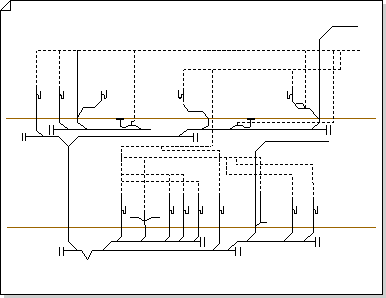
Vous pouvez créer un plan de plomberie et de tuyauterie de l’une des trois manières suivantes :
Sur une page blanche
Cliquez sur Modèles>,Plans et Plans d’étage, puis sur Création d’un plan> de plomberie et de tuyauterie.
Par défaut, ce type de dessin ouvre une page de dessin à l’échelle en orientation paysage  . Vous pouvez modifier ces paramètres à tout moment.
En tant que couche dans un plan d’étage CAO
Créez un plan de plomberie et de tuyauterie sur une page blanche. Voir la section précédente pour plus d’informations sur la création d’un tel.
Dans l’onglet Insertion, cliquez sur Dessin CAO.
Localisez le fichier CAO, sélectionnez-le, puis cliquez sur Ouvrir.
Pour accepter la taille et l’échelle du dessin CAO, cliquez sur OK.
Remarque
Si l’échelle de dessin du dessin CAO est différente de l’échelle de votre page de dessin, il vous sera demandé de faire correspondre les échelles ou de continuer sans correspondance.
Après avoir inséré le dessin, vous pouvez le redimensionner, modifier son échelle ou le déplacer. Vous pouvez également verrouiller la couche Visio qui contient le dessin CAO.
Conseil
Pour modifier les propriétés d’un dessin CAO inséré, cliquez avec le bouton droit sur le dessin, pointez sur Objet dessin CAO dans le menu contextuel, puis cliquez sur Propriétés. Pour plus d’informations, voir Modifier les propriétés de calque AutoCAD.
En tant que couche dans un plan d’étage Visio existant
Dans le menu Fichier, cliquez sur Ouvrir.
Dans la boîte de dialogue Ouvrir , recherchez le dessin que vous souhaitez utiliser. Sélectionnez le fichier, puis cliquez sur Ouvrir.
Dans le volet Formes, faites glisser et déposez les appareils de plomberie, les tuyaux et les formes de vanne dans le dessin.
Faites glisser les poignées de sélection, les poignées de contrôle et les points de terminaison.Conseil
Vous pouvez verrouiller les calques existants d’un dessin afin que ne pas risquer de les modifier accidentellement lorsque vous créez un plan par-dessus. Pour plus d’informations, voir Verrouiller ou déverrouiller un calque.
Entrer les données d’une forme. Pour ce faire :
- Cliquez avec le bouton droit sur la forme, puis sélectionnezDonnées de formede données>.
- Dans le volet Données de forme , cliquez sur chaque champ, puis tapez ou sélectionnez une valeur.
Connectez les composants de plomberie avec des tuyaux. Pour ce faire :
- Faites glisser les formes de barre verticale sur la page de dessin.
- Collez chaque extrémité des formes de tuyau sur les points de connexion
 les autres formes.
 - Pour redimensionner un tuyau, faites glisser un point de terminaison.
Étiquetez des formes en les sélectionnant et en les tapant. Pour repositionner une étiquette, faites glisser la poignée de contrôle de l’étiquette.