
La méthodologie Six Sigma est utilisée dans de nombreuses entreprises pour aider à éliminer les défauts dans les processus. Le modèle diagramme Six Sigma inclut des formes pour deux types de diagrammes Six Sigma :
Que voulez-vous faire ?
Créer un diagramme Six Sigma
- Cliquez sur l’onglet Fichier.
- Cliquez sur Nouveau, sur Entreprise, puis double-cliquez sur Diagramme Six Sigma.
Haut de la page
Créer un diagramme de flux
Les formes de diagramme de flux Six Sigma sont identiques aux formes du modèle Organigramme de base, sauf qu’elles ont des champs Données de forme spécifiques à la méthodologie Six Sigma.
Pour afficher et modifier les données de forme, cliquez avec le bouton droit sur une forme, pointez sur Données, puis cliquez sur Données de forme. La fenêtre Données de forme s’ouvre et affiche les champs de données et les valeurs actuels.
Haut de la page
Créer un diagramme de maison de qualité
Le gabarit Six Sigma House of Quality Shapes comprend deux types de « maisons » prédéfinies. La première est la forme Complète , qui comprend des lignes, des colonnes, des étiquettes et la matrice de corrélation (le « toit »).
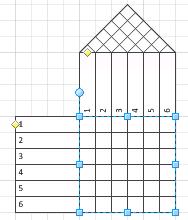
La seconde est la forme Matrice , qui est une matrice de ligne et de colonne sans étiquettes ni matrice de corrélation.
Vous pouvez ajouter des formes d’étiquette et une forme de matrice de corrélation à la matrice simple en les faisant glisser à partir du gabarit.
Redimensionner et ajouter ou supprimer des lignes et des colonnes
Les formes maison de qualité ont un comportement de redimensionnement spécial. Lorsque vous faites glisser les poignées de redimensionnement bleues carrées, des lignes ou des colonnes sont ajoutées ou supprimées de la matrice. La taille des boîtes ne change pas. Vous pouvez également ajouter et supprimer des lignes et des colonnes en cliquant avec le bouton droit sur la forme, puis en cliquant sur la commande appropriée dans le menu contextuel.
La forme Maison complète a deux poignées de contrôle jaunes, l’une côté étiquette de ligne et l’autre côté étiquette de colonne. Lorsque vous faites glisser la poignée de contrôle, la taille de toutes les étiquettes de ligne ou de colonne change ensemble.
Il existe également des formes pour des lignes et des colonnes individuelles disponibles dans le gabarit. Ceux-ci sont redimensionnables individuellement, même lorsqu’ils sont regroupés.
Remplir le diagramme
Ajoutez du texte aux étiquettes de ligne et de colonne en sélectionnant la ligne ou la colonne, puis en tapant.
Ajoutez une forme Évaluations aux cellules de la matrice où vous souhaitez afficher une icône, puis cliquez avec le bouton droit sur la forme pour sélectionner le type d’évaluation que vous souhaitez afficher. Vous pouvez également afficher la valeur numérique de l’évaluation en plus de l’icône.
Si vous souhaitez ajouter une valeur numérique sans icône à une cellule, utilisez la forme Valeur . Après avoir ajouté la forme Valeur , vous pouvez la sélectionner et taper la valeur souhaitée.
La forme Corrélations , qui est généralement utilisée dans la matrice de corrélation « toit », est ajoutée et modifiée de la même façon. Déposez une forme Corrélations dans la cellule de matrice, puis cliquez avec le bouton droit pour définir le type.
Haut de la page