

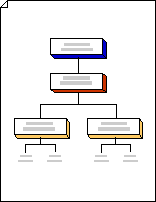
Avec le modèle Diagramme de blocs , vous pouvez utiliser des formes d’arbre pour représenter des hiérarchies, telles que des arbres généalogiques ou des plans de tournoi.
Remarque
Avant de suivre cette procédure, assurez-vous que la fonctionnalité Connexion automatique est activée. Dans l’onglet Affichage, dans le groupe Aides visuelles, la case case activée Connexion automatique doit être sélectionnée.
Sélectionnez Fichier>Nouveaux>modèles>Général, puis ouvrez Diagramme de blocs.
À partir des gabarits Blocs et Blocs en relief , faites glisser des formes de bloc sur la page de dessin pour représenter les étapes d’une structure arborescente.
Pour ajouter du texte à une forme, sélectionnez la forme, puis tapez.
Indiquez les relations entre les blocs en connectant les formes :
Faites glisser une forme d’un gabarit vers la page de dessin et positionnez-la près d’une autre forme.

Maintenez le bouton de la souris enfoncé et placez le pointeur sur un des triangles bleus. Le triangle devient bleu foncé.
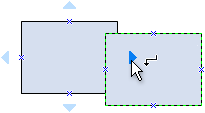
Relâchez le bouton de la souris. La forme est placée sur la page de dessin, et un connecteur est ajouté et collé aux deux formes.

Conseil
Pour inverser le sens de la flèche sur un lien, voir Modifier les traits, les flèches ou les points d’un lien.
Utilisez des formes d’arborescence pour représenter des étapes hiérarchiques dans un diagramme d’arborescence :
- À partir de l’option Blocs, faites glisser une forme d’arbre sur la page de dessin. Si vous voulez deux branches, utilisez une forme à double arbre . Si vous souhaitez utiliser deux branches ou plus, utilisez une forme à plusieurs arbres .
- Faites glisser les points de terminaison
 sur les formes de l’arborescence vers les points de connexion des formes de bloc. Les points de terminaison deviennent rouges lorsqu’ils sont collés.
 - Faites glisser les poignées de contrôle
 sur les formes de l’arborescence pour créer d’autres branches ou pour modifier la longueur ou la position de la branche.
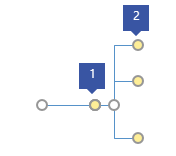
1 Faites glisser la poignée de commande du tronc vers la droite pour créer d’autres branches.
2 Faites glisser la poignée de commande à l’extrémité d’une branche horizontalement ou verticalement pour modifier sa position.