
IDEF0 signifie Integration Definition for Process Modelling, une méthodologie du domaine public utilisée pour modéliser les entreprises et leurs processus afin qu’ils puissent être compris et améliorés. Il s’agit d’un type de diagramme de flux.
Les diagrammes IDEF0 incluent généralement les composants suivants :
- Diagramme de contexte : diagramme supérieur d’un modèle IDEF0.
- Diagramme parent/enfant : hiérarchie de décomposition IDEF0 utilisant des relations parent/enfant.
- Arbres de nœuds : structures arborescentes de nœuds enracinés dans un nœud choisi et utilisées pour représenter une décomposition IDEF0 complète dans un seul diagramme.
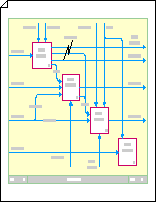
Créer un diagramme de contexte
Ouvrez Visio.
Cliquez sur la catégorie Organigrammes , sélectionnez Diagramme IDEF0 , puis cliquez sur Créer.
Ajoutez un cartouche pour fournir un nom, un titre et un numéro de nœud pour le diagramme.
- À partir des Formes de diagramme IDEF0, faites glisser une forme de bloc de titre sur la page de dessin.
- Dans la boîte de dialogue Données de forme , tapez un nom de nœud tel que A-0 (A moins zéro) ou un nom plus complet, tel que QA/A-0, où QA est une abréviation du nom du modèle. Vous pouvez également taper un titre et un numéro pour le diagramme.
Sélectionnez la distance de décalage de la bordure du cartouche par rapport au bord extérieur de la page, puis cliquez sur OK.
Ajoutez des zones d’activité (également appelées boîtes de fonction) au diagramme.
- À partir des Formes de diagramme IDEF0, faites glisser une forme Zone d’activité à l’intérieur du bloc de titre.
- Dans la boîte de dialogue Données de forme , tapez un nom pour le processus. Pour l’ID de processus, utilisez la valeur par défaut, A0, pour représenter le processus de niveau supérieur. Pour l’ID de sous-diagramme, entrez l’ID du diagramme de décomposition, si ce processus est une décomposition.
Ajoutez des flèches d’interface externe (ou de contrainte).
- À partir des Formes de diagramme IDEF0, faites glisser les formes de connecteur à une jambe sur la page de dessin et faites glisser leurs points de terminaison vers des points de connexion dans les zones d’activité.
- Pour ajouter du texte décrivant le lien, sélectionnez celui-ci, puis tapez-le.
Ajoutez des déclarations d’objectif et de point de vue.
- À partir des formes de diagramme IDEF0, faites glisser une forme de bloc de texte à 8 points sur la page de dessin à l’intérieur du bloc de titre.
- Faites glisser la poignée de sélection latérale pour étirer le bloc de texte sur toute la largeur du bloc de titre.
- Une fois la forme sélectionnée, entrez du texte pour décrire le point de vue et l’objectif du modèle que vous créez.
Créer un diagramme parent/enfant
Ouvrez Visio.
Cliquez sur la catégorie Organigrammes , sélectionnez Diagramme IDEF0 , puis cliquez sur Créer.
Ajoutez un cartouche pour fournir un nom, un titre et un numéro de nœud pour le diagramme.
- À partir des Formes de diagramme IDEF0, faites glisser la forme de bloc de titre sur la page de dessin.
- Dans la boîte de dialogue Données de forme , tapez un nom de nœud tel que A0 (pour le diagramme parent le plus haut), ou le numéro du nœud de la zone de fonction parent (par exemple, A3 ou A112) si ce diagramme parent est également un diagramme enfant. Vous pouvez également taper un titre et un nombre.
Sélectionnez la distance de décalage de la bordure du cartouche par rapport au bord extérieur de la page, puis cliquez sur OK.
Ajoutez une zone d’activité (également appelée zone de fonction) au diagramme.
- À partir des Formes de diagramme IDEF0, faites glisser une forme Zone d’activité dans le bloc de titre.
- Dans la boîte de dialogue Données de forme , tapez un nom pour le processus que la zone représente. (Le nom doit être un verbe actif ou une expression verbale.)
Entrez l’ID de processus (un nombre compris entre 1 et 6) et un ID de sous-diagramme. L’ID de sous-diagramme (également appelé expression de référence de détail ou DRE) est le numéro du diagramme enfant de cette zone d’activité, le cas échéant. L’ID de sous-diagramme peut être un numéro de nœud, tel que A42, ou le numéro de page ou le nom du diagramme enfant. - Continuez à faire glisser, nommer et numéroter les zones d’activité jusqu’à ce que vous ayez placé entre trois et six zones dans le bloc de titre.
Ajoutez des flèches de contrainte et modifiez-les comme vous le souhaitez. Utilisez la forme de connecteur IDEF0 pour :
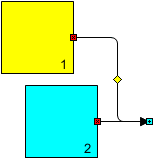
Créer des flèches qui se joignent- À partir des formes de diagramme IDEF0, faites glisser un connecteur IDEF0 sur la page de dessin, puis faites glisser ses points de terminaison vers des points de connexion
 . Lorsque les points de terminaison deviennent rouges, les formes sont connectées.
 - Faites glisser un deuxième connecteur IDEF0 sur la page et faites glisser son point de début
 vers un point de connexion sur une autre zone d’activité.
 - Placez la pointe de flèche du deuxième lien directement au-dessus de la pointe de flèche du premier lien, de sorte que les deux flèches semblent jointes.
Créer des flèches qui créent une fourchette
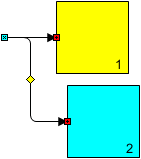
- À partir des formes de diagramme IDEF0, faites glisser un connecteur IDEF0 sur la page de dessin, puis faites glisser ses points de terminaison vers des points de connexion . Lorsque les points de terminaison deviennent rouges, les formes sont connectées.
- Faites glisser un deuxième connecteur IDEF0 sur la page et alignez son point de départ avec le point de début du premier lien.
- Faites glisser vers le haut ou vers le bas l’image du point de terminaison
 .
. - Répétez les étapes 1 à 3 jusqu’à ce que vous ayez autant de fourchettes que nécessaire.
Créer des flèches qui se déploient en branches
Faites glisser un connecteur IDEF0 sur la page de dessin, puis faites glisser le point de début
sur une zone d’activité. Lorsque le point de départ devient rouge, les formes sont liées.Faites glisser la flèche jusqu’à ce que le connecteur se plie comme vous le souhaitez.
Une fois le connecteur sélectionné, maintenez la touche CTRL enfoncée et faites glisser une copie du connecteur vers l’emplacement où vous voulez créer la première branche.
Appuyez sur la touche F4 pour créer autant de branches supplémentaires que nécessaire.
Connectez les points de terminaison
des branches aux zones d’activité appropriées.Conseil
Pour mieux aligner les branches en éventail, connectez les points de départ
des branches dupliquées au point de départ de la branche d’origine. Si vos branches ont deux coudes, vous pouvez également utiliser la poignée de commande  pour repositionner la jambe centrale du connecteur.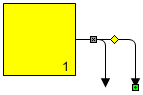
Créer des flèches qui créent un tunnel vers l’intérieur ou vers l’extérieur
À partir des Formes de diagramme IDEF0, faites glisser un connecteur IDEF0 sur la page de dessin, puis faites glisser ses points de terminaison vers des points de connexion
sur les zones d’activité appropriées. Lorsque les points de terminaison deviennent rouges, les formes sont connectées.Pour ajouter un tunnel, cliquez avec le bouton droit sur le connecteur, puis cliquez sur Tunnel entrant ou Tunnel sortant.
Pour supprimer un tunnel, cliquez avec le bouton droit sur le connecteur, puis cliquez sur Tunnel entrant ou sortant pour décocher la case activée.Remarque
Utilisez la forme de connecteur à une jambe pour ajouter des flèches en ligne droite à un diagramme IDEF0.
- À partir des formes de diagramme IDEF0, faites glisser un connecteur IDEF0 sur la page de dessin, puis faites glisser ses points de terminaison vers des points de connexion
Pour ajouter du texte décrivant le lien, sélectionnez celui-ci, puis tapez-le.
Créer des arborescences de nœuds
Ouvrez Visio.
Cliquez sur la catégorie Organigrammes , sélectionnez Diagramme IDEF0 , puis cliquez sur Créer.
Ajoutez un nœud au diagramme.
- Faites glisser une forme Nœud sur la page de dessin.
- Dans la boîte de dialogue Données de forme , tapez A0 ou le numéro du nœud ou le nom du nœud sur lequel vous souhaitez enraciner l’arborescence, puis cliquez sur OK.
- Pour ajouter une étiquette de texte à un nœud, faites glisser une forme Bloc de texte 8pt sur la page de dessin. Une fois le bloc de texte sélectionné, tapez une étiquette.
Faites glisser une forme de connecteur solide sur la page de dessin. Coller un point de terminaison au point de connexion
au centre du nœud. Faites glisser l’autre point de terminaison jusqu’à ce que le connecteur ait la longueur souhaitée et pointe dans la direction souhaitée.Répétez l’étape 3 jusqu’à ce que vous ayez ajouté toutes les branches dont vous avez besoin pour les nœuds qui seront connectés au nœud supérieur.
Faites glisser d’autres formes Nœud sur la page de dessin et collez leur centre aux extrémités libres des connecteurs.
Descendez l’arborescence en répétant les étapes 3, 4 et 5 jusqu’à ce que vous ayez ajouté tous les nœuds et connecteurs dont vous avez besoin.
Attribuez des numéros aux nœuds.
- Dans un diagramme d’arborescence de nœuds IDEF0, cliquez avec le bouton droit sur le nœud à modifier, puis cliquez sur Définir le numéro de nœud.
- Dans la boîte de dialogue Données de forme , entrez le numéro souhaité, puis cliquez sur OK.
- Pour repositionner le numéro de nœud, faites glisser la poignée de contrôle qui lui est associée.
Conseil
Si vous souhaitez pouvoir passer directement d’un nœud au diagramme détaillé qui le décrit, ajoutez un lien hypertexte vers le nœud, puis liez-le à la page de dessin qui contient le diagramme détaillé.