
Les formes peuvent contenir des données, telles que les étapes d’un processus, les dates de début ou de fin, les coûts, les équipements, etc. Les graphiques tels que les nombres, les icônes, les couleurs, les indicateurs et les barres de progression facilitent l’analyse et la comparaison rapides de certains types de données.
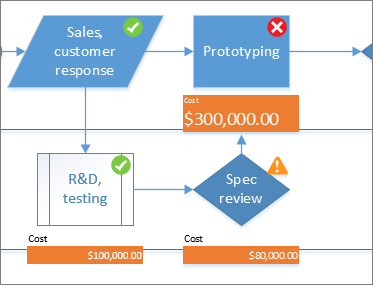
Cliquez sur la forme à laquelle vous souhaitez appliquer le graphique de données, cliquez surAffichage des données> Graphiques dedonnées>, puis sous Graphiques de données disponibles, cliquez sur le type de graphique de données souhaité.
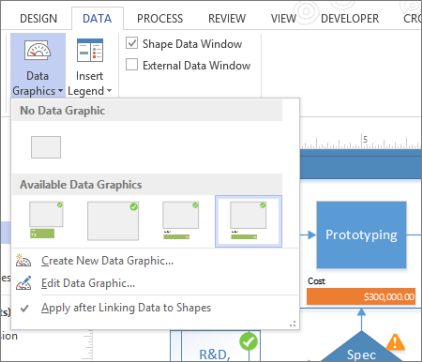
Si la galerie Graphiques de données disponibles ne propose pas le type de graphique souhaité, cliquez sur Créer un graphique de données pour plus d’options.
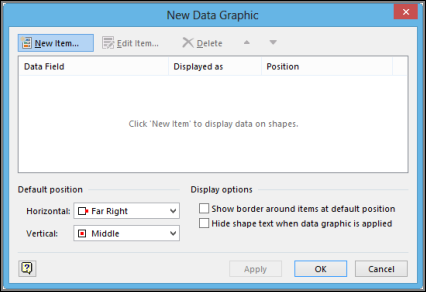
- Cliquez sur la forme pour laquelle vous souhaitez créer un graphique de données, puis cliquez surAffichagedes données>Graphiques de données>, puis sur Créer un graphique de données.
- Dans la boîte de dialogue Nouveau graphique de données , cliquez sur Nouvel élément.
- Dans la boîte de dialogue Nouvel élément , sous Afficher, dans la liste Champs de données , sélectionnez le champ de données que vous souhaitez représenter.
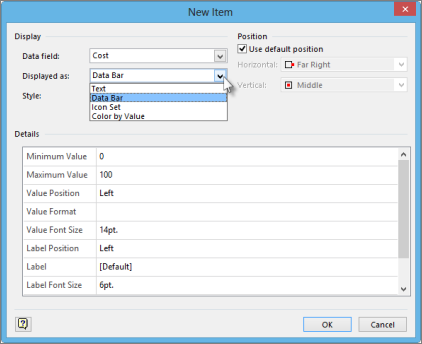
- Dans la liste Afficher en tant que , sélectionnez le formulaire de représentation : Texte, Barre de données, Jeu d’icônes ou Couleur par valeur.
- Indiquez le type de graphique.
Modifier un graphique de données existant
Cliquez avec le bouton droit sur la forme contenant le graphique de données à modifier, pointez sur Données , puis cliquez sur Modifier le graphique de données.
Dans la boîte de dialogue Modifier le graphique de données , apportez les modifications nécessaires :
- Pour modifier le champ de données représenté par le graphique, dans la colonne Champ de données , sélectionnez un autre champ de données pour cet élément.
- Pour modifier la couleur, les paramètres, la police, le format ou le type de graphique affiché, dans la colonne Affiché en tant que , sélectionnez l’élément que vous souhaitez modifier, puis cliquez sur Modifier l’élément. Dans la boîte de dialogue Modifier l’élément , sous Afficher, dans la liste Afficher sous , sélectionnez le type de graphique souhaité.
- Pour modifier la position de l’élément graphique de données par rapport à la forme, dans la colonne Affiché sous forme de colonne, sélectionnez l’élément que vous souhaitez modifier, puis cliquez sur Modifier l’élément. Dans la boîte de dialogue Modifier l’élément , sous Position, sélectionnez la position souhaitée.
Si vous souhaitez appliquer les modifications à toutes les formes qui ont le même graphique de données, sous Appliquer les modifications, sélectionnez l’option Toutes les formes avec ce graphique de données .
Si vous souhaitez uniquement appliquer les modifications aux formes sélectionnées, sous Appliquer les modifications à, sélectionnez l’option Formes sélectionnées uniquement .
Supprimer un graphique de données d’une forme
- Cliquez sur la ou les formes dont vous souhaitez supprimer le graphique de données.
- Sous l’onglet Données , dans le groupe Données d’affichage , cliquez sur Graphiques de données, puis sur Aucun graphique de données.