
Visio n’est pas inclus dans la suite Microsoft 365. Il est vendu en tant qu’application autonome. Si vous n’avez pas Visio, vous pouvez l’acheter ou l’essayer maintenant. Commencez ici :
Quelle version de Visio avez-vous ?
Avant de continuer, vous devez connaître la version de Visio que vous allez utiliser : l’application de bureau ou la version de l’application web. Seules certaines versions de Visio incluent l'application d'ordinateur de bureau.
- Si vous avez Visio (plan 2) ou une version sans abonnement, telle que Visio Professionnel ou Visio Standard 2024, 2021 ou 2019, vous pouvez installer et utiliser l’application de bureau.
- Si vous avez Visio (plan 1), la seule façon d’accéder à Visio consiste à utiliser la version de l’application web. Pour savoir comment accéder à Visio de cette façon, sélectionnez l’onglet Web ci-dessous.
Conseil
Si vous utilisez Visio au travail ou à l’école et que vous ne savez pas si vous disposez d’une licence Visio (plan 1) ou Visio (plan 2) case activée avec votre administrateur informatique.
Conseil
Si vous êtes propriétaire d’une petite entreprise et que vous recherchez plus d’informations sur la configuration de Microsoft 365, consultez Aide aux petites entreprises & l’apprentissage.
En fonction de votre version, sélectionnez l’onglet approprié ci-dessous (Windows ou Web) pour accéder à Visio.
Installer Visio (Visio (plan 2) ou Visio Professionnel)
Voici les étapes à suivre pour installer l’application de bureau incluse avec les versions Visio (plan 2) et sans abonnement de Visio Professionnel ou Visio Standard 2024, 2021, 2019 ou 2016. Si vous avez Visio (plan 1) voir les étapes sous l’onglet Web.
Étape 1 : Associez Visio à votre compte
Pour installer Visio, une licence doit être associée à votre compte Microsoft, ou à votre compte professionnel ou scolaire. Le compte que vous utilisez dépend de la version de Visio dont vous disposez.
Visio Professionnel (ou Standard)
Version sans abonnement

Échanger à l’aide d’une clé de produit
Tu n’en as pas eu ?
Si votre clé de produit est déjà liée à votre compte Microsoft, passez à l’étape 2.
- Allez à office.com/setup.
- Connectez-vous à l’aide d'un compte Microsoft existant ou nouveau et entrez votre clé de produit.
Une fois que Visio est associé à votre compte Microsoft, vous n’avez plus besoin de la clé de produit. Il sera toujours lié à votre compte et vous pouvez télécharger à nouveau l’application ou gérer votre licence à partir de account.microsoft.com.
Visio Plan 2
Version de l’abonnement
Votre compte professionnel ou scolaire doit déjà avoir une licence attribuée pour Visio (plan 2). Passez à l’étape 2.
Si vous n'êtes pas en mesure de compléter l'étape 2, contactez votre administrateur informatique pour qu'une licence Visio (plan 2) vous soit attribuée.
Remarque
Si vous êtes l’administrateur Microsoft 365 responsable de l’attribution des licences, consultez Attribuer des licences aux utilisateurs et le Guide de déploiement pour Visio.
Étape 2 : Se connecter pour télécharger Visio
Avant de commencer Vérifiez que votre PC répond à la configuration système requise.
Le compte avec lequel vous vous connectez dépend de la version de Visio dont vous disposez. Suivez les étapes applicables à votre version.
Visio Professionnel (ou Standard)
Versions sans abonnement
- Accédez à microsoft365.com et, si vous n’êtes pas déjà connecté, sélectionnez Se connecter.
- Connectez-vous avec le compte Microsoft associé à votre version d'achat unique de Visio.
Remarque
Si vous êtes déjà connecté à microsoft365.com avec un compte professionnel ou scolaire, vous devez vous déconnecter, puis vous reconnecter avec votre compte Microsoft, ou cliquer avec le bouton droit sur votre navigateur dans la barre des tâches pour démarrer une session de navigateur in-private ou incognito.
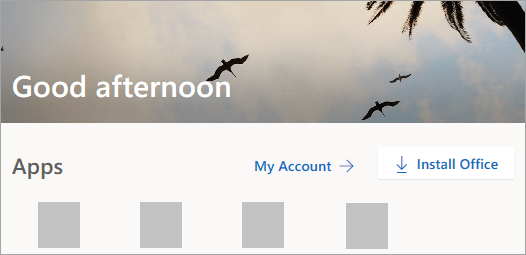
Vous avez oublié vos informations de compte ? Consulter Je oublié quel compte j’utilise avec Office. 3. Dans la page d’accueil de Microsoft 365, sélectionnez Installer Office.
- Dans le portail account.microsoft.com, sélectionnez Abonnements dans l’en-tête.
- Choisissez la version de Visio que vous voulez installer, puis sélectionnez Installer. Si vous avez plusieurs produits Microsoft 365, vous devrez peut-être faire défiler la liste des produits associés à ce compte Microsoft.
Conseil
Pour installer Visio dans une autre langue ou installer la version 64 bits, sélectionnez le lien Autres options. Choisissez la langue et la version bit souhaitées, puis sélectionnez Installer.
Visio Plan 2
Version de l’abonnement
- Accédez à microsoft365.com et, si vous n’êtes pas déjà connecté, sélectionnez Se connecter.
- Connectez-vous avec le compte professionnel ou scolaire associé à cette version de Visio.
Remarque
Si vous êtes déjà connecté avec un compte Microsoft, vous devrez vous déconnecter puis vous connecter avec le compte professionnel ou scolaire que vous utilisez avec votre abonnement, ou cliquer avec le bouton droit de votre navigateur dans la barre des tâches pour démarrer une session de navigation privée ou incognito.
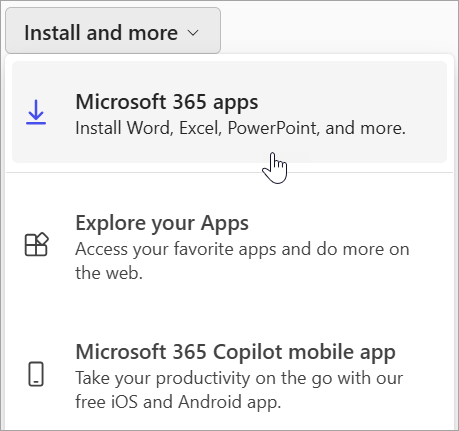
Vous avez oublié vos informations de compte ? Consulter Je oublié quel compte j’utilise avec Office. 3. Dans la page d’accueil de Microsoft 365, sélectionnez Installer des applications. (Vous devrez peut-être sélectionner Applications dans le volet de navigation gauche, puis sélectionner Installer les applications.)
- Sélectionnez Visio dans la liste déroulante de l’application.
Conseil
Si Visio n’est pas répertorié, cela signifie probablement que vous n’avez pas de licence. Contactez votre administrateur et demandez-lui de vous en attribuer un.
- Choisissez votre langue.
- Sélectionnez Installer.
Visio devrait maintenant commencer à se télécharger. Suivez les instructions de lʼétape 3 : Installer Visio pour terminer lʼinstallation.
Étape 3 : Installer Visio
- Selon votre navigateur, sélectionnez Ouvrir (dans Edge ou Chrome). Vous pouvez également accéder à l’emplacement où le OfficeSetup.exe téléchargé et l’ouvrir.
Si l’invite Contrôle de compte d’utilisateur indique Voulez-vous autoriser cette application à apporter des modifications à votre appareil ?, sélectionnez Oui.
L’installation commence.
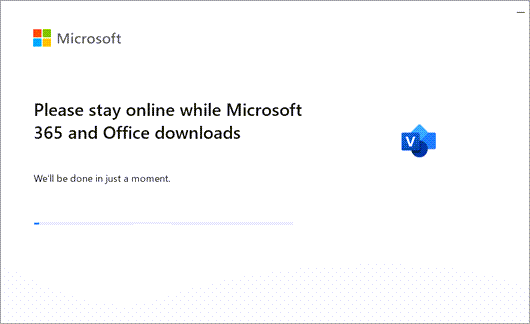
- Votre installation est terminée lorsque vous voyez l’expression « Vous êtes prêt ! »
- Sélectionnez Fermer.
Je n’ai pas de clé de produit pour mon achat unique de Visio
Si vous avez acquis Visio Professionnel ou Standard par l’une des méthodes suivantes, il est possible que vous ne disposiez pas d’une clé de produit ou d’un compte associé. Procédez comme suit pour installer votre version de Visio.
- Microsoft HUP : vous avez acheté Visio pour un usage personnel via l’avantage HUP de votre entreprise et disposez d’une clé de produit. Voir Installer Office via HUP (Ces étapes s’appliquent à tous les produits Microsoft 365 autonomes achetés via HUP.)
- Versions avec licence en volume : Certains services informatiques utilisent souvent d’autres méthodes pour installer les éditions sous licence en volume de Visio au sein de leur organisation. Pour obtenir de l’aide, contactez votre service informatique.
- Vendeur tiers : vous avez acheté Visio auprès d’un tiers et rencontrez des problèmes avec la clé de produit.