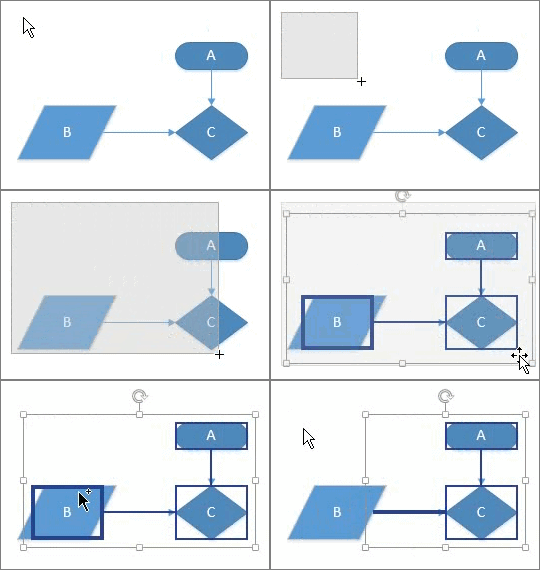
Pour apporter des modifications à une forme, vous devez généralement commencer par la sélectionner et, pour certains types de modifications, vous devez sélectionner plusieurs formes simultanément. Cette rubrique décrit plusieurs méthodes de sélection des formes dans les tâches rapides.
Remarque
Si vous ne parvenez pas à sélectionner, déplacer, redimensionner ou faire pivoter une forme sur votre diagramme, il se peut qu’elle fasse partie d’un calque verrouillé.
Pour déverrouiller un calque
- Sous l’onglet Accueil, dans le groupe Édition, cliquez sur Calques, puis sur Propriétés des calques.
- Dans Propriétés des calques, dans la colonne Verrouiller, désactivez la case à cocher associée au type de forme que vous voulez sélectionner.
Tâches rapides
| Tâche | Action |
|---|---|
| Sélectionner une forme unique |
|
| Sélectionner plusieurs formes | Utilisez la sélection de zone en cliquant et en faisant glisser dans la page. Les formes sont sélectionnées complètement à l’intérieur de la zone rectangulaire définie par l’endroit où vous cliquez et faites glisser le pointeur de la souris. 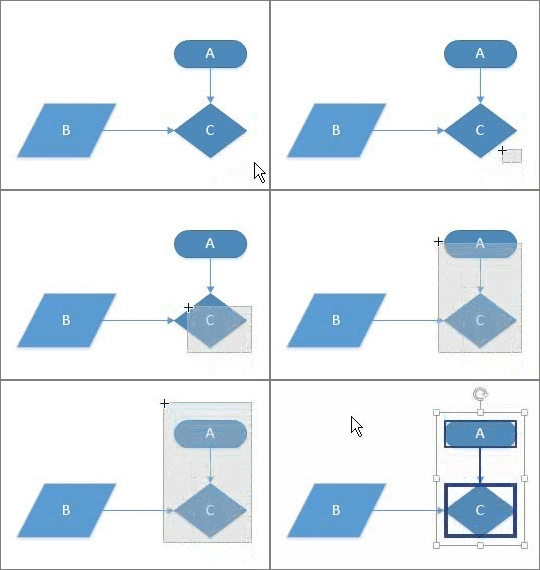
|
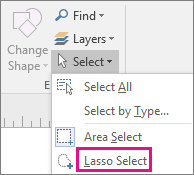
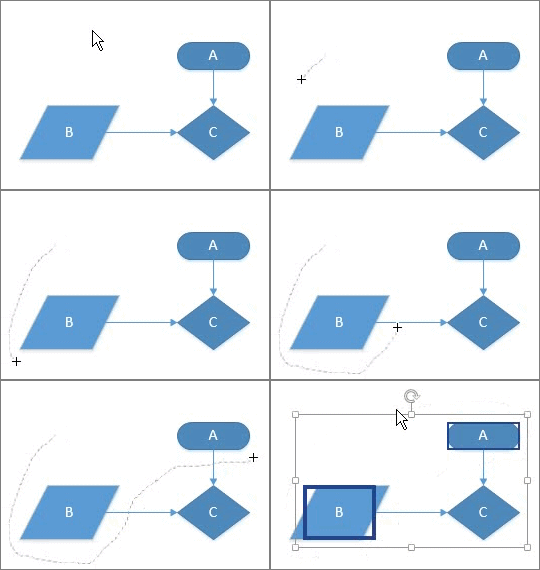
| Sélectionner plusieurs formes à l’aide de la Sélection par lasso |
|
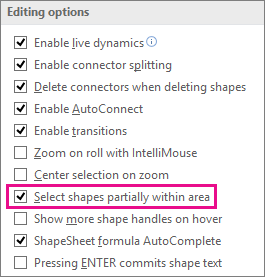
| Sélectionner des formes qui se trouvent partiellement dans une zone de sélection | Par défaut, pour les outils Sélection de zone et Sélection par lasso , chaque forme doit se trouver complètement dans la zone de sélection spécifiée par les outils à sélectionner. Si vous souhaitez plus de flexibilité, vous pouvez également inclure des formes qui se trouvent partiellement dans la zone. Pour configurer Visio afin de sélectionner des formes qui se trouvent partiellement dans la zone de sélection
|
| Sélectionner plusieurs formes sur une page en utilisant des raccourcis clavier | Appuyez de façon prolongée sur la touche Maj ou Ctrl tout en cliquant sur des formes pour sélectionner plusieurs formes une par une. Vous pouvez également utiliser ces touches pour ajouter une autre forme à la sélection actuelle. Par exemple, si vous souhaitez ajouter une forme à une sélection que vous avez créée à l’aide de l’outil Sélection de zone , vous pouvez maintenir la touche Ctrl enfoncée, puis cliquer sur la forme 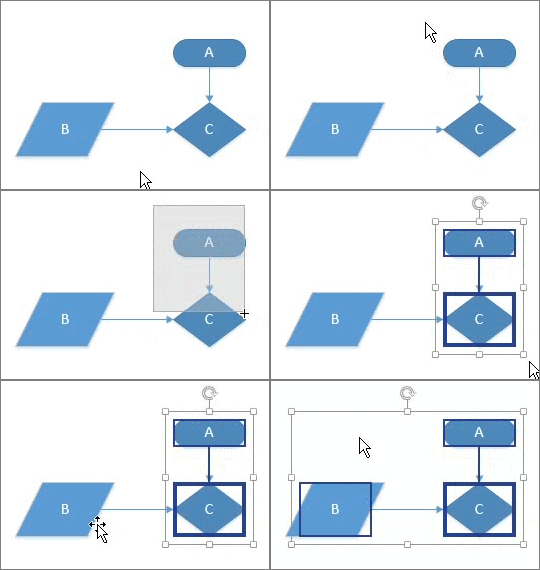
|
| Sélectionner toutes les formes sur la page de dessin | Sous l’onglet Accueil , dans le groupe Édition , cliquez sur Sélectionner, puis sur Sélectionner tout. 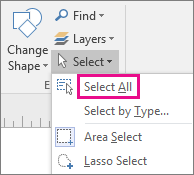
|
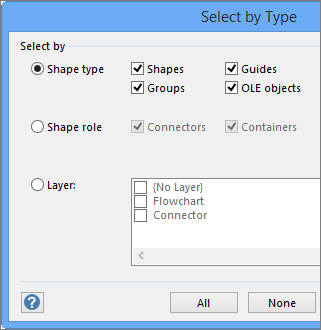
| Sélectionner un type d’objet particulier |
|
| Désélectionner des formes |
Pour désélectionner toutes les formes
|