
Ajoutez des champs de texte aux formes dans Visio pour afficher des informations supplémentaires sur une forme dans le dessin ou le document.
Insérer un champ dans la forme
Sélectionnez la forme dans laquelle vous souhaitez insérer un champ.
Sous l’onglet Insertion , dans le groupe Texte , cliquez sur Champ.
Dans la boîte de dialogue Champ , procédez comme suit :
- Dans la liste Catégorie , cliquez sur le type de champ souhaité.
- Dans la liste Nom du champ , cliquez sur le champ souhaité.
- Cliquez sur OK.

Insérer un champ dans une bordure de page
Sélectionnez l’onglet de la page d’arrière-plan qui comporte la bordure que vous souhaitez modifier.
Dans la page d’arrière-plan, sélectionnez la partie de la bordure à laquelle vous souhaitez appliquer un champ.
Sous l’onglet Insertion , dans le groupe Texte , cliquez sur Champ.
Dans la boîte de dialogue Champ , procédez comme suit :
- Dans la liste Catégorie , cliquez sur le type de champ souhaité.
- Dans la liste Nom du champ , cliquez sur le champ souhaité.
- Cliquez sur OK.
Modifier le format de données d’un champ
Sélectionnez le champ ayant la mise en forme à modifier.
Sous l’onglet Insertion , dans le groupe Texte , cliquez sur Champ.
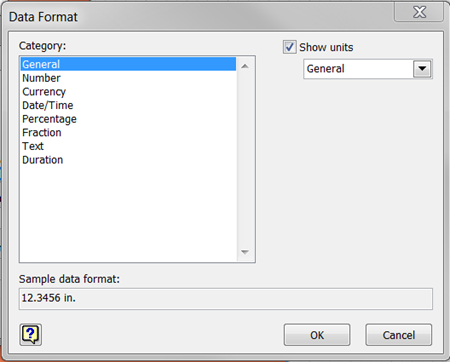
Dans la boîte de dialogue Champ , cliquez sur Format des données.
Dans la boîte de dialogue Format des données , procédez comme suit :
- Dans la liste Catégorie , sélectionnez le format de données souhaité.
- En regard de la liste Catégorie , modifiez la mise en forme souhaitée.
- Cliquez sur OK.
En savoir plus sur les champs
Les champs sont des éléments de texte spécialisés qui peuvent être appliqués au bloc de texte d’une forme ou aux bordures d’une page d’arrière-plan. Les champs sont organisés en catégories, telles que Date/Heure, Informations sur le document et Données de forme. Lorsque les informations sur lesquelles est basé un champ changent, le champ est automatiquement mis à jour.
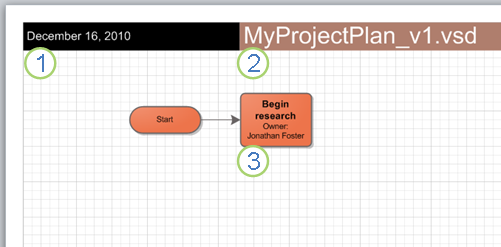
Un champ Date/Heure , défini sur la Date/Heure de la dernière modification
Un champ Info-document , défini sur Nom de fichier
Un champ de données de forme , défini sur Propriétaire
Certains champs, tels que Date/Heure, sont utiles pour fournir des informations de dernière minute dans les dessins finaux. D’autres catégories de champs, telles que Informations sur le document (qui affiche les informations de synthèse du fichier saisies lorsque vous cliquez sur l’onglet Fichier , puis sur l’onglet Informations ou dans la boîte de dialogue Propriétés du dessin ) vous aident à suivre les informations au fur et à mesure que vous travaillez sur un dessin.
| Type de champ | Description |
|---|---|
| Mettre en forme les données | Affiche les informations contenues dans les données de la forme, telles qu’elles sont entrées dans le volet Office Données de forme . |
| Date/heure | Extrait les données de l’ordinateur pour afficher la date et l’heure de création, de révision, d’impression du dessin, ou pour afficher la date et l’heure actuelles. |
| Informations sur le document | Affiche les informations de la boîte de dialogue Propriétés du dessin ou de l’onglet Informations lorsque vous cliquez sur l’onglet Fichier . |
| Informations sur la page | Affiche des informations sur la page de la forme ou de la bordure, telles que le nom de la page, le numéro, la page d’arrière-plan correspondante ou le nombre de pages du dessin. |
| Géométrie | Affiche la largeur, la hauteur ou l’angle de la forme. |
| Informations sur l’objet | Affiche des informations sur une forme, telles que la forme master elle a été créée, l’ID de la forme et le nom de la forme. |
| Cellules définies par l’utilisateur | Affiche certaines des données sous-jacentes d’une forme, telles que la hauteur et la largeur par défaut de la forme ou la version de Visio utilisée pour créer la forme. |
| Formule personnalisée | Vous permet d’entrer une formule personnalisée qui utilise des informations sur la forme. Par instance, vous pouvez entrer la formule suivante qui exprimera la zone d’une forme :=Height*Width |