
Avec Visio pour le web, vous pouvez afficher, créer et modifier un diagramme de la même façon que les autres documents Office Online. Vous pouvez également modifier le diagramme à l’aide de Visio 2013 ou version ultérieure dans l’application de bureau.
- Dans Visio dans Microsoft 365, vous pouvez créer et modifier le format de fichier suivant : Dessin Visio (.vsdx). Visio dans Microsoft 365 ne prend pas en charge les fichiers hérités (.vsd) pour l’affichage ou la modification. En outre, Visio dans Microsoft 365 ne prend pas en charge les fichiers .vsd convertis en .vsdx. Vous pouvez utiliser Visio (plan 1) ou Visio (plan 2) pour modifier un tel fichier .vsdx, tant qu’il utilise tous les éléments compatibles. Pour en savoir plus sur la compatibilité, consultez Limitations à la modification de fichiers dans Visio pour le web.
- Dans Visio (plan 1), vous pouvez afficher les formats de fichier suivants : Dessin Visio (.vsdx), Dessin (.vsd), Dessin XML, Dessin prenant en charge les macros (.vsdm).
- Dans Visio (plan 1), vous pouvez créer et modifier le format de fichier Visio Drawing (.vsdx).
Important
- La création et la modification d’un diagramme dans Visio pour le web nécessitent une licence pour la modification. Vous ne savez pas de quelle licence vous disposez ? Suivez ces instructions pour vérifier votre licence.
- Pour plus d’informations, contactez votre administrateur Microsoft 365.
Afficher un diagramme
- Connectez-vous à Microsoft 365.
- Accédez au dossier OneDrive professionnel ou scolaire ou à la bibliothèque de documents SharePoint dans Microsoft 365.
- Si nécessaire, chargez le diagramme Visio (.vsdx). Pour plus d’informations, voir Charger des fichiers et des dossiers dans une bibliothèque de documents.
- Sélectionnez le diagramme pour l’ouvrir dans un nouvel onglet du navigateur.
Conseil
Si vous avez un compte Exchange Online, Outlook.com ou Hotmail, lorsque vous cliquez sur un diagramme Visio joint à un e-mail, il s’ouvre directement dans votre navigateur.
Créer un diagramme
Vous pouvez créer un diagramme de plusieurs façons.
Créer un diagramme à partir d’une bibliothèque SharePoint ou de OneDrive Entreprise
Accédez au dossier OneDrive professionnel ou scolaire ou à la bibliothèque de documents SharePoint dans Microsoft 365.
Sélectionnez Nouveau>dessin Visio.
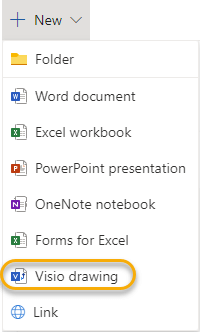
Créer un diagramme à partir du lanceur d’applications
- Connectez-vous à Microsoft 365.
- Dans la rangée de boutons d’application sur le côté gauche de la page, sélectionnez l’icône Visio
 .
.
Si vous ne voyez pas Visio , sélectionnez le du lanceur d’applications dans le coin supérieur gauche, sélectionnez Toutes les applications, puis Visio.
 - Pour commencer avec un diagramme Visio pour le web, parcourez la Galerie pour voir des diagrammes et des exemples, puis sélectionnez Créer.
Si vous voulez voir un exemple avant de créer un nouveau fichier dessin, sélectionnez .
. - Si vous préférez partir de zéro, en haut de la page, sélectionnez Dessin vierge.
Modifier un diagramme
Vous pouvez modifier un diagramme dans Visio pour le web et dans Visio 2013 ou version ultérieure.
Modifier un diagramme dans Visio pour le web
Remarque
Lorsque vous modifiez un diagramme, celui-ci est enregistré automatiquement.
Accédez au dossier OneDrive professionnel ou scolaire ou à la bibliothèque de documents SharePoint dans Microsoft 365.
Ouvrez le diagramme Visio en cliquant sur le nom du fichier. Par défaut, le diagramme s’ouvre pour affichage.
Sélectionnez Modifier le diagramme, puis sélectionnez Modifier dans le navigateur.

Conseils :
- Pour passer rapidement de la modification à l’affichage, sélectionnez Afficher>Mode lecture
 .
. - Pour créer un diagramme, sélectionnez Fichier>Nouveau>dessin vierge.
Modifier un diagramme dans l’application de bureau Visio
Vous pouvez modifier différents types de diagrammes dans le navigateur, mais pas tous. Si vous voyez le message « Une ou plusieurs fonctionnalités de ce diagramme Visio ne sont pas prises en charge dans Visio Online », vous pouvez toujours modifier le diagramme dans Visio 2013 ou version ultérieure et tirer parti de toutes les fonctionnalités de Visio. Pour plus d’informations, consultez Limitations à la modification de fichiers dans Visio pour le web
Effectuez l’une des opérations suivantes :
Si vous affichez un diagramme, sélectionnez Modifier le diagramme, puis sélectionnez Modifier dans l’application de bureau.
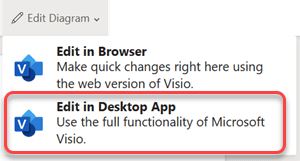
Si vous modifiez un diagramme, sélectionnez Modifier dans l’application de bureau sur le ruban.
Si vous prévoyez de modifier ou de partager le diagramme dans Visio pour le web, sélectionnezFermer le fichier> pour que le diagramme ne soit pas verrouillé.
Voir aussi
Pourquoi la commande Modifier dans le navigateur n’apparaît-elle pas dans Visio pour le web ?