
L’entrée manuscrite est disponible, que vous utilisiez une souris, un stylet ou un doigt. La barre d’outils du stylet comprend 15 couleurs d’encre, 15 surligneurs, flèches d’entrée manuscrite et différentes épaisseurs.
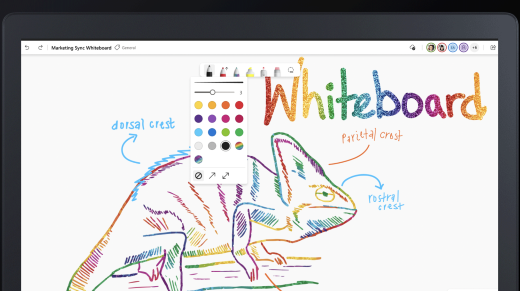
Pour commencer :
- Sélectionnez Entrée manuscrite (icône en forme de stylo) dans le menu de gauche ou appuyez sur Alt + W.
- Sélectionnez un stylet dans la barre d’outils Entrée manuscrite pour commencer à dessiner. Sélectionnez le stylet deux fois pour choisir une nouvelle couleur ou épaisseur dans le menu déroulant.
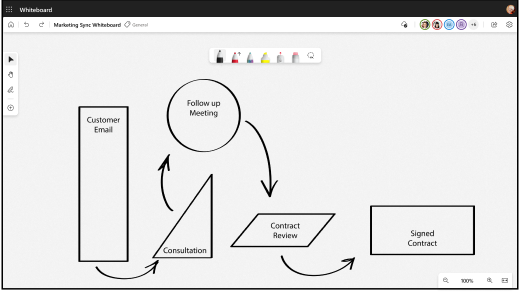
- Sélectionnez le mode Flèche unique dans le menu déroulant ou appuyez sur Alt+A pour transformer vos traits d’encre en flèches simples.
- Sélectionnez le mode Flèche double dans le menu déroulant ou appuyez sur Alt+Maj+A pour transformer vos traits d’encre en flèches doubles.
- Sélectionnez l’outil Surligneur ou appuyez sur Alt + H pour mettre en relief des objets, des lignes ou du texte.
- Sélectionnez l’outil Pointeur laser pour mettre temporairement en surbrillance des zones du tableau.
Pour dessiner ou effacer :
- Tracez des lignes droites en maintenant la touche Shift enfoncée pendant que vous encrez.
- Sélectionnez l’outil Gomme ou appuyez sur Alt+X pour effacer les entrées manuscrites. Si vous avez un stylet actif, vous pouvez également utiliser la gomme du stylet pour effacer.
- Sélectionnez Améliorer les formes encrées dans le menu Paramètres pour convertir automatiquement les images dessinées en formes.