
Pour insérer une image :
- Ouvrez le menu Créer en sélectionnant Créer (icône plus) dans le menu de gauche.
- Sélectionnez Images.
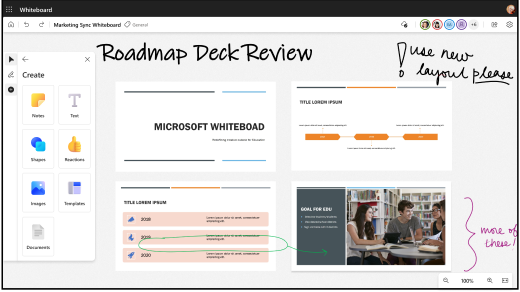
- Sélectionnez Mon appareil pour ouvrir l’Explorateur de fichiers, puis choisissez l’image à charger. Sélectionnez Ouvrir.
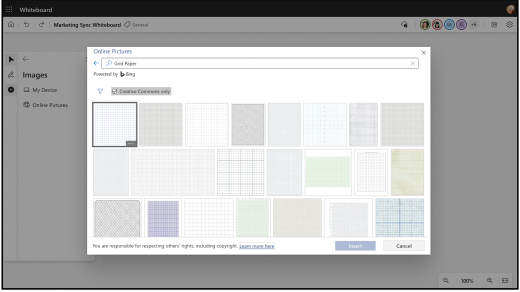
- Ou sélectionnez Images Bing pour insérer des images stockées approuvées. Vous pouvez utiliser la barre de recherche pour rechercher une image ou choisir une image dans l’une des catégories. Sélectionnez Insérer.
- L’image s’affiche sur la zone de dessin. Cliquez et faites glisser sur un coin de l’image pour la redimensionner.
Pour insérer un document :
- Ouvrez le menu Créer en sélectionnant Créer (icône plus) dans le menu de gauche.
- Sélectionnez Documents.
- Sélectionnez Mes Files pour ouvrir Explorateur de fichiers. Vous pouvez ajouter des PDF à partir de votre PC local, ainsi que des fichiers PDF et PowerPoint via OneDrive .
- Sélectionnez le fichier PDF ou PowerPoint que vous souhaitez charger. Vous pouvez également sélectionner un document récemment ouvert.
- Sélectionnez les pages à charger ou cochez la case activée le bouton Sélectionner tout pour charger l’intégralité du document.
- Le document s’affiche sur la zone de dessin. Cliquez et faites glisser sur un coin du document pour le redimensionner.
Remarque
Pour insérer une image et un document dans Whiteboard, la fonctionnalité nécessite l’activation des expériences connectées facultatives pour fonctionner.
Conseil
Pour rendre votre tableau blanc plus accessible aux personnes souffrant de déficiences visuelles, veillez à ajouter un texte de remplacement lorsque vous insérez une image ou un document. Sélectionnez l’image, puis modifiez le texte de remplacement. Écrivez une courte phrase ou deux décrivant l’image.
Remarque
Actuellement, les documents avec des étiquettes de sensibilité restrictives ne sont pas pris en charge. Mettez à jour l’étiquette sur général ou public pour pouvoir insérer le document.