
Vous pouvez ajouter diverses formes et réactions pour améliorer votre tableau blanc.
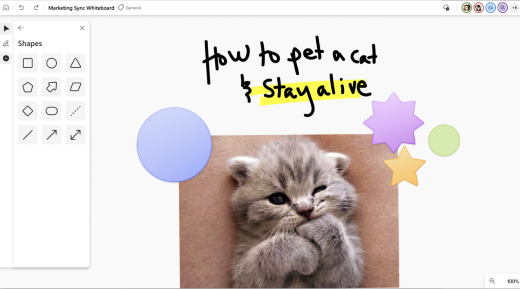
Insérer des formes
Pour ajouter une forme :
- Dans la barre d’outils de gauche, sélectionnez le bouton Créer , puis sélectionnez Formes.
- Choisissez parmi l’une des huit formes courantes ou quatre lignes.
- Appuyez ou cliquez à l’endroit où vous souhaitez ajouter la forme dans la zone de dessin.
Insérer des réactions
Pour ajouter une réaction :
- Dans la barre d’outils de gauche, sélectionnez le bouton Créer , puis sélectionnez Formes.
- Choisissez parmi l’une des huit réactions, telles que le pouce levé, le cœur, la case activée ou l’émoticône
- Appuyez ou cliquez à l’endroit où vous souhaitez ajouter la réaction sur la zone de dessin.

Sélectionner, déplacer et redimensionner des formes et des réactions
- Pour déplacer des objets, lorsque le mode de peinture au doigt est désactivé, vous pouvez sélectionner avec votre doigt pour déplacer facilement des objets dans la zone de dessin.
- Pour sélectionner du contenu, vous pouvez utiliser votre doigt ou votre stylet, ou utiliser l’outil Sélection par lasso dans la barre d’outils manuscrite pour sélectionner plusieurs objets à la fois.
- Lorsque la sélection par lasso est activée, utilisez votre stylet pour entourer le contenu que vous souhaitez sélectionner. Lorsque le mode de peinture au doigt est activé pour les appareils passifs/sans stylet, vous pouvez également activer la sélection par lasso pour sélectionner du contenu en l’entourant avec votre doigt.
- Si votre stylet actif affiche un bouton de stylet, appuyez longuement sur celui-ci pour passer temporairement en mode Sélection par lasso et entourer le contenu à sélectionner.
- Une fois le contenu sélectionné, déplacez-le à l’aide de votre doigt ou votre stylet. Pour redimensionner le contenu, utilisez deux doigts pour l’étirer ou le réduire.
Utiliser l’alignement d’objets
L’alignement d’objets vous permet d’aligner votre contenu en fournissant une indication visuelle. Une ligne apparaît lorsque vous déplacez un objet (par exemple, un pense-bête ou une image) à proximité d’un autre objet.