

Microsoft modernise l’expérience d’activation des licences perpétuelles. Depuis le 3 décembre 2025, le processus traditionnel d’automatisation de l’activation des produits par téléphone est passé du téléphone au processus en ligne. Les clients utiliseront plutôt le portail d’activation des produits :
Le nouveau flux de travail numérique offre une expérience d’activation plus sûre, fiable et conviviale et aide à prévenir la fraude. Bien que le processus ait été mis à jour, les fonctionnalités d’activation hors connexion restent prises en charge. Les clients qui s’appuient sur l’activation hors ligne traditionnelle peuvent continuer à l’utiliser sans modifier leur environnement.
Le portail d’activation des produits permet l’activation d’une large gamme de produits Microsoft perpétuels et prend en charge les appareils connectés et non connectés. Cette évolution garantit que l’activation reste simple, flexible et fiable tout en offrant une interface moderne et rationalisée pour tous les utilisateurs.
Cet article décrit le portail d’activation des produits et explique comment il prend en charge l’activation pour les produits Microsoft perpétuels.
Se connecter au portail d’activation de produits
Pour accéder au portail d’activation des produits, un opérateur humain doit effectuer un CAPTCHA et s’authentifier avec un type de compte pris en charge. Les types de comptes suivants sont pris en charge :
- Comptes Microsoft personnels
- Comptes professionnels ou scolaires
- Comptes Microsoft Entra ID
- Comptes client Azure Government
Important
Lorsque vous vous connectez avec votre compte, il n’associe pas le compte à la licence du produit. Il est utilisé uniquement pour valider l’accès sécurisé au portail.
Étapes de connexion pour les comptes personnels, professionnels et scolaires
Ouvrez le portail d’activation des produits ou accédez à https://visualsupport.microsoft.com.
Remplissez le Captcha.
Sélectionnez Continuer pour vous connecter.
Entrez votre compte personnel, professionnel ou scolaire, puis sélectionnez Suivant.
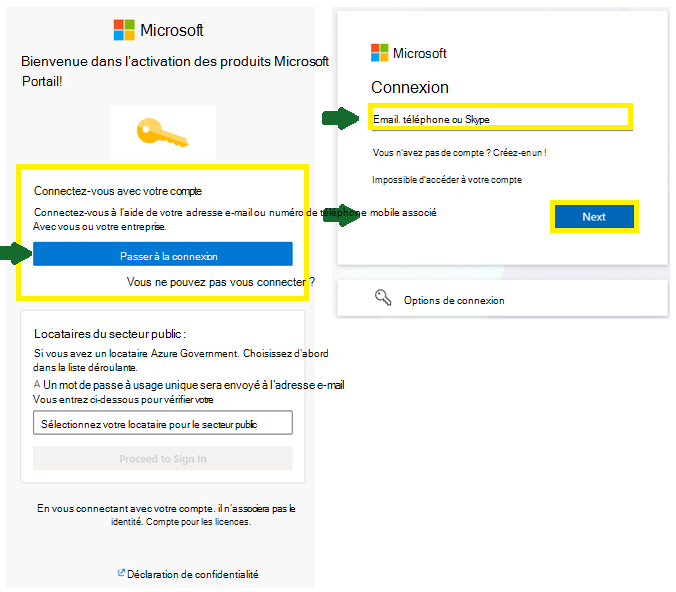
Si votre compte est déjà inscrit : Vous serez guidé tout au long du processus de vérification standard associé à votre compte.
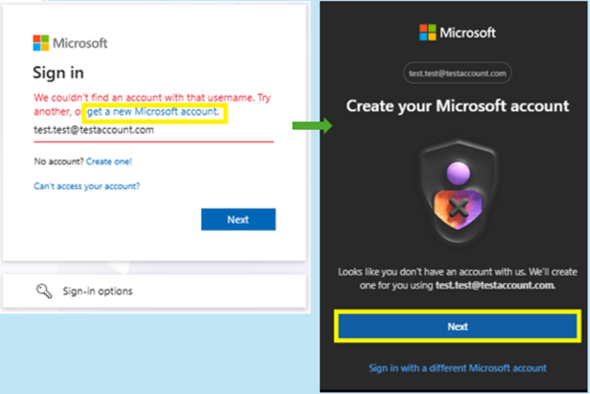
Si votre compte n’est pas enregistré : Vous pouvez recevoir une erreur si :
- Le compte n’est pas encore un compte Microsoft, ou
- Le compte est configuré en tant que locataire Azure Government (dans ce cas, suivez les étapes dans la section Locataires Azure Government ci-dessous).
Pour enregistrer le compte :
Sélectionnez Obtenir un nouveau compte Microsoft.
Remplissez le Captcha.
Vous serez redirigé vers l’expérience Créer votre compte Microsoft .
Confirmez l’adresse e-mail affichée, sélectionnez Suivant et terminez la configuration.
Remarque
Pour créer un compte Microsoft personnel (par exemple, @outlook.com)sélectionnez Créer un !.
Étapes de connexion pour les locataires Azure Government
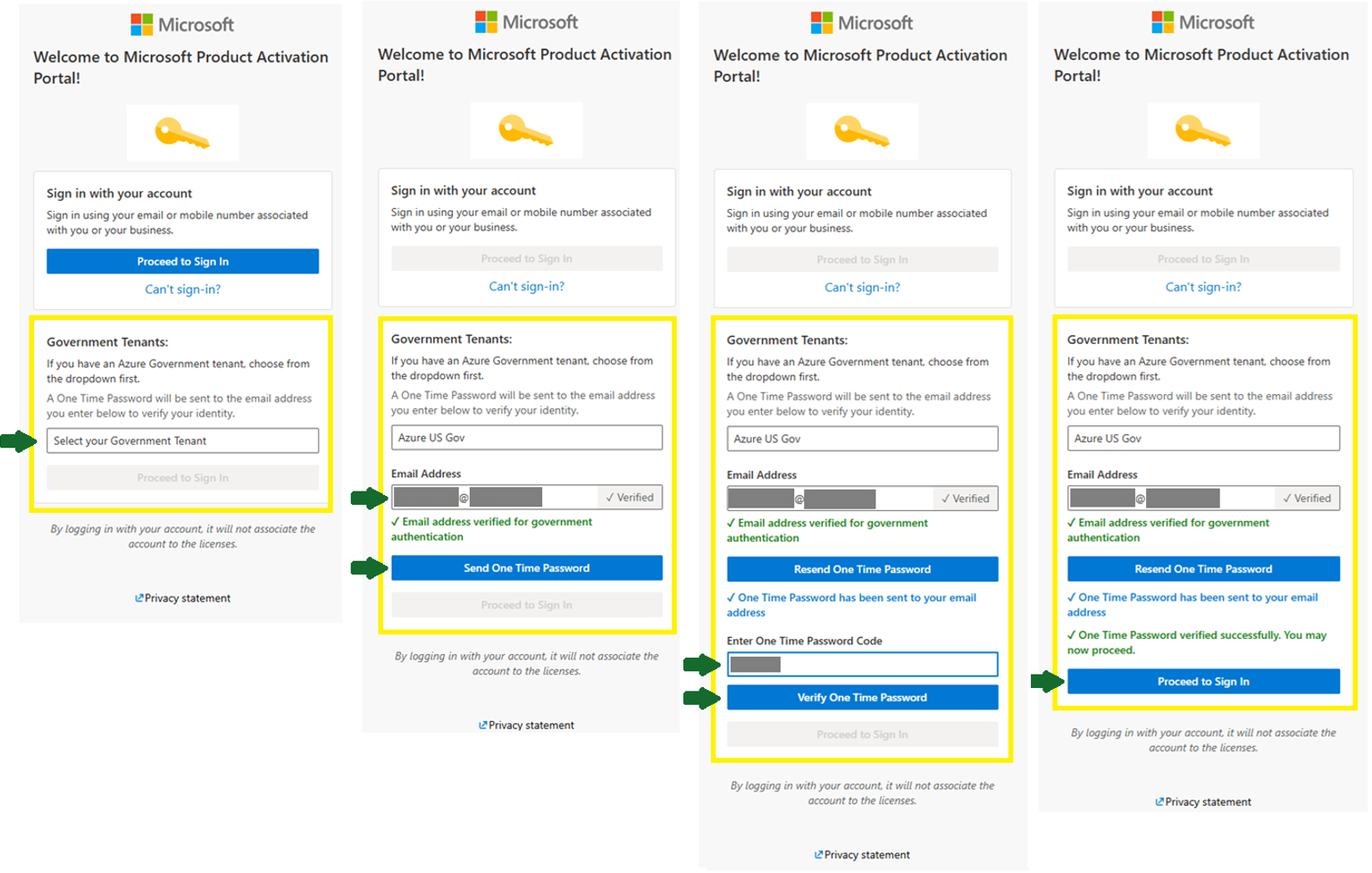
Suivez les étapes ci-dessous pour vous connecter :
Ouvrez le portail d’activation des produits ou accédez à https://visualsupport.microsoft.com
Dans la section Locataires du secteur public , sélectionnez le locataire approprié.
Entrez l’adresse e-mail de votre compte Microsoft Azure Government. Il le vérifiera automatiquement.
Sélectionnez Envoyer un mot de passe à usage unique. Le mot de passe sera envoyé au compte de messagerie entré. L’e-mail de vérification sera envoyé du maccount@microsoft.com
Récupérez le mot de passe de votre compte de messagerie, retournez au portail d’activation des produits, puis entrez un code de mot de passe à usage unique et sélectionnez Vérifier le mot de passe à usage unique.
Une fois la vérification effectuée, sélectionnez Continuer pour vous connecter.
Options d’activation de produit
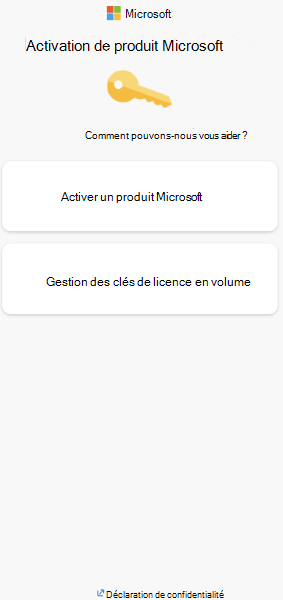
Une fois connecté, sélectionnez l’option qui correspond le mieux à ce pour quoi vous avez besoin d’aide.
Activer un produit Microsoft
Nous vous recommandons d’essayer d’abord d’activer votre produit en ligne à l’aide d’une connexion Internet pour une expérience d’activation optimale.
Si l’appareil ne parvient pas à se connecter à Internet ou si l’activation en ligne échoue, utilisez le portail d’activation des produits pour l’activation hors ligne.
Remarque
Le téléchargement, l’installation et la configuration de votre produit sont distincts de l’activation. Si vous n’avez pas effectué ces étapes, reportez-vous d’abord aux ressources d’installation ou de configuration appropriées. Une fois votre produit installé et prêt à être activé, revenez au portail d’activation des produits si vous avez besoin d’aide pour l’activation.
Pour continuer à utiliser le portail d’activation des produits, sélectionnez Activer un produit Microsoft. Ensuite, sélectionnez le produit et la version du produit.
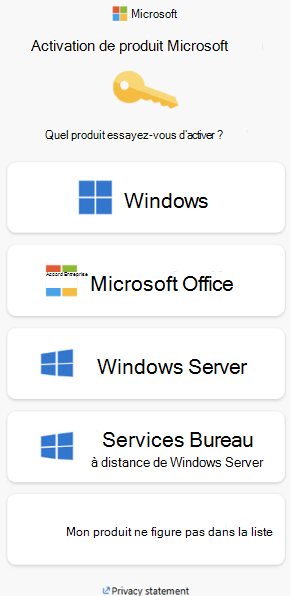
Les types de licence suivants sont pris en charge :
- Vente au détail
- Fabricant d’ordinateurs OEM
- Fournisseur de licences en volume et de solutions cloud.
Gestion des clés de licence en volume
Nous vous recommandons d’accéder au Centre d’administration Microsoft 365 lorsque vous avez besoin d’aide pour gérer vos clés de licence en volume.
Si vous avez besoin d’une assistance supplémentaire, accédez au portail d’activation des produits et sélectionnez Gestion des clés de licence en volume pour :
- Localiser, attribuer la ou les clés de licence en volume de vos contrats de licence en volume actifs.
- Localiser les détails de la licence
- Naviguer dans votre Centre d’administration Microsoft 365 pour rechercher vos clés de licence en volume et vos logiciels de licence en volume.
- Augmenter la limite de clés ou les exceptions d’activation MAK ou KMS.
Remarque
Si vous activez votre produit sous licence en volume, sélectionnez plutôt Activer un produit Microsoft.
Contactez le support technique
Si une assistance supplémentaire est requise et que votre scénario est admissible, le portail vous connecte via le chat en direct.