

Résumé
Cet article explique comment utiliser les alarmes et les minuteurs dans l’application Horloge dans Windows 11 et explique comment créer et répondre à des alarmes et des minuteries.
Sélectionnez Démarrer
 , puis Horloge dans la liste des applications ou entrez Horloge dans la zone de recherche.
Sélectionnez la minuterie ou l’alarme.
- Si vous sélectionnez Minuterie, vous pouvez utiliser quatre minuteries préréglées. Si vous souhaitez créer un nouveau minuteur, sélectionnez
 .
. - Si vous sélectionnez Alarme, vous pouvez utiliser une alarme prédéfinie. Si vous souhaitez créer une alarme, sélectionnez .
- Si vous sélectionnez Minuterie, vous pouvez utiliser quatre minuteries préréglées. Si vous souhaitez créer un nouveau minuteur, sélectionnez
Les alarmes et les minuteurs fonctionnent même si l’application est fermée ou si votre appareil est verrouillé. Si vous voyez un avertissement indiquant que les notifications s’affichent uniquement si l’appareil est activé, assurez-vous que votre appareil ne se met pas en veille (accédez à Démarrer>Paramètres Alimentation >système
 >& batterie
 , puis sélectionnez Écran et veille pour ajuster les paramètres de veille de votre appareil).
Maintenez votre ordinateur portable ou votre tablette branché(e) et assurez-vous que le volume de l’appareil est suffisamment élevé pour entendre l’alarme ou le minuteur.
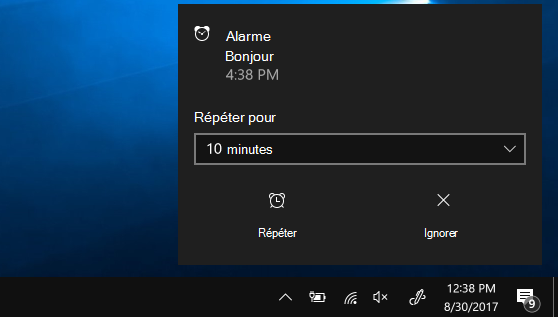
Pour répondre à une alarme, sélectionnez Répéter ou Ignorer l’alarme pour l’arrêter entièrement.
Si vous devez modifier le fuseau horaire de votre horloge, accédez à Paramètres
>Heure & langue >Date & heure. Vous pouvez définir Définir automatiquement le fuseau horaire sur Activé ou le définir sur Désactivé et utiliser le menu déroulant sous Fuseau horaire pour choisir manuellement votre fuseau horaire préféré.
 > d’alimentationsystème