Résumé
Windows utilise l’optimisation de la distribution, un téléchargeur basé sur le cloud, pour télécharger Windows Mises à jour, des applications du Windows Store et d’autres produits Microsoft. Pour télécharger ces fichiers sur votre PC de façon rapide et fiable, l’optimisation de la distribution identifie la meilleure source de téléchargement et optimise dynamiquement la bande passante de votre PC utilisée pour ce processus.
Comme toujours, vous décidez si l’optimisation de la distribution doit partager des sections de téléchargement entre votre PC et d’autres appareils de votre réseau local ou sur Internet. Désormais, de nouvelles fonctionnalités vous permettent d’afficher l’activité de téléchargement et de chargement de votre PC, de contrôler l’utilisation de la bande passante et d’accéder à d’autres paramètres.
Choisissez les options de partage réseau pour l'optimisation de la distribution
L’optimisation de la distribution dans Windows vous permet d’obtenir des mises à jour et des applications rapidement et de manière fiable. Ces téléchargements proviennent de Microsoft ainsi que d’autres PC sur votre réseau local ou sur Internet, et votre PC peut les partager avec d’autres PC.
Sélectionnez le bouton Démarrer
 , puis Paramètres
 >Windows Update
 >Options> avancéesOptimisation de la distribution.
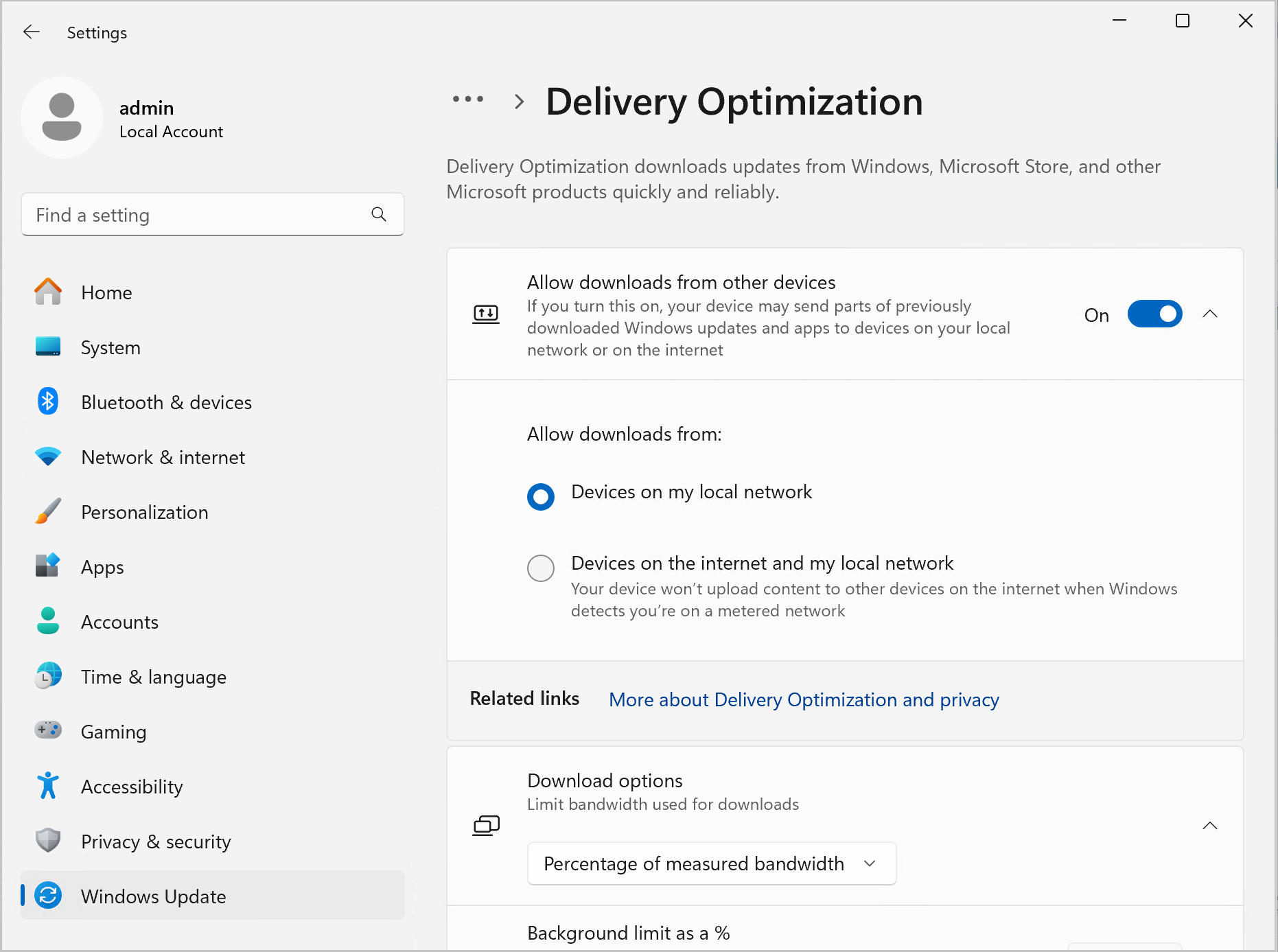
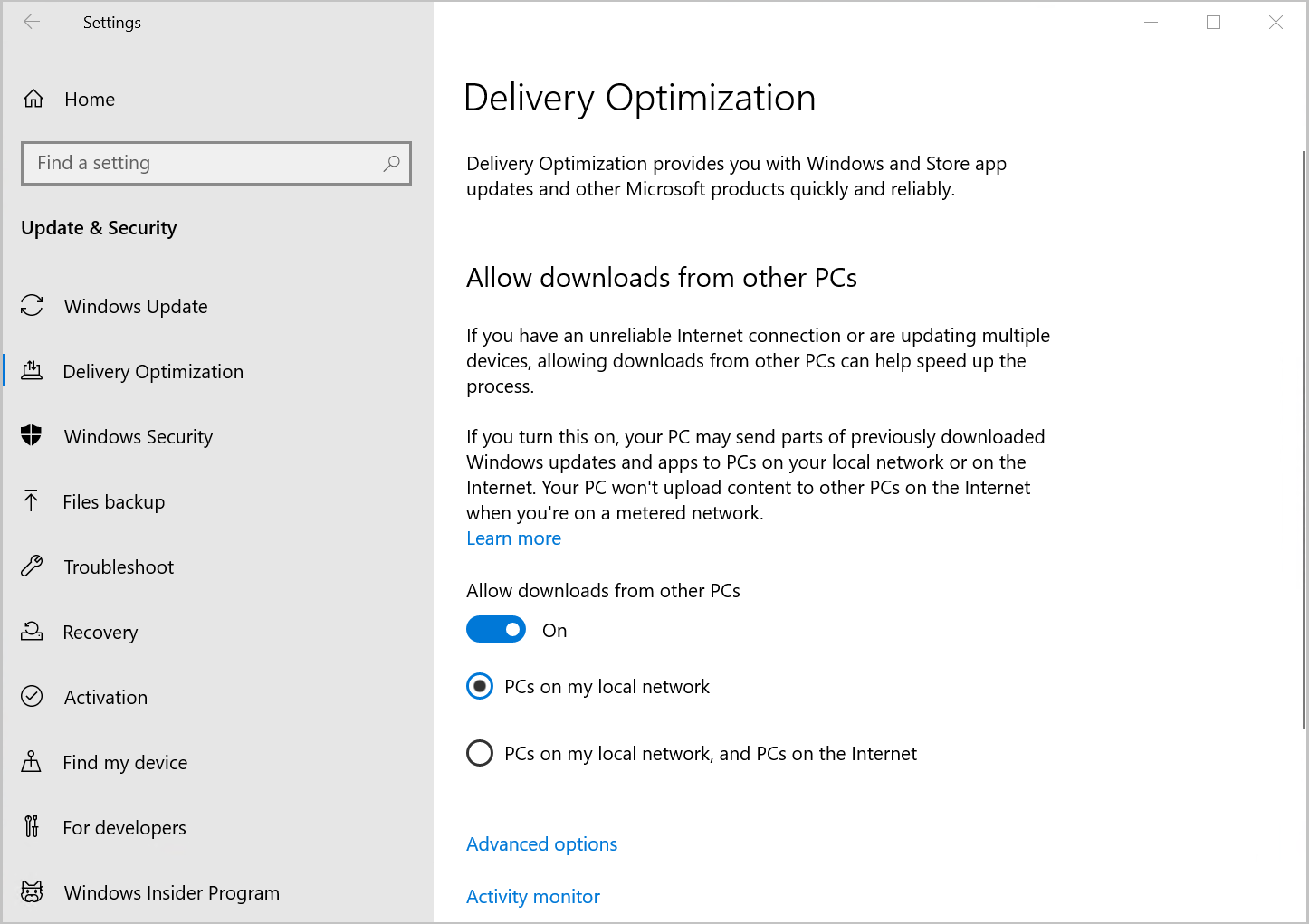
Choisissez si vous souhaitez autoriser les téléchargements à partir d’autres appareils. Lorsque cette option est activée, vous pouvez également choisir les types d’appareils à partir desquels vous souhaitez autoriser les téléchargements. Vous pouvez choisir d’autoriser les téléchargements à partir de :
- Appareils de mon réseau local
- Appareils sur Internet et mon réseau local
Obtenir les statistiques avec le moniteur d’activité
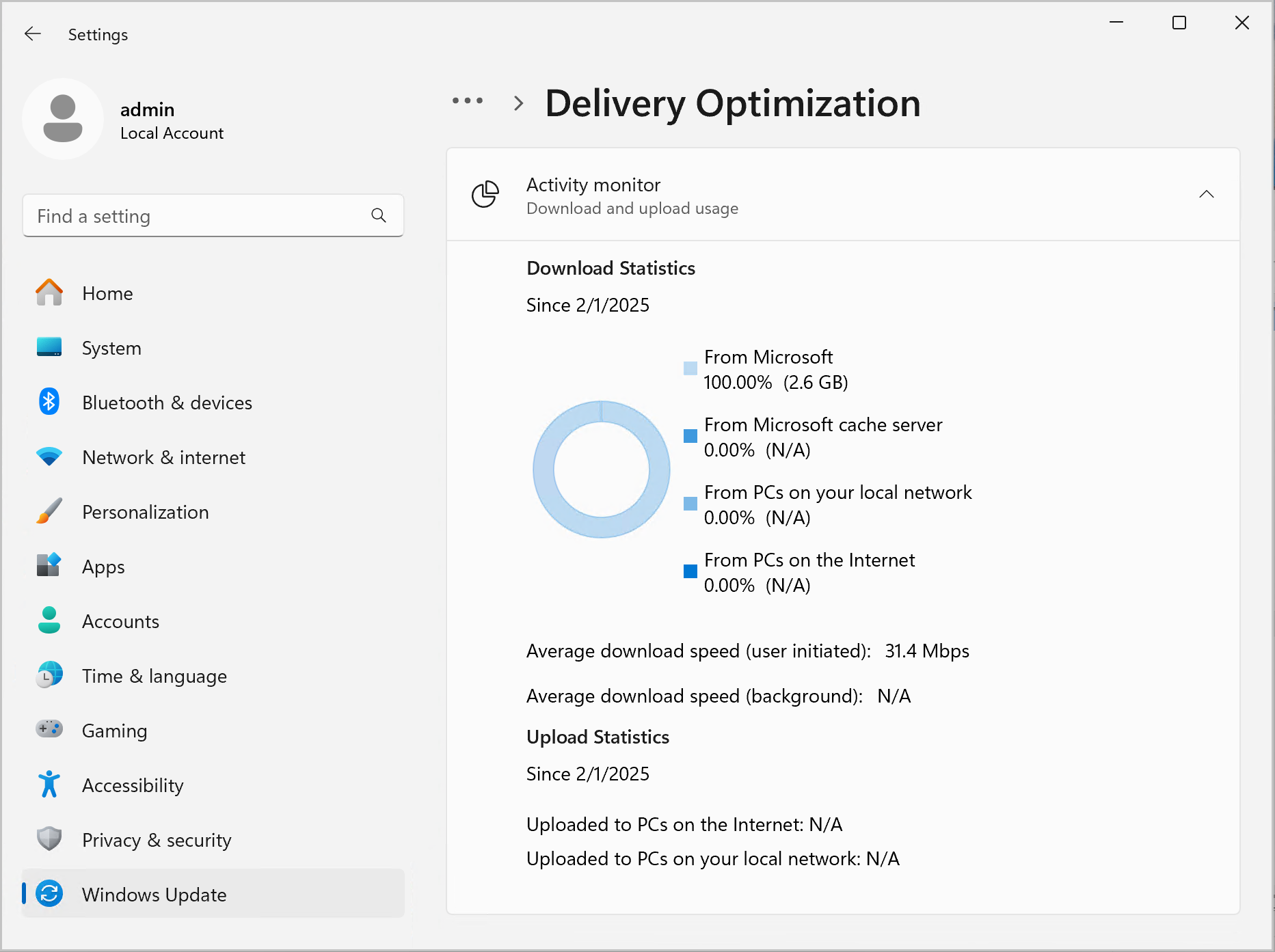
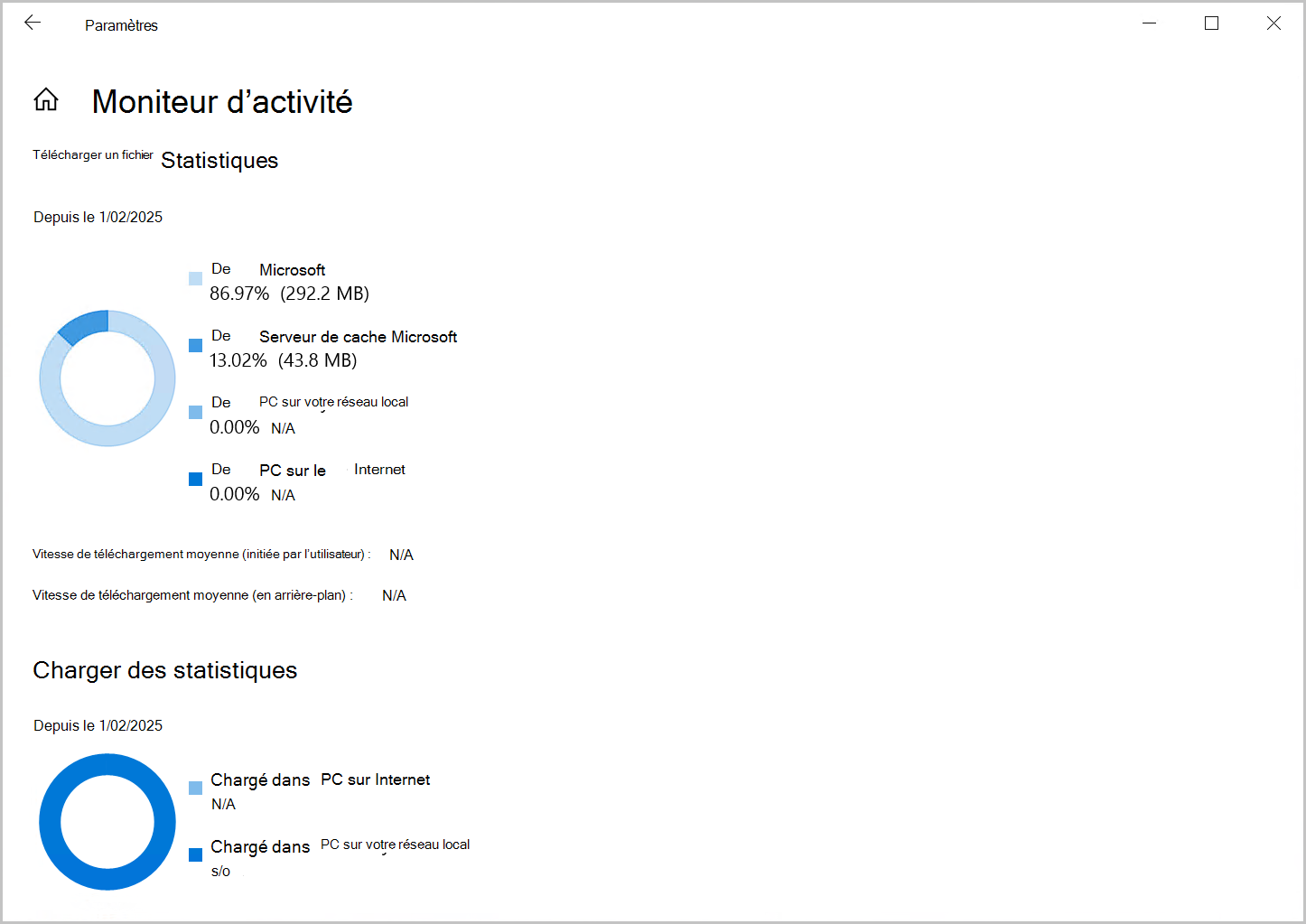
Découvrez ce que vous obtenez des autres PC (et à quoi contribue votre PC) grâce au moniteur d’activité. Vous verrez le détail de vos téléchargements par source, vitesse moyenne et statistiques de chargement pour le mois en cours. Nous vous dirons même à quel point votre PC bénéficie d’un coup de pouce grâce à d’autres PC sur Internet.
Pour consulter les statistiques les plus récentes, sélectionnez le bouton >DémarrerParamètres >Windows Update>Options> avancéesMoniteur d’activité d’optimisation> de la distribution.
Définir des limites de bande passante
L’optimisation de la distribution est conçue pour ajuster automatiquement la bande passante réseau utilisée pour charger et télécharger les mises à jour, les applications du Windows Store et les autres produits Microsoft. Toutefois, si vous êtes préoccupé par l’utilisation des données ou si vous voulez vous assurer que d’autres appareils à la maison disposent de la bande passante dont ils ont besoin, vous pouvez limiter la bande passante utilisée pour les téléchargements et les chargements de l’optimisation de la distribution. Vous avez également la possibilité de définir une limite de chargement mensuelle. Nous vous indiquons le volume de données chargé par votre PC jusqu’à présent ainsi que le volume de données restant.
Remarque
Les limites de bande passante s’appliquent uniquement à l’optimisation de la distribution pour les téléchargements de mises à jour automatiques. Si vous lancez manuellement un téléchargement (par exemple Windows Update, en mettant à jour Windows dans Paramètres> ou en téléchargeant une application à partir du Windows Store), les limites de bande passante que vous définissez ne sont pas appliquées.
Pour définir des limites de bande passante pour les téléchargements :
Sélectionnez le bouton >Démarrer
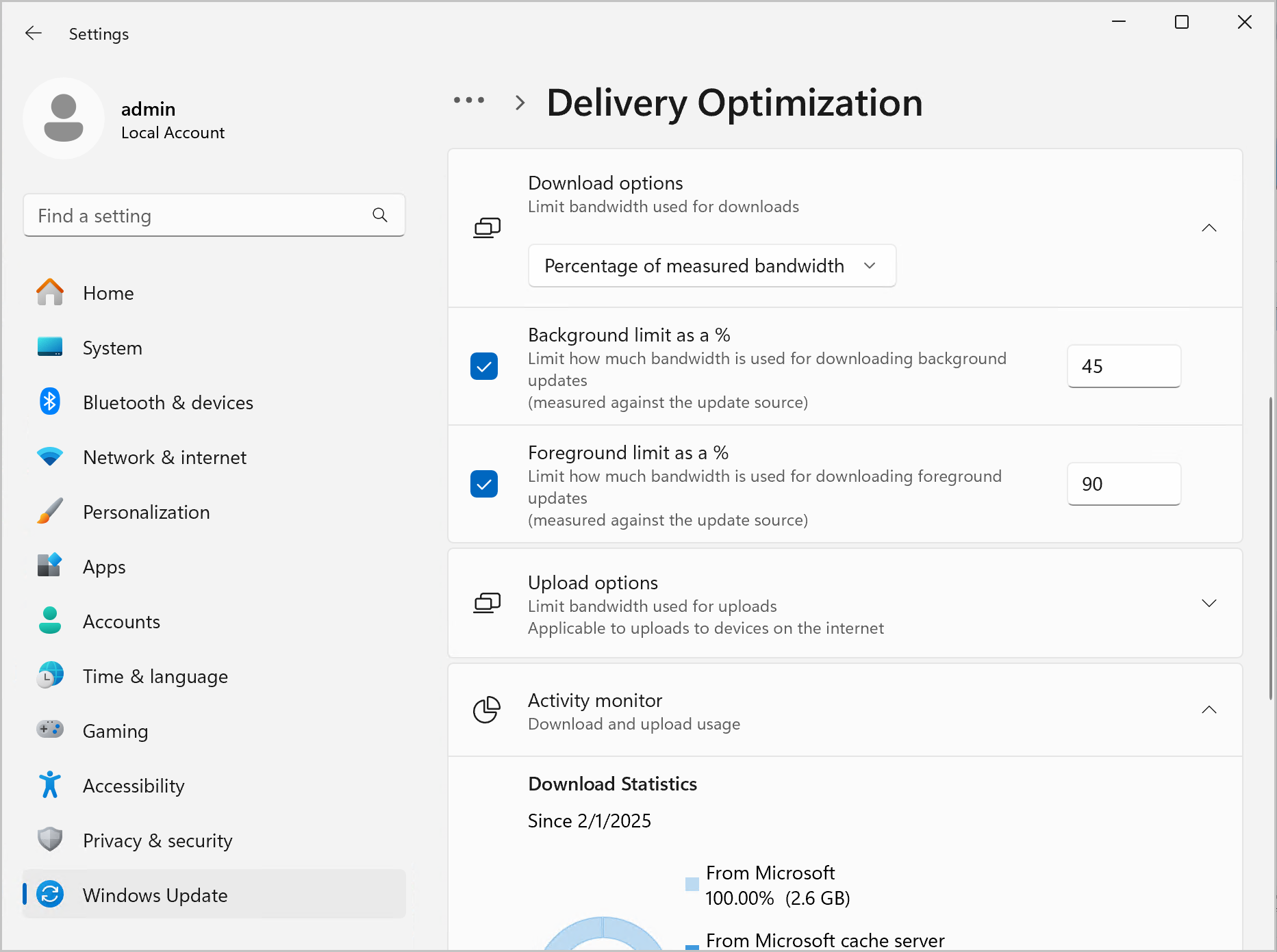
Paramètres>Windows Update>Options> avancéesOptimisation de la distribution.Sous les options de téléchargement, choisissez de limiter la bande passante utilisée pour les téléchargements par :
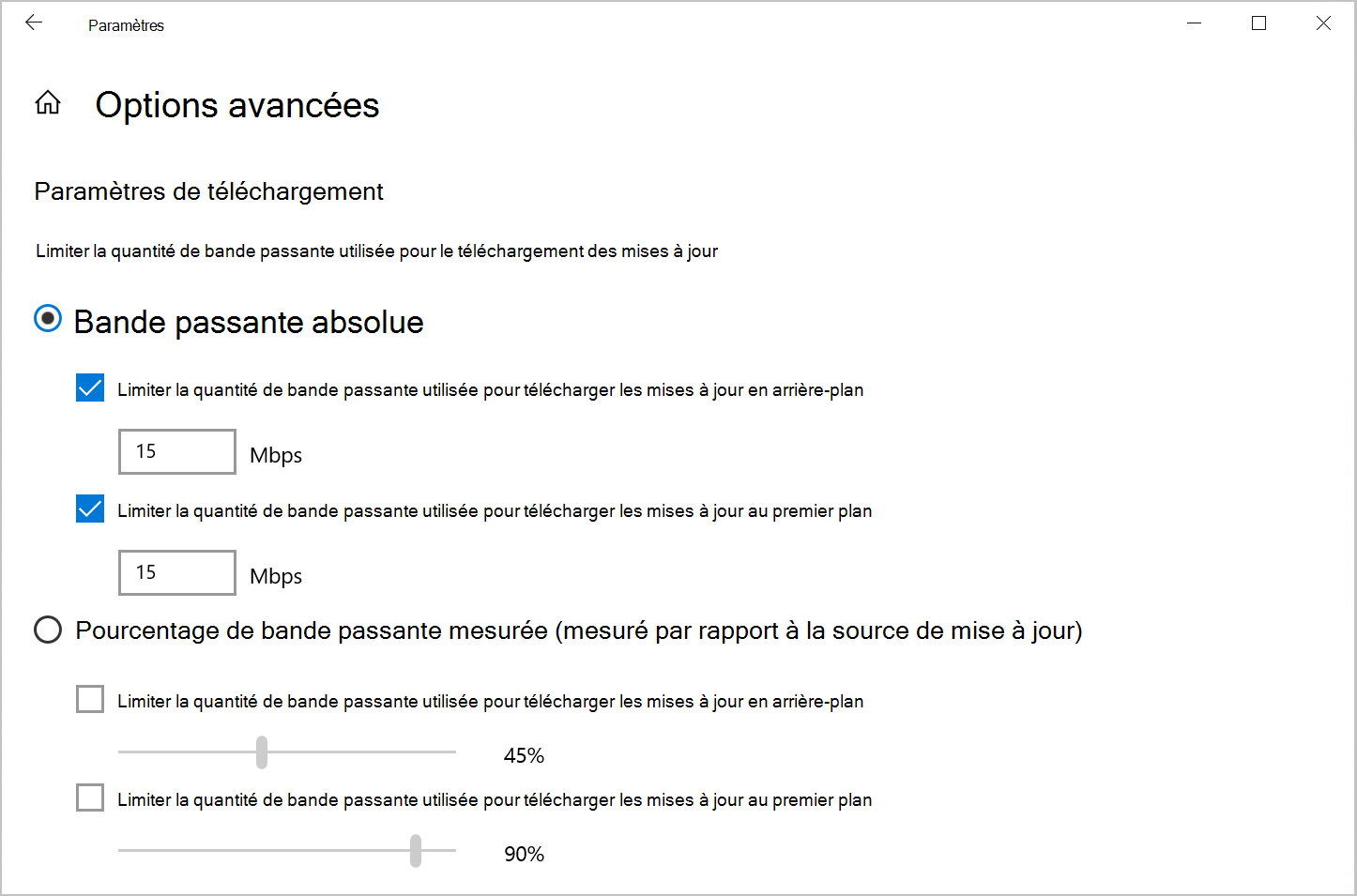
- Limite absolue de bande passante : choisissez de définir une limite de téléchargement en arrière-plan, au premier plan ou les deux. Entrez la quantité maximale de bande passante à utiliser en Mbps.
- Pourcentage de la bande passante mesurée : Choisissez de définir la limite de téléchargement en arrière-plan, au premier plan ou les deux. Définissez ensuite le pourcentage de bande passante disponible utilisée pour les téléchargements. Des valeurs inférieures utilisent moins de bande passante mais entraînent des téléchargements de mises à jour plus lents.
Pour définir des limites de bande passante pour les téléchargements :
Sélectionnez le bouton >Démarrer
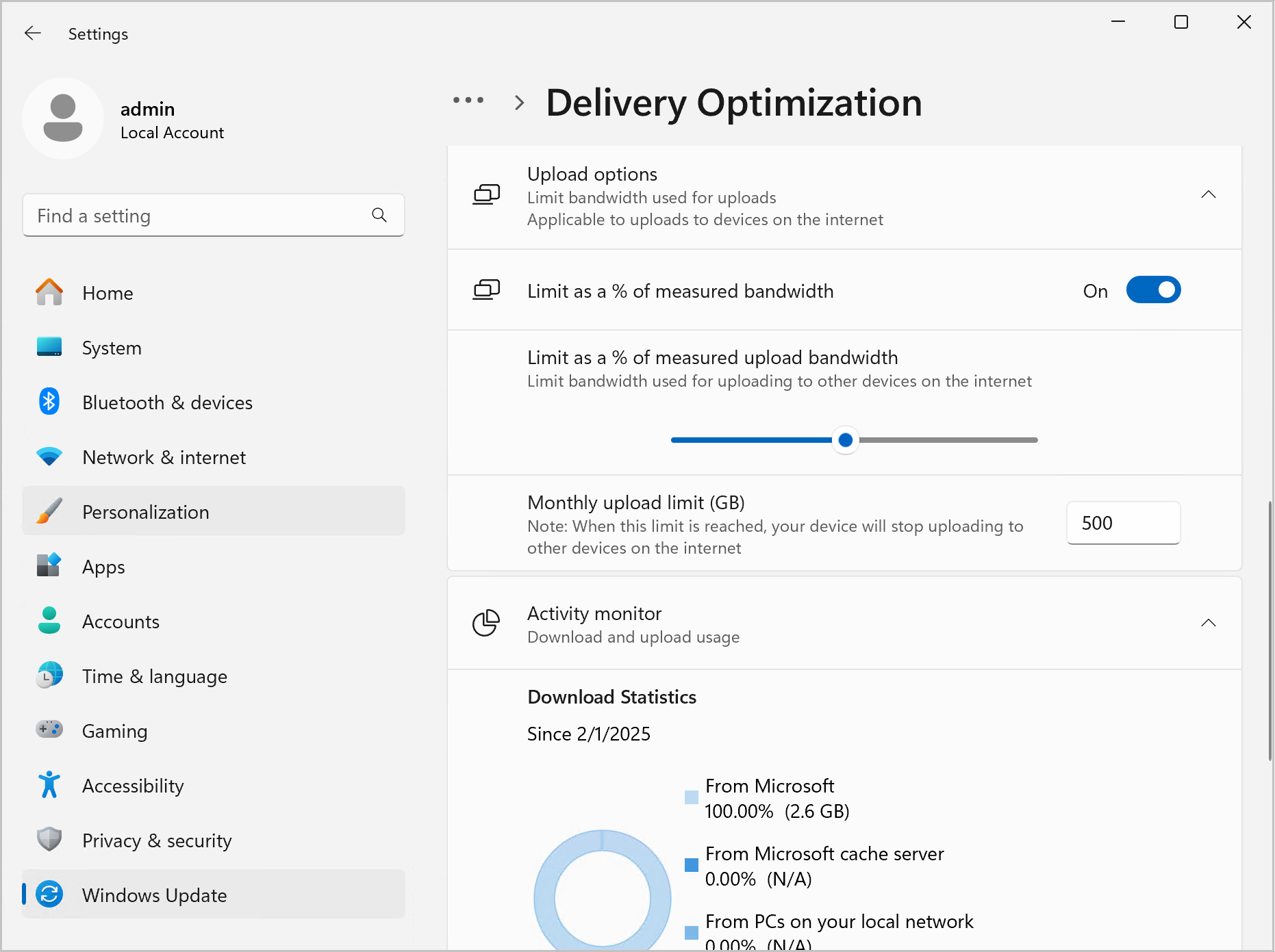
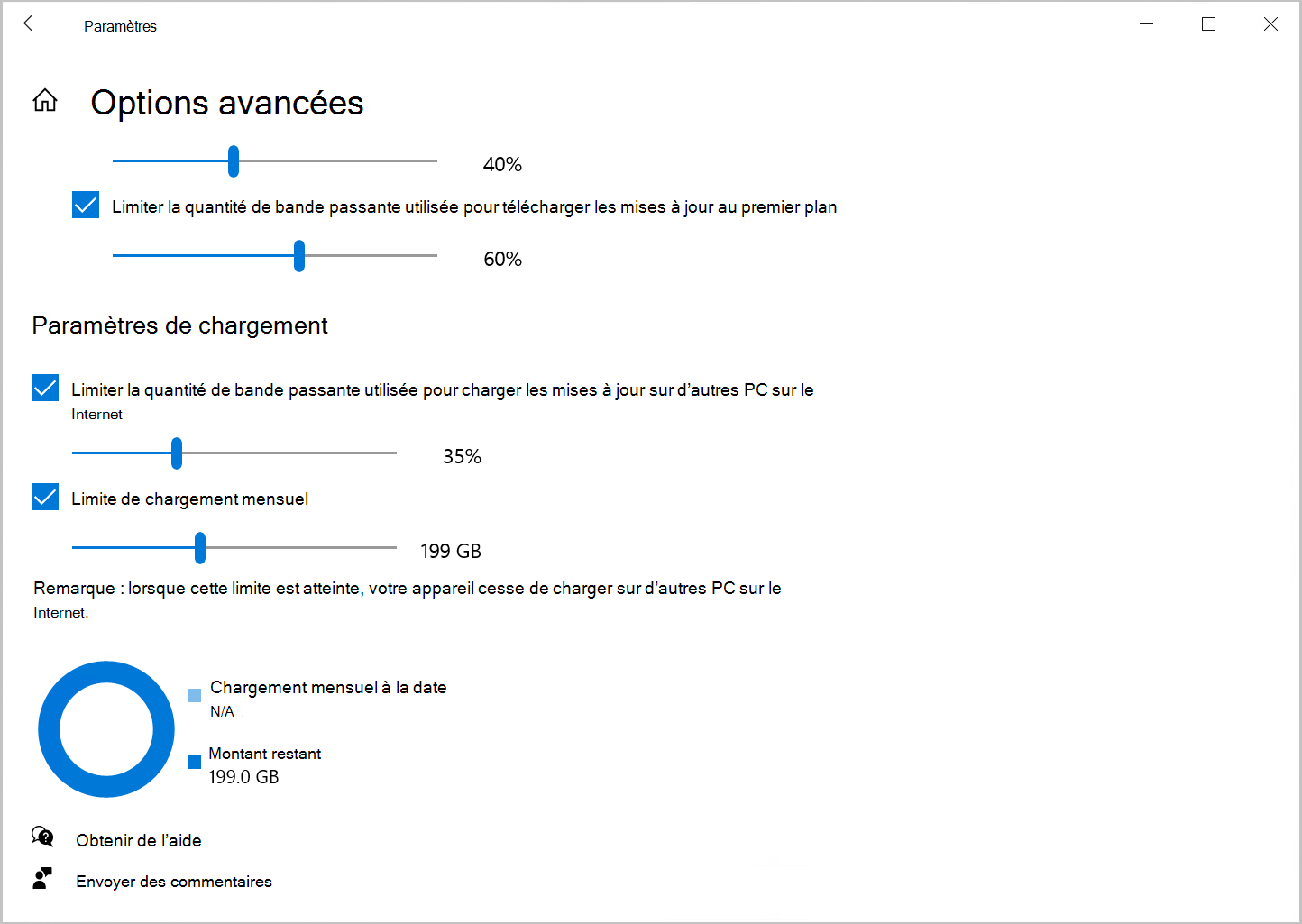
Paramètres>Windows Update>Options> avancéesOptimisation de la distribution.Sous les options de téléchargement, vous pouvez limiter le pourcentage de bande passante utilisée pour le téléchargement des mises à jour et définir une limite de téléchargement maximale mensuelle. Ces paramètres peuvent être utilisés ensemble pour limiter la bande passante et la quantité maximale de données autorisée par mois.
- Sélectionnez un pourcentage pour l’option Optimisation de la distribution afin de limiter la quantité de bande passante utilisée pour télécharger les mises à jour sur d’autres appareils sur Internet.
- Sélectionnez une limite de téléchargement mensuelle comprise entre 1 et 500 Go.
Pourquoi ne puis-je pas désactiver l’Optimisation de la livraison ?
Les mises à jour provenant de Windows Update, du Microsoft Store et d’autres contenus Microsoft proviennent de l’optimisation de la distribution. Cela permet de réduire le temps et la bande passante nécessaires pour obtenir les mises à jour. La désactivation de l’optimisation de la distribution ne désactive pas les mises à jour, elle force simplement chaque appareil à télécharger ses mises à jour directement auprès de Microsoft, plutôt que de les obtenir à partir d’un ordinateur local qui les téléchargeait précédemment.
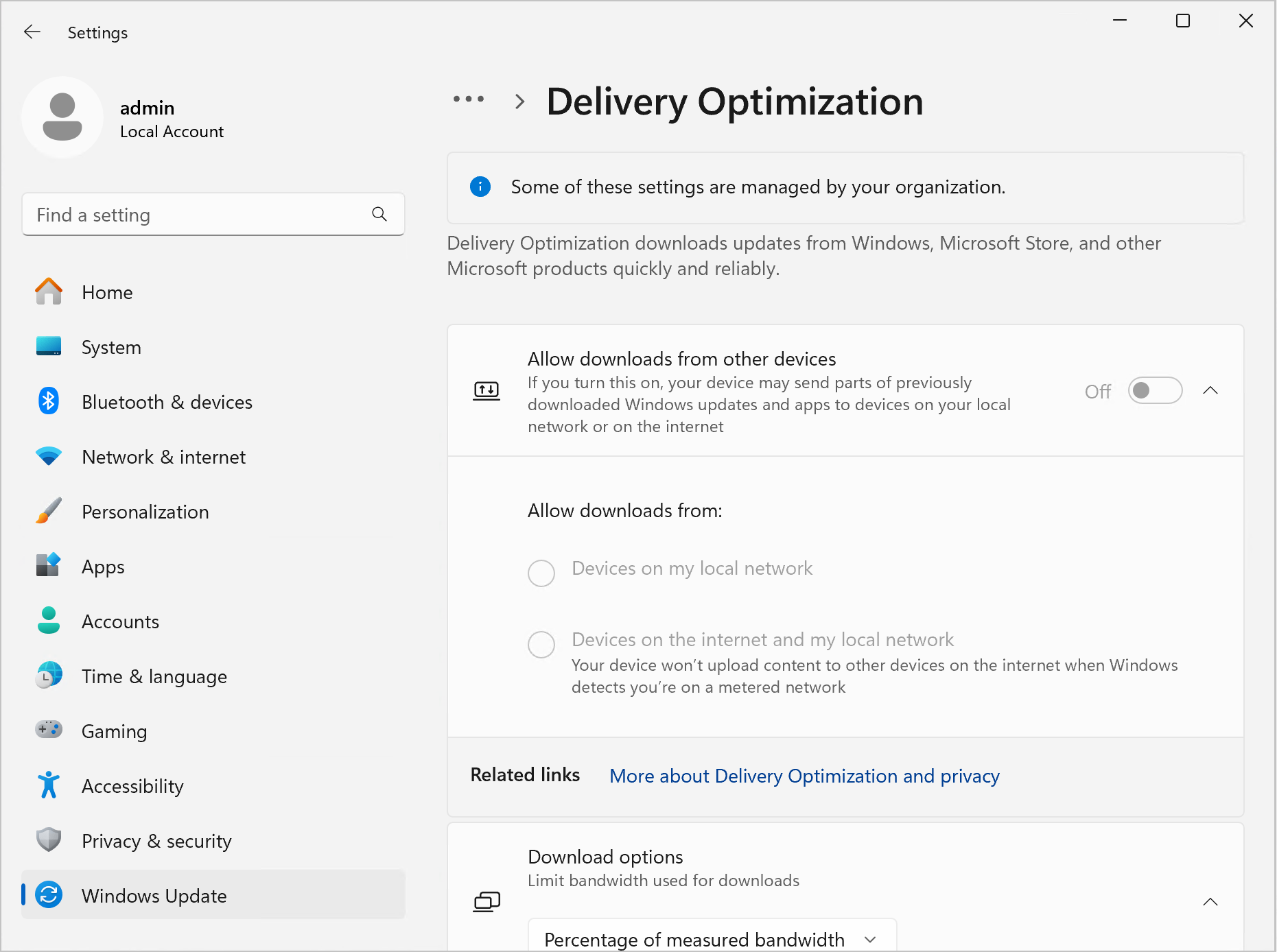
Si le bouton bascule permettant de désactiver l’optimisation de la distribution n’est pas disponible, cela signifie que votre appareil est géré par votre organisation et que votre administrateur informatique nécessite l’activation de l’optimisation de la distribution.
Sélectionnez le bouton >Démarrer
Paramètres>Windows Update>Options> avancéesOptimisation de la distribution.Si votre appareil est géré, les éléments suivants s’affichent dans la page des paramètres d’optimisation de la distribution :
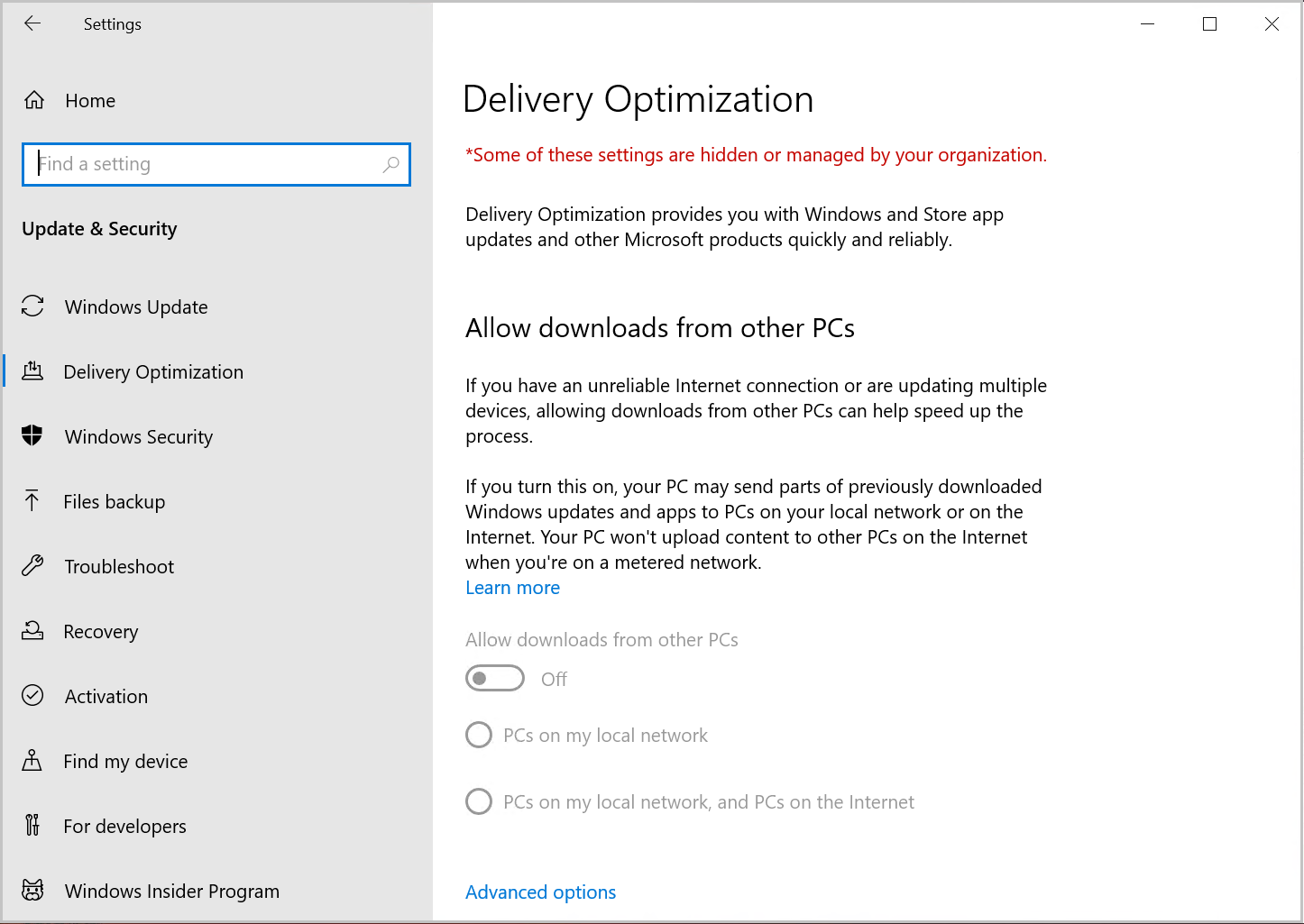
- Une remarque en haut de la page indiquant que certains de ces paramètres sont gérés par votre organisation.
- L’option Autoriser les téléchargements à partir d’autres PC est grisée. D’autres options d’optimisation de la distribution peuvent également être grisées en fonction des paramètres requis par votre administrateur informatique.
Effacer le cache du service d’optimisation de la distribution
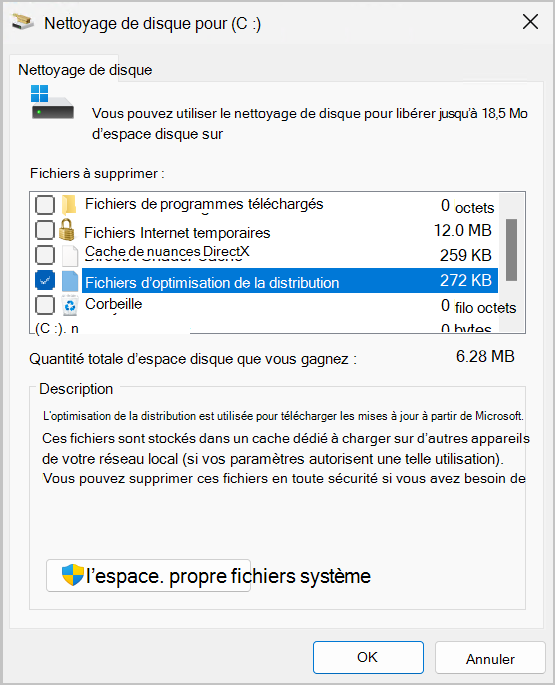
L’optimisation de la distribution dans Windows efface automatiquement son cache. Les Files sont supprimés du cache après une courte période ou lorsque leur contenu occupe trop d’espace disque. Toutefois, si vous avez besoin de plus d’espace disque sur votre PC, vous pouvez effacer manuellement le cache.
- Dans la zone de recherche
 de la barre des tâches, entrez nettoyage de disque. Sélectionnez l’application Nettoyage de disque dans la liste des résultats.
 - Sous l’onglet Nettoyage de disque, activez la case Files case activée Optimisation de la distribution.
- Sélectionnez OK. Dans la boîte de dialogue qui s’affiche, sélectionnez Supprimer Files.