
Vous ne trouvez pas ce que vous recherchez ?
Essayez l’application Aide !
Ouvrir l’application Vous ne trouvez pas ce que vous recherchez ?
Essayez l’application Aide !
Résumé
Les mises à jour Windows proposent les dernières fonctionnalités et les améliorations en matière de sécurité pour que votre PC soit à jour et sécurisé. Avant le début de l'installation, Windows vérifie qu’il y a suffisamment d’espace sur votre appareil pour l’installation, ainsi que pour les nouvelles fonctionnalités et les améliorations en matière de sécurité. S’il n’y a pas suffisamment d’espace, vous êtes invité à libérer de l’espace de stockage.
Remarque
Si votre PC manque d’espace de stockage, consultez Comment libérer de l’espace disque dans Windows.
Utiliser l’Assistant Stockage pour libérer de l’espace (recommandé)
L’Assistant Stockage permet de supprimer automatiquement les fichiers temporaires et de libérer de l’espace pour les mises à jour de Windows.
- Sélectionnez Démarrer>Paramètres>Stockagesystème>.
- Activez l’Assistant Stockage.
- Sélectionnez Nettoyer les recommandations, passez en revue les fichiers suggérés, puis sélectionnez Nettoyer.
Utiliser les recommandations de nettoyage
Les recommandations de nettoyage vous aident à trouver rapidement les fichiers que vous pouvez supprimer en toute sécurité.
- Sélectionnez Démarrer>Paramètres>Stockagesystème>.
- Sélectionnez Recommandations de nettoyage.
- Passez en revue les catégories de fichiers, sélectionnez les éléments à supprimer, puis sélectionnez Nettoyer.
Utiliser le stockage externe pour effectuer une mise à jour
Si votre appareil ne dispose pas de suffisamment d’espace libre, vous pouvez utiliser temporairement un périphérique de stockage externe.
Voici ce dont vous avez besoin :
- Un dispositif de stockage externe avec au moins 10 Go d’espace libre
- Une connexion Internet
- Connectez le périphérique de stockage externe à votre PC.
- SélectionnezParamètres
 >de démarrage
 >Windows Update
 .
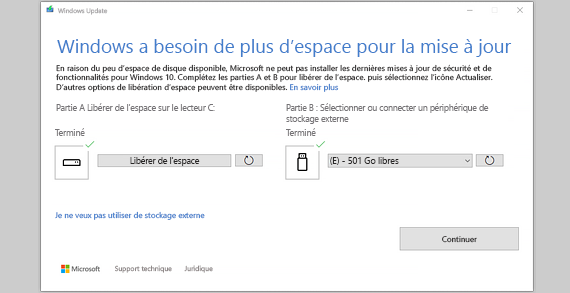
. - Si l’espace disque disponible est insuffisant pour installer les mises à jour, l’onglet Windows Update contient une option appelée Résoudre les problèmes. Si c’est le cas, sélectionnez Résoudre les problèmes. Cela lance un outil qui vous permet de mettre à jour votre PC à l’aide d’un périphérique de stockage externe.
- Assurez-vous d'avoir sauvegardé les fichiers importants du périphérique de stockage externe avant de l'utiliser pour la mise à jour.
- Connectez-vous à votre périphérique de stockage externe et sélectionnez-le dans le menu déroulant.
- Sélectionnez Suivant et suivez les instructions pour installer la mise à jour.
- Une fois l'installation terminée, vous pouvez retirer votre périphérique de stockage externe en toute sécurité.
Même après avoir sélectionné le stockage externe, il se peut que vous ne disposiez pas de suffisamment d'espace libre et que vous soyez invité à en libérer plus.
Si vous ne voulez pas utiliser de stockage externe, sélectionnez Je ne veux pas utiliser le stockage externe.
Forum aux questions
Les questions suivantes sont liées spécifiquement au manque d’espace disque et à Windows Update. En savoir plus sur Windows Update.
Comment savoir si je ne dispose pas de suffisamment d’espace disque pour installer les mises à jour ?
Lorsqu’il n’y a pas suffisamment d’espace disponible pour installer une mise à jour, une notification contextuelle vous indique que vous avez besoin d’espace supplémentaire pour installer la mise à jour.
Lorsque vous sélectionnez Corriger les problèmes, vous serez informé de l'espace supplémentaire nécessaire. Vous serez également informé que vous pouvez utiliser un périphérique de stockage externe afin de ne pas avoir à libérer autant d'espace sur votre disque dur.
L’espace disque total disponible dont votre appareil a besoin pour effectuer une mise à jour varie. En règle générale, les mises à jour des fonctionnalités nécessitent 6 – 11 Go d’espace libre ou plus, tandis que les mises à jour en terme de qualité nécessitent 2 – 3 Go ou plus. Découvrez la différence entre une mise à jour de fonctionnalité et une mise à jour de qualité.
Pourquoi Windows a-t-il besoin d’espace supplémentaire lors du processus de mise à jour ?
Vous avez besoin d’espace disque pour télécharger la mise à jour, télécharger les nouvelles versions de toutes les fonctionnalités facultatives et langues actuellement installées, ainsi que pour appliquer la mise à jour. De l’espace supplémentaire est temporairement nécessaire pour prendre en charge la suppression de la mise à jour (en général pendant 10 jours). Cet espace peut être récupéré une fois la mise à jour terminée.
Pour ce faire, sélectionnez Démarrer> lesrecommandations de nettoyagedu stockage >système
 >des paramètres>. Une fois que vous avez sélectionné les éléments à supprimer, sélectionnez le bouton Nettoyer pour cette section.
La mise à jour est compressée pour réduire la taille du téléchargement.
Remarque
Pour les appareils disposant de stockage réservé, une mise à jour utilise l’espace de stockage réservé avant d’utiliser d’autre espace disque. Pour pus d’informations, consultez Fonctionnement du stockage réservé dans Windows 10.
Pourquoi l’espace nécessaire pour mettre à jour Windows varie-t-il tellement ?
L’espace requis pour effectuer une mise à jour des fonctionnalités dépend de deux facteurs : le chemin de mise à jour suivi, ainsi que la taille du contenu facultatif et d’autres mises à jour qui s’appliquent à votre PC lors de l’installation de la mise à jour des fonctionnalités.
Remarque
Pour les appareils disposant de stockage réservé, une mise à jour utilise l’espace de stockage réservé avant d’utiliser d’autre espace disque. Pour pus d’informations, consultez Fonctionnement du stockage réservé dans Windows 10.
Windows suit trois chemins de mise à jour des fonctionnalités différents, en fonction de l’espace disque disponible.
-
Pour les PC disposant de beaucoup d’espace disque disponible
Windows essaie automatiquement d'effectuer une plus grande partie du processus de mise à jour en arrière-plan pendant que vous utilisez votre PC. Cela réduit considérablement le temps pendant lequel votre PC sera hors ligne (ou inutilisable) pendant la mise à jour, bien qu'il puisse temporairement utiliser plus d'espace disque pour terminer la mise à jour. En savoir plus sur nos efforts pour réduire le temps hors ligne pendant les mises à jour (en anglais uniquement pour le moment). -
Pour les PC disposant d’un espace libre limité, mais suffisant pour effectuer la mise à jour automatiquement
Windows s’optimise automatiquement pour réduire la quantité d’espace disque nécessaire pour installer la mise à jour. Cela se traduit par un temps d’installation hors connexion plus long. -
Pour les PC qui n’ont pas suffisamment d’espace pour installer automatiquement la mise à jour
Windows vous invite à libérer de l’espace disque ou à utiliser un périphérique de stockage externe afin d’augmenter temporairement l’espace de stockage de votre PC. Si vous utilisez un périphérique de stockage externe, Windows n’a pas besoin d’autant d’espace libre sur le lecteur système car il utilise temporairement votre stockage externe.
Pour tous ces chemins d’accès de mise à jour, l’espace disque total requis varie selon le contenu facultatif installé et des autres mises à jour qui s’appliquent à votre PC. Par exemple :
Fonctionnalités facultatives. De nombreuses fonctionnalités optionnelles disponibles pour Windows sont préinstallées ou acquises à la demande par le système, ou manuellement par vous. Vous pouvez voir celles qui sont installées sur votre PC en accédant à Démarrer
>Paramètres>Applications >Fonctionnalités facultatives.
Ces fonctionnalités ont une taille comprise entre moins de 1 Mo et presque 2 Go pour le portail Windows Mixed Reality. Vous pouvez réduire la quantité d’espace requis pour installer une mise à jour des fonctionnalités sur votre PC en désinstallant les fonctionnalités facultatives que vous n’utilisez pas.
Langues installées. Windows est localisé dans de nombreuses langues. Bien que de nombreuses personnes n'utilisent qu'une seule langue à la fois, certaines basculent entre deux langues ou plus. Vous pouvez voir quelles langues sont installées sur votre PC en sélectionnantParamètres
>de démarrage>Heure & Langue >& région
 .
.Lors de chaque mise à jour, toutes les ressources linguistiques et associées de saisie, conversion de texte par synthèse vocale, reconnaissance vocale et reconnaissance de l’écriture manuscrite doivent être mises à jour. Le contenu pour chaque langue peut varier de 175 Mo à plus de 300 Mo environ. Vous pouvez réduire l’espace requis pour installer une mise à jour des fonctionnalités sur votre PC en désinstallant les langues que vous n’utilisez pas.
Mises à jour du lecteur. Les OEM et autres partenaires matériels publient parfois de nouveaux pilotes graphiques, réseau, audio et autres en conjonction avec la nouvelle mise à jour du système d'exploitation. La taille de ces lecteurs peut varier considérablement, en fonction de votre PC et des lecteurs qui ont été mis à jour.
Mises à jour qualité du système d’exploitation. Pendant une mise à jour des fonctionnalités, Windows essaye de télécharger et d’installer automatiquement la dernière mise à jour qualité, afin que votre PC soit entièrement à jour dès que vous commencez à l’utiliser. Peu après la publication de la mise à jour des fonctionnalités, la mise à jour qualité associée peut se limiter à quelques centaines de Mo, mais à mesure que sont implémentées d’autres modifications de sécurité et de qualité, la mise à jour qualité peut atteindre 1 Go ou plus. Si votre PC est à court d’espace disque, vous pouvez télécharger et installer la mise à jour qualité après la mise à jour des fonctionnalités.
Enfin, Windows Update désactivera temporairement hiberfile.sys, pagefile.sys et d’autres fichiers système afin d’utiliser l’espace généralement occupé par ces fichiers pour appliquer la mise à jour des fonctionnalités. Tous les fichiers qui ont été désactivés pour appliquer la mise à jour seront automatiquement réactivés une fois la mise à jour terminée. Puisque la taille de ces fichiers dépend de la façon dont vous utilisez votre PC et de sa quantité de mémoire vive (RAM), la quantité d’espace disque disponible pour effectuer une mise à jour peut varier, même pour deux PC différents ayant exactement la même image de système d’exploitation.
La combinaison du chemin de mise à jour et des fonctionnalités signifie que l’espace disque requis pour effectuer une mise à jour peut varier considérablement. Voici quelques exemples de PC mis à jour vers Windows 11 :
| Optimisé pour réduire le temps hors connexion | Optimisé pour un espace disque minimal | Optimisé pour un espace disque minimal avec stockage externe | |
|---|---|---|---|
| Mises à jour, langues et fonctionnalités facultatives minimales | 20 Go | 5.5 Go+ | 4.5 Go+ |
| Mises à jour, langues et fonctionnalités facultatives nombreuses | 20 Go+ | 13.75 Go+ | 7 Go+ |
Mon disque dur est presque plein. Comment savoir si ma version de Windows est à jour ?
Windows Update propose automatiquement des mises à jour aux appareils éligibles. Pour vérifier case activée que votre appareil est à jour, sélectionnezParamètres>de démarrage>Windows Update puis Rechercher les mises à jour.
En savoir plus sur Windows Update
Si j’envisage d’acheter un nouvel appareil, que dois-je garder à l’esprit lorsque je pense aux mises à jour Windows et à l’espace de stockage ?
Windows 11 nécessite un processeur 64 bits pour s’exécuter.
En ce qui concerne le choix du matériel de stockage pour votre appareil, ne vous intéressez pas uniquement à la capacité de stockage du matériel. Souvent, la vitesse du dispositif de stockage compte davantage que sa taille. Les appareils dotés d’un matériel de stockage lent, comme ceux de type « HDD », sont généralement sensiblement plus lents à utiliser que ceux qui utilisent un matériel de stockage plus rapide, de type « SSD » ou « eMMC ».
Dois-je tout effacer de mon disque dur avant d’effectuer une mise à jour ou seulement certains éléments ?
Vous n’avez pas besoin de supprimer tous les éléments de votre disque dur pour mettre à jour votre appareil, mais vous devez libérer suffisamment d’espace pour pouvoir effectuer la mise à jour.