
Résumé
Si vous avez récemment installé une mise à jour de Windows Update et que la mise à jour provoque des erreurs ou d’autres problèmes sur votre appareil, désinstallez-la pour tenter de résoudre le problème.
Important
Avant de désinstaller une mise à jour de sécurité, assurez-vous de bien comprendre les risques. Si vous utilisez Windows 11, essayez d’abord de réinstaller votre version de Windows.
Désinstaller une mise à jour depuis les Paramètres
SélectionnezParamètres de
 >démarrage
 >Windows Update
 .
.Sous Autres options, sélectionnez Historique des mises à jour.
Sous Paramètres associés, sélectionnez Désinstaller les mises à jour.
Dans la liste, sélectionnez la mise à jour à supprimer, puis sélectionnez Désinstaller.
Remarque
Certaines mises à jour ne peuvent pas être désinstallées.
Désinstaller une mise à jour de Windows RE
Si vous ne parvenez pas à accéder à Windows et que vous souhaitez désinstaller une mise à jour, vous pouvez le faire à partir de Windows RE. Voici comment procéder :
- Accédez à l’environnement de récupération Windows.
- Une fois dans Windows RE, sélectionnez Dépanner>les options> avancéesDésinstaller les mises à jour.
- Sélectionnez Désinstaller la dernière mise à jour qualité ou Désinstaller la dernière mise à jour qualité.
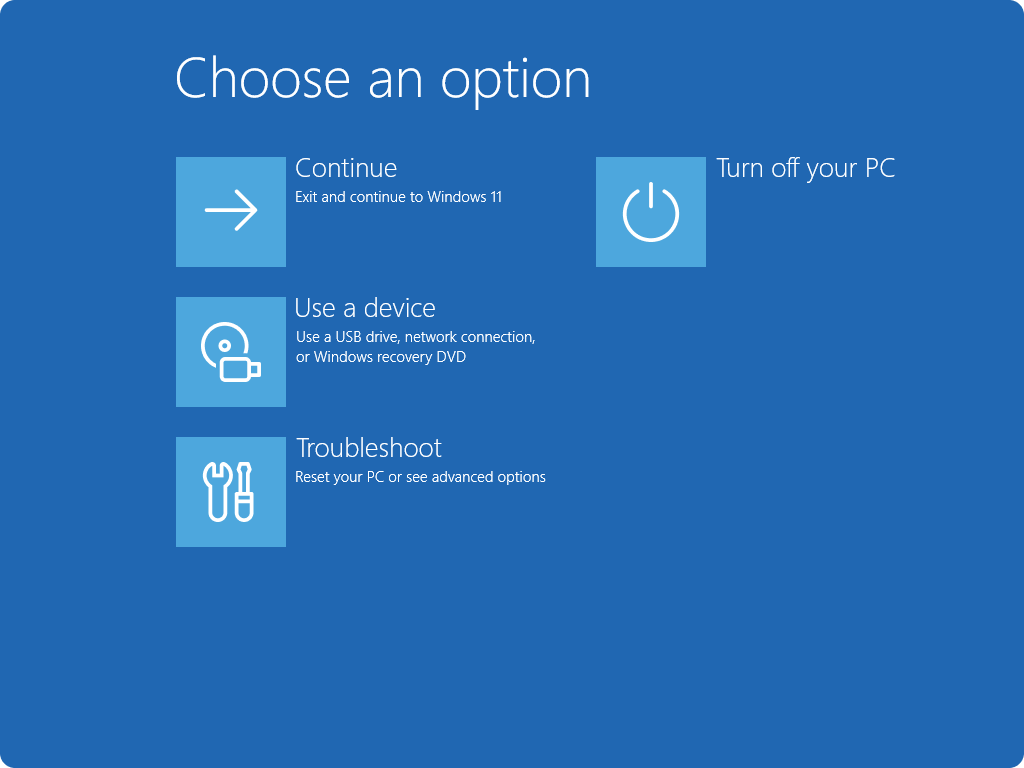
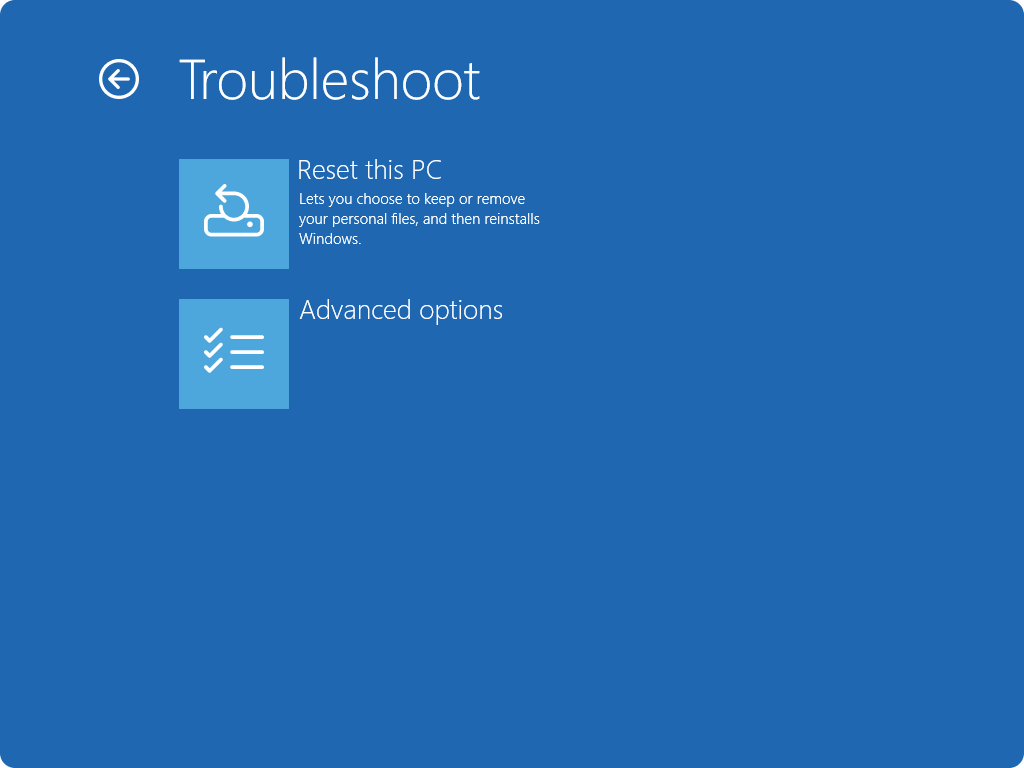
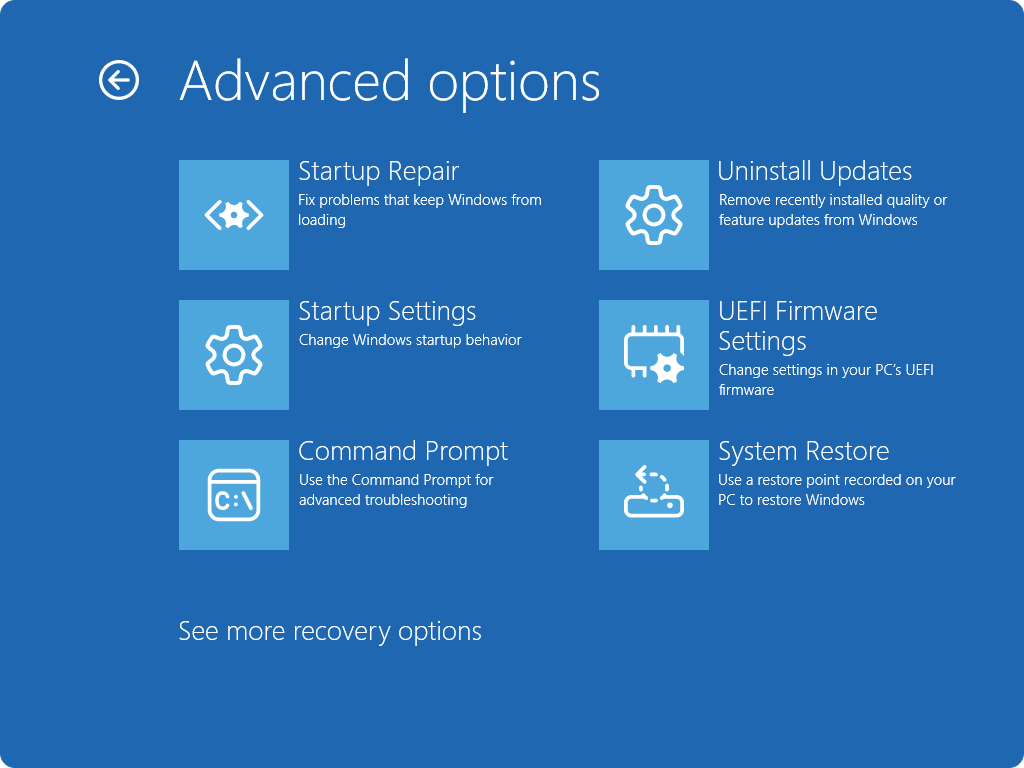
 >.
>.