
La reconstruction cloud réinstalle Windows sur votre PC avec une nouvelle copie de Windows et les pilotes de Windows Update. Utilisez-le lorsque votre PC rencontre des problèmes que d’autres options de récupération ne peuvent pas résoudre. Vous pouvez également l’utiliser pour nettoyer vos données avant de recycler , retourner ou donner votre PC.
Remarque
- La reconstruction cloud est disponible sur Windows 11. Pour utiliser la reconstruction du cloud et l’assainissement des données, installez la mise à jour non liée à la sécurité de Windows d’octobre 2026 ou une version ultérieure pour votre version de Windows 11. Vous pouvez obtenir la mise à jour par le biais de Windows Update ou la télécharger et l’installer à partir du Catalogue Microsoft Update.
- Les professionnels de l’informatique peuvent trouver les détails de gestion et de déploiement dans la reconstruction cloud.
Important
La reconstruction cloud supprime tout ce qui se trouve sur votre PC, y compris vos fichiers personnels, comptes, applications et paramètres. Files enregistrés dans OneDrive ou un autre service cloud ne sont pas affectés. Sauvegardez vos fichiers importants avant de commencer.
Comment fonctionne la reconstruction cloud ?
- Votre PC redémarre dans l’Environnement de récupération Windows (Windows RE).
- La reconstruction dans le cloud se connecte à Internet et télécharge Windows ainsi que les pilotes dont votre PC a besoin.
- Il supprime vos fichiers, ou les supprime et les assainit, selon l’option que vous choisissez.
- Il installe Windows. Une fois l’opération terminée, vous configurez votre PC comme un nouveau.
Étant donné que Cloud Rebuild télécharge tout ce dont il a besoin, il fonctionne même si les fichiers Windows de votre PC sont gravement endommagés. Vous n’avez pas besoin de lecteur USB ni de support d’installation.
Avant de commencer
- Sauvegardez vos fichiers. Tout le contenu de votre PC est supprimé.
- Connexion à Internet. Utilisez un câble Ethernet ou un réseau Wi-Fi.
- Branchez votre PC. Maintenez-le connecté à l’alimentation jusqu’à ce que la reconstruction dans le cloud soit terminée.
- Prévoyez du temps. La reconstruction dans le cloud peut prendre un certain temps. Si vous choisissez d’assainir vos données, l’opération peut prendre beaucoup plus de temps.
Démarrer la reconstruction cloud
Démarrez la reconstruction cloud à partir des paramètres. Si Windows ne démarre pas, démarrez-le à partir de Windows RE.
Dans Paramètres
Dans l’application
 Paramètres sur votre appareil Windows, sélectionnezRécupérationdu système>.
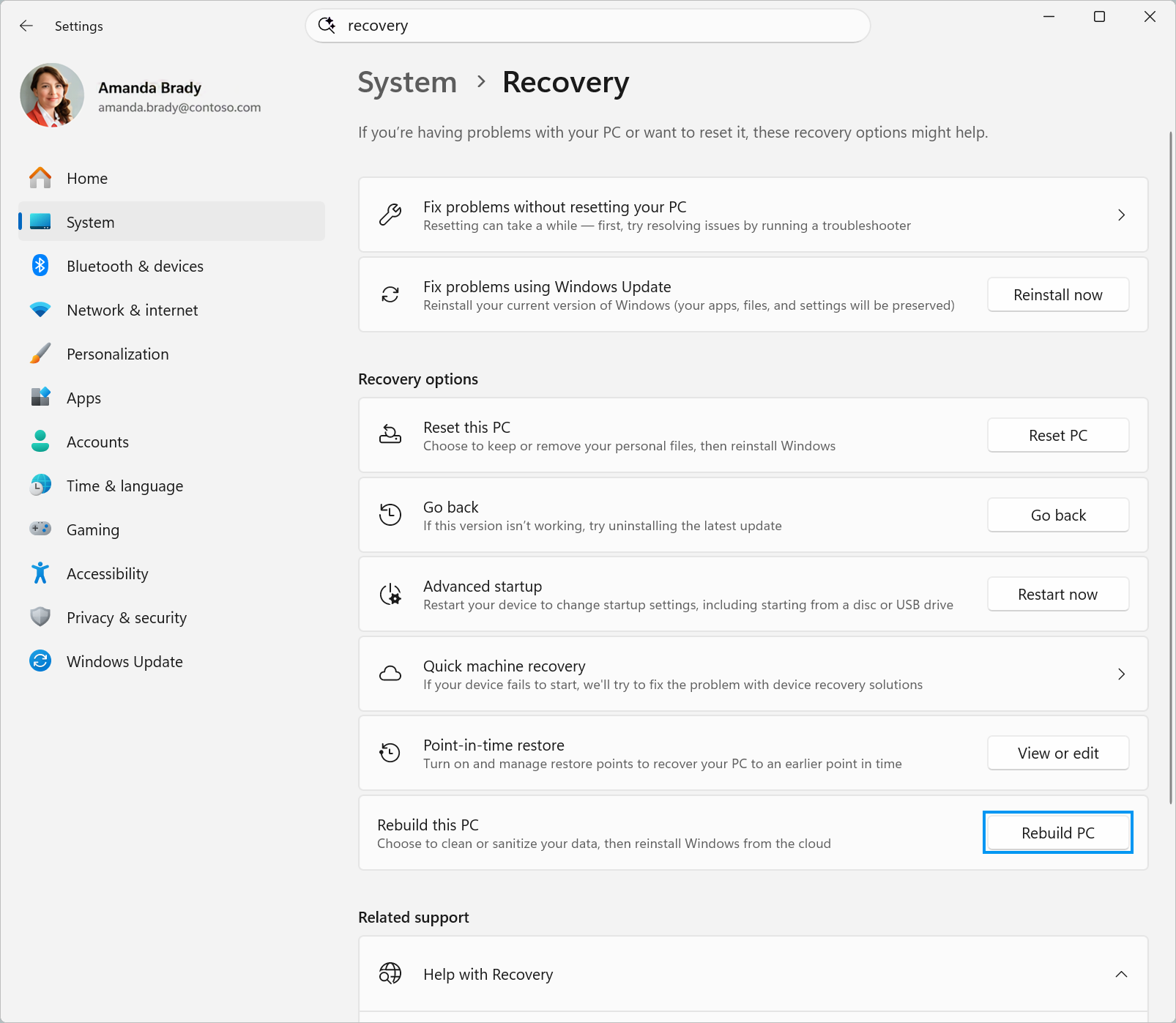
À côté de Reconstruire ce PC, sélectionnez Reconstruire le PC. Votre PC redémarre dans Windows RE et démarre la reconstruction cloud.
Continuez avec Choisir le mode de suppression de vos fichiers.
À partir de Windows RE, si Windows ne démarre pas
- Accédez à l’environnement de récupération Windows. Si Windows ne démarre pas plusieurs fois, votre PC ouvre Windows RE automatiquement.
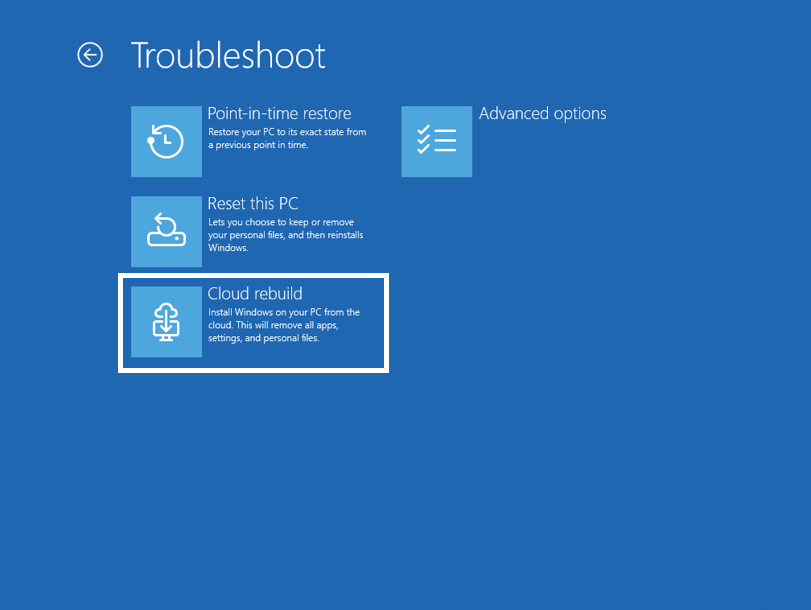
- Dans l’écran Choisir une option, sélectionnez Résoudre les> problèmes dereconstruction cloud.
- Continuez avec Choisir le mode de suppression de vos fichiers.
Choisissez le mode de suppression de vos fichiers
Connectez-vous à un réseau. Si vous utilisez Ethernet, votre PC se connecte automatiquement. Pour le Wi-Fi, sélectionnez votre réseau et entrez son mot de passe.
Patientez le temps que la reconstruction du cloud prépare les choses.
Choisissez la profondeur à laquelle supprimer vos fichiers :
Option Comportement Utilisez-le quand Supprimer les fichiers Supprime vos fichiers. C’est plus rapide, mais une personne disposant d’outils de récupération spéciaux peut toujours les récupérer. Vous prévoyez de continuer à utiliser ce PC. Supprimer & assainir Supprime vos fichiers et nettoie vos données, ce qui rend la récupération beaucoup plus difficile. Cette opération prend plus de temps. Vous envisagez de recycler, retourner ou donner cet ordinateur. 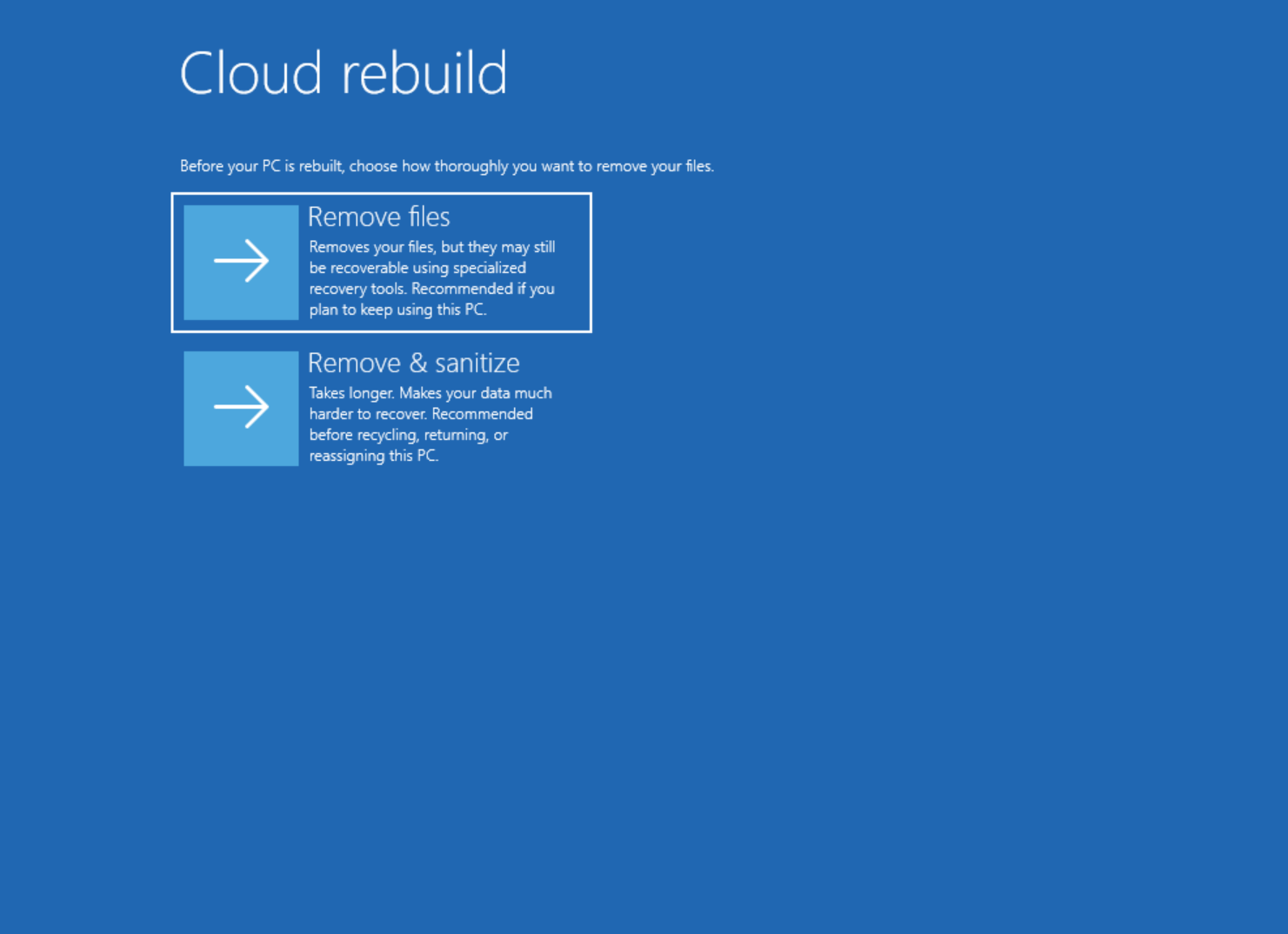
Suivez les étapes de l’option que vous avez choisie.
Si vous avez choisi Supprimer les fichiers
- Vérifiez que la version, l’édition et la langue Windows affichées sont celles que vous souhaitez.
- Lisez l’avertissement sur la suppression de vos données, puis sélectionnez Continuer.
- Continuer avec la reconstruction de Finish Cloud.
Si vous avez choisi Supprimer & assainir
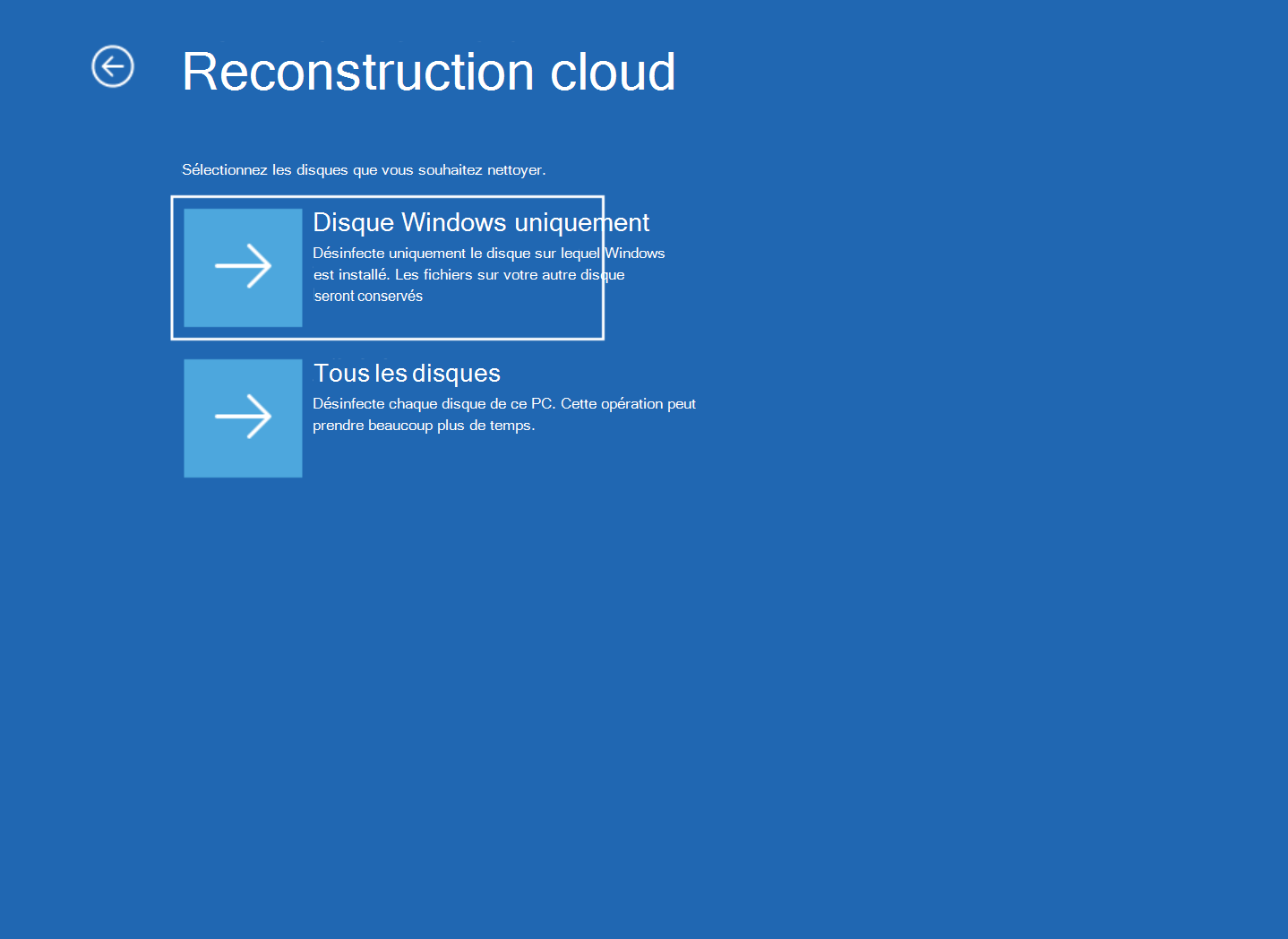
Si votre PC comporte plusieurs disques, choisissez les disques à nettoyer :
- Le disque Windows nettoie uniquement le disque sur lequel Windows est installé. Files sur vos autres disques sont conservés.
- Tous les disques désinfectent chaque disque de votre PC. Cette opération peut prendre beaucoup plus de temps.
Si votre PC n’a qu’un seul disque, cet écran ne s’affiche pas.
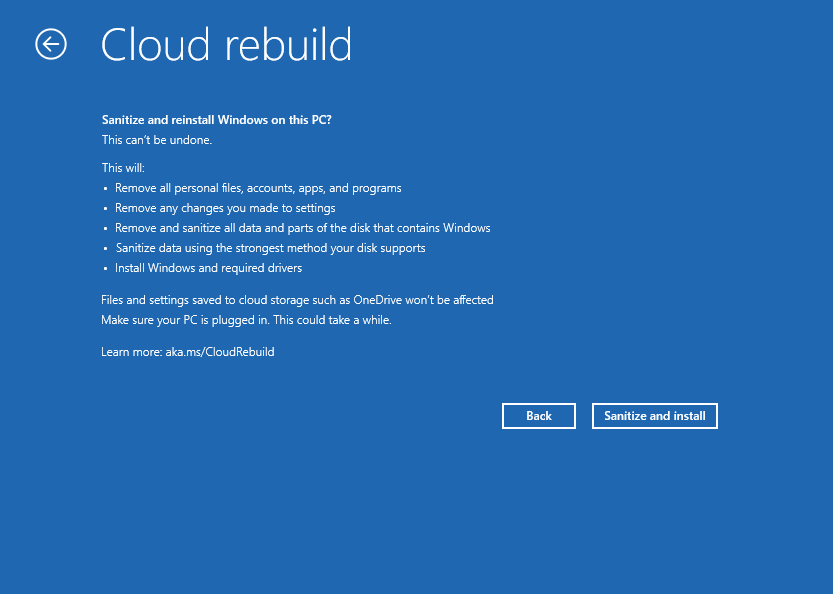
Lisez le résumé de ce qui se passera. La désinfection ne peut pas être annulée.
Sélectionnez Assainir et installer.
Continuer avec la reconstruction de Finish Cloud.
Terminer la reconstruction dans le cloud
Avertissement
N’éteignez pas et ne redémarrez pas votre PC pendant l’exécution de la reconstruction cloud. Laissez-le branché. Si la reconstruction dans le cloud est interrompue, Windows risque de ne pas démarrer.
- Attendez la fin de la reconstruction cloud. Si vous avez choisi d’assainir, vous voyez Nettoyage des données en premier. Votre PC peut sembler inactif pendant longtemps au cours de cette étape.
- Cloud rebuild télécharge et installe Windows. Votre PC peut redémarrer plusieurs fois.
- Une fois l’opération terminée, votre PC démarre la configuration Windows. Configurez votre PC comme vous le feriez pour un nouveau PC.
Après la reconstruction cloud
- Récupérer vos fichiers. Connectez-vous avec votre compte Microsoft pour récupérer les fichiers que vous avez enregistrés dans OneDrive. Si vous avez sauvegardé des fichiers ailleurs, copiez-les à nouveau sur votre PC.
- Restaurez vos applications et vos paramètres. Si vous avez utilisé la Sauvegarde Windows, vous pouvez restaurer vos applications et paramètres lors de la configuration de votre PC.
- Réinstallez les autres applications. Réinstallez toutes les applications qui ne sont pas restaurées pour vous.
- Recherchez les mises à jour. Accédez à Paramètres>(phrasefix)Windows Update et installez toutes les mises à jour disponibles.
À propos de l’assainissement des données
Lorsque vous choisissez Supprimer & assainir, Windows demande au matériel de stockage de votre PC d’effacer les données de vos disques. Il utilise la méthode la plus puissante que votre disque supporte.
Important
L’efficacité de l’assainissement des données dépend du matériel de stockage de votre PC. Windows ne peut pas vérifier indépendamment la case activée par le disque. Si vous devez effacer des données pour une exigence professionnelle ou légale, demandez au fabricant de votre PC si votre PC prend en charge l’assainissement des données.
Si la reconstruction dans le cloud ne fonctionne pas
Si la reconstruction du cloud ne peut pas se terminer, un code d’erreur s’affiche. Trouvez le code dans cette table.
| Code d’erreur | Signification | Procédure à suivre |
|---|---|---|
| 0x8007027F | Votre PC n’est pas branché à l’alimentation. | Branchez votre PC, puis redémarrez la reconstruction cloud. |
| 0x800704C6 | Votre PC n’est pas connecté à Internet. | Connectez un câble Ethernet ou connectez-vous à un réseau Wi-Fi. Sélectionnez Annuler, puis Résoudre les> problèmes dereconstruction cloud pour réessayer. |
| 0xc1900200 | Votre PC ne répond pas aux spécifications de Windows 11. Le plus souvent, le module de plateforme sécurisée (TPM) est désactivé. | Activez TPM dans les paramètres du microprogramme (UEFI ou BIOS) de votre PC. Il peut s’appeler PTT, fTPM ou dispositifde sécurité. Consultez le site web du fabricant de votre PC pour savoir comment procéder. Ensuite, réessayez. |
| 0xc1900224 | Un pilote dont votre PC a besoin n’est pas disponible sur Windows Update. | Contactez le fabricant de votre PC. Vous pouvez également utiliser le support de récupération du fabricant de votre PC ou réinstaller Windows avec le support d’installation. |
Si l’assainissement des données ne peut pas se terminer, vous voyez que l’assainissement des données n’a pas pu être terminé. Vous pouvez choisir :
- Réessayez de réessayer la désinfection.
- Ignorer la désinfection pour réinstaller Windows sans assainir vos données.
- Copiez le journal pour enregistrer les fichiers journaux sur un lecteur USB. Connectez d’abord le lecteur.
Avertissement
Si vous envisagez de recycler, retourner ou donner votre PC, n’oubliez pas de le désinfecter. Utilisez plutôt un outil du fabricant de votre PC pour effacer vos données.
Si Windows ne démarre pas après l’interruption de la reconstruction cloud, utilisez un lecteur de récupération, un support d’installation ou un support de récupération fourni par le fabricant de votre PC.
Forum aux questions
Vais-je perdre mes fichiers ?
Oui. La reconstruction dans le cloud supprime tous les fichiers personnels, comptes, applications et paramètres de votre PC. Files enregistrés dans OneDrive ou un autre service cloud ne sont pas affectés. Sauvegardez vos fichiers avant de commencer.
Quand dois-je utiliser la reconstruction cloud ?
Utilisez la reconstruction cloud lorsque les autres options de récupération ne résolvent pas votre PC ou lorsque vous souhaitez un tout nouveau départ. Essayez d’abord des options moins perturbatrices. Pour trouver le bon, consultez Options de récupération dans Windows.
En quoi la reconstruction cloud diffère-t-elle de Réinitialiser ce PC ?
- Réinitialiser ce PC peut conserver vos fichiers personnels. La reconstruction dans le cloud supprime toujours tout.
- La reconstruction cloud télécharge à la fois Windows et les pilotes de votre PC à partir de Windows Update. Il ne s’appuie pas sur les fichiers Windows déjà présents sur votre PC.
- La reconstruction dans le cloud peut assainir vos données avant que vous ne recycliez, retourniez ou donniez votre PC.
Si la réinitialisation de ce PC ne fonctionne pas, essayez la reconstruction cloud.
Dois-je assainir mes données ?
Choisissez Supprimer & assainir si votre PC ne vous est plus accessible, par exemple lorsque vous le recyclez, le retournez ou le donnez. Si vous prévoyez de continuer à utiliser votre PC, l’option Supprimer les fichiers est plus rapide.
Combien de temps dure la reconstruction cloud ?
Cela dépend de votre vitesse d’accès à Internet et de votre PC. La désinfection ajoute plus de temps, en particulier sur les disques volumineux ou lorsque vous choisissez Tous les disques. Laissez votre PC branché et laissez-le terminer.
Nous envoyer des commentaires
Dites-nous ce que vous aimez, partagez vos idées et proposez des suggestions sur la façon d’améliorer l’expérience via le Hub de commentaires. Dans l’application Hub de commentaires sur votre appareil Windows, sélectionnez Signaler un problème, puis sélectionnez la catégorie Reconstruction cloud . Si votre PC ne parvient pas à démarrer, utilisez un autre PC pour envoyer vos commentaires.