
Le multitâche dans Windows vous permet de gérer efficacement plusieurs tâches et applications simultanément, ce qui améliore la productivité et facilite le basculement entre différentes applications. Windows offre plusieurs fonctionnalités telles que des raccourcis clavier et plusieurs bureaux pour prendre en charge le multitâche. Des fonctionnalités telles que l’affichage des tâches et le commutateur des tâches vous aident à afficher, organiser et passer d’une fenêtre à l’autre, tandis que l’ancrage vous permet de redimensionner et d’organiser les fenêtres pour utiliser efficacement votre espace d’écran et améliorer votre flux de travail.
Voici les principales fonctionnalités Windows que vous pouvez utiliser pour effectuer plusieurs tâches :
Ancrer
La fonctionnalité d’alignement vous permet de redimensionner et de positionner rapidement des fenêtres sur votre écran en les faisant glisser vers les bords ou les coins. Cette fonctionnalité vous permet de travailler plus efficacement en organisant plusieurs fenêtres de manière à optimiser l’espace de votre écran. Par exemple, vous pouvez aligner une fenêtre sur le côté gauche de l’écran, qui se redimensionne automatiquement pour occuper la moitié de l’écran, tandis que vous pouvez aligner une autre fenêtre sur le côté droit pour remplir l’autre moitié.
Vous pouvez ancrer une fenêtre sur un côté de l’écran en la faisant glisser vers le bord ou en appuyant sur les touchesde direction de la touche + Windows.
Par exemple, laflèche gauche de la touche
+ Windows aligne la fenêtre sur la moitié gauche de l’écran, tandis que laflèche droite de la touche
+ Windows l’aligne sur la moitié droite.
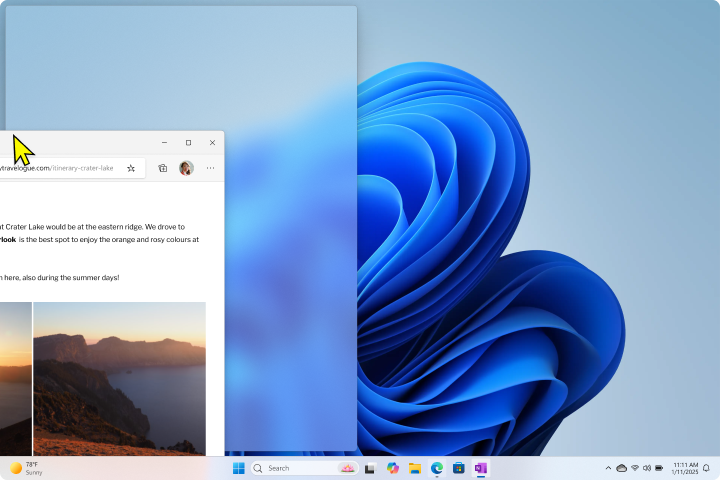
Une fois que vous avez ancré une fenêtre, l’alignement automatique affiche des miniatures de vos autres fenêtres ouvertes, ce qui vous permet de choisir la fenêtre à aligner sur une autre partie de votre écran. Snap Assist vous aide à créer un espace de travail plus organisé et plus efficace en fournissant des repères visuels et des options pour aménager vos fenêtres.
Snap a de nombreuses fonctionnalités intéressantes. Pour en savoir plus, voir Ancrer vos fenêtres.
Basculer vers une tâche avec Alt+Tabulation
Le raccourci clavier Alt + Tab vous permet de basculer rapidement entre les applications ouvertes dans le bureau actuel.
Pour utiliser cette fonction, appuyez sur la touche + Alt Tab du clavier, puis relâchez la touche Tab. Une fenêtre s’affiche, affichant les miniatures de toutes les applications actuellement ouvertes. Tout en maintenant la touche Alt enfoncée, vous pouvez appuyer sur la touche Tab pour parcourir les applications. Chaque pression sur la touche Tab fait passer la sélection à l’application suivante.
Une fois que vous relâchez la touche Alt , l’application sélectionnée passe au premier plan.
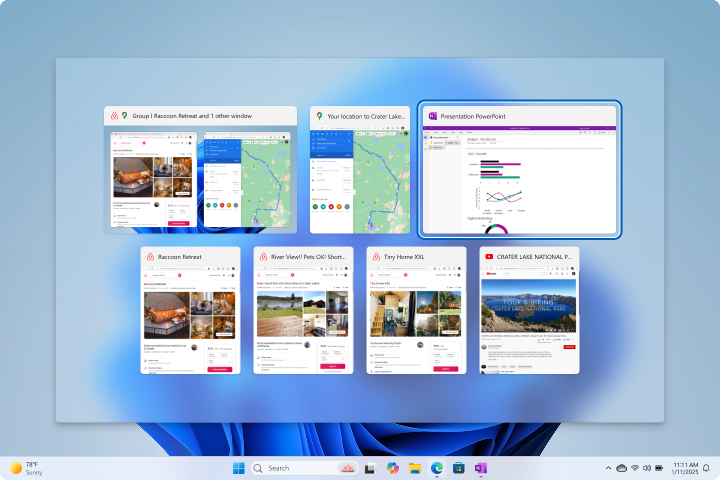
Conseil
Dans cette vue, vous pouvez également cliquer/appuyer sur n’importe quelle vignette pour la mettre au premier plan et fermer toutes les applications ouvertes en sélectionnant le bouton  Fermer la fenêtre en haut de la miniature.
Configurer les paramètres Alt + Tabulation
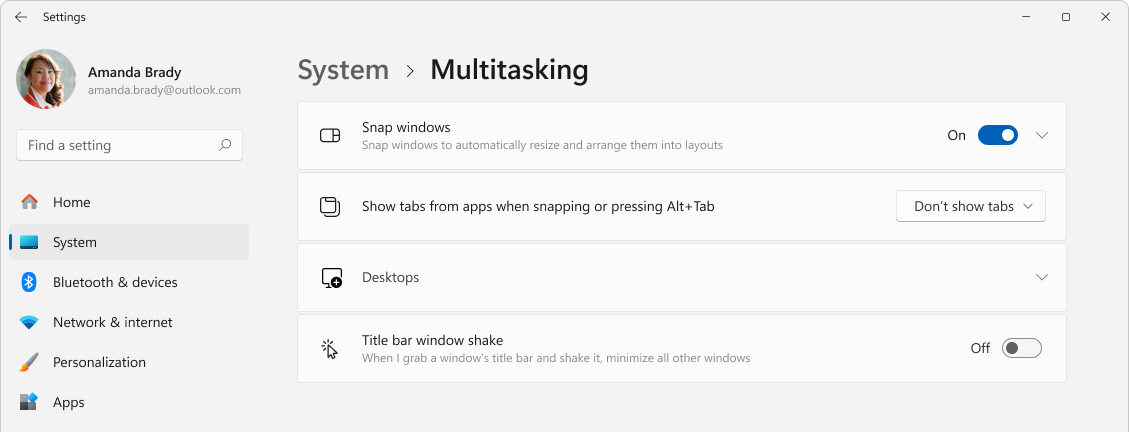
Vous pouvez choisir le comportement Alt+Tabulation lorsque vous passez d’une application à l’autre.
- Dans l’
 application des paramètres de votre appareil Windows
sélectionnez Système>multitâche ou utilisez le lien suivant :
- Sous Afficher les onglets des applications lors de l’alignement ou de l’appui sur Alt+Tab, sélectionnez l’une des options suivantes :
- Ne pas afficher les onglets : ce paramètre vous permet de basculer uniquement entre les fenêtres ouvertes sur le bureau actuel.
- N onglets les plus récents : Ce paramètre vous permet de basculer entre les fenêtres ouvertes et inclut également un certain nombre d’onglets récents ouverts dans le navigateur Microsoft Edge.
Affichage des tâches
L’affichage des tâches offre une vue d’ensemble de toutes les fenêtres ouvertes et de plusieurs Bureaux. Cette fonctionnalité est similaire à Alt+Tab, mais elle offre une vue plus complète. En mode Tâches, vous pouvez cliquer sur n’importe quelle fenêtre pour la mettre au premier plan, créer de nouveaux bureaux et glisser-déplacer des applications entre plusieurs bureaux.
Pour ouvrir la vue des tâches, vous pouvez :
- Sélectionner le bouton
 de l’affichage des tâches dans la barre des tâches
- Appuyez surl’ongletde la touche
+ Windows
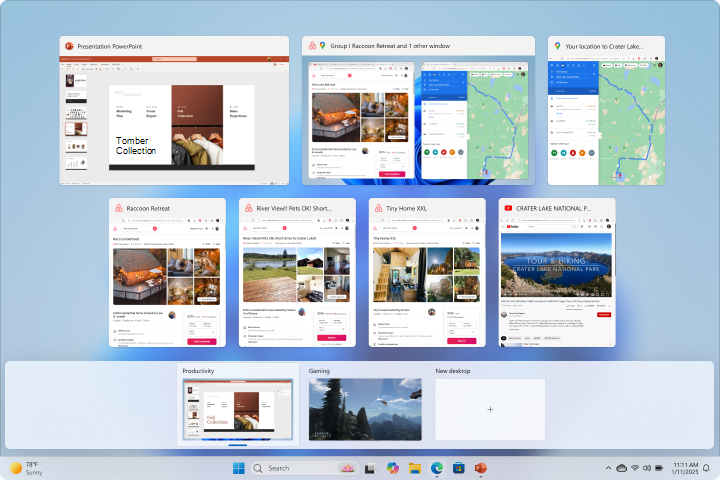
Conseil
Dans cette vue, vous pouvez également cliquer/appuyer sur n’importe quelle vignette pour la mettre au premier plan et fermer toutes les applications ouvertes en sélectionnant le bouton Fermer la fenêtre en haut de la miniature.
Plusieurs bureaux
Il peut être utile d’avoir plusieurs bureaux pour organiser vos différents projets en cours ou basculer rapidement entre les différents bureaux avant une réunion. Chaque bureau peut avoir son propre ensemble d’applications ouvertes, ce qui facilite la séparation des tâches professionnelles et personnelles ou des projets différents.
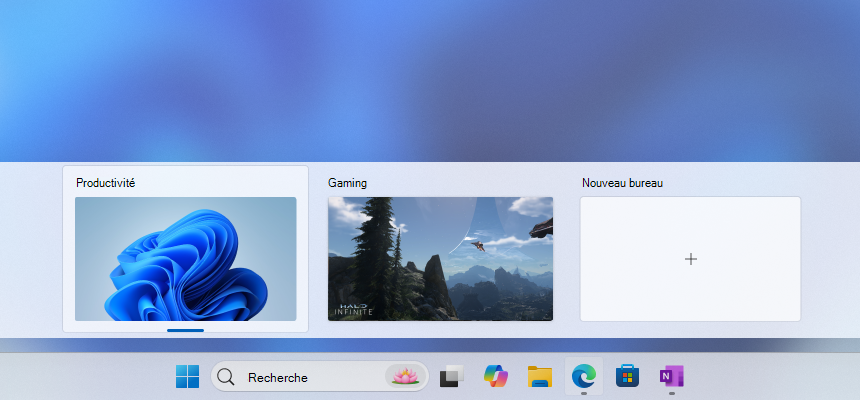
Créer et fermer un Bureau
Voici les étapes à suivre pour créer un bureau :
-
Ouvrir l’affichage des tâches : pointez sur l’icône de l’affichage des tâches dans la barre des tâches ou appuyez surl’onglet de la touche
+ Windows
- Sélectionnez Nouveau bureau
- Ouvrez les applications que vous souhaitez utiliser sur ce bureau
Pour fermer un bureau, ouvrez l’affichage des tâches, pointez sur le bureau que vous souhaitez fermer, puis sélectionnez le bouton Fermer la fenêtre dans le coin supérieur de la miniature du bureau. Toutes les applications ouvertes sur le bureau fermé seront déplacées vers le bureau disponible suivant.
Basculer entre les bureaux
Vous pouvez basculer entre les bureaux à l’aide des options suivantes :
- Utiliser l’affichage des tâches, qui affiche les miniatures de vos bureaux actuels. Sélectionnez le bureau vers lequel vous souhaitez basculer, ce bureau sera mis en premier plan
- Utilisation des raccourcis clavier, en appuyant sur la touche +
+ Windows CtrlFlèche gauche pour basculer vers le Bureau à gauche et la touche
+ WindowsCtrl + Flèche droite pour basculer vers le Bureau à droite
- Avec votre souris, pointez sur le bouton affichage des tâches de la barre des tâches et sélectionnez le bureau vers lequel vous souhaitez basculer
Déplacer des applications ouvertes entre des bureaux
Déplacer des fenêtres entre les bureaux est un moyen pratique de garder votre espace de travail organisé. Voici comment procéder :
- En mode Tâches, qui affiche les miniatures de vos bureaux actuels, recherchez la fenêtre d’application que vous souhaitez déplacer. Sélectionnez et faites glisser la fenêtre vers la miniature du bureau souhaitée, puis relâchez la pression pour déposer l’application sur le nouveau bureau
- En mode Tâches, recherchez la fenêtre d’application que vous souhaitez déplacer. Cliquez avec le bouton droit sur la fenêtre de l’application que vous souhaitez déplacer. Un menu contextuel s’affiche avec des options pour déplacer la fenêtre. Sélectionnez Déplacer vers , puis choisissez le bureau vers lequel vous souhaitez déplacer l’application dans la liste des bureaux disponibles
Vous pouvez configurer certains aspects de plusieurs bureaux, notamment la possibilité de choisir différents arrière-plans pour chaque bureau. Pour plus d’informations, voir Configurer plusieurs bureaux dans Windows.