
Résumé
L’article explique la fonctionnalité Windows Snap, qui permet aux utilisateurs d’organiser et de redimensionner rapidement les fenêtres d’application pour un multitâche efficace. Il couvre les méthodes utilisant la souris, le clavier et les dispositions telles que l’assistant d’ancrage, les dispositions d’ancrage, le menu volant d’ancrage et la barre d’ancrage. Il met également en évidence les groupes d’ancrage pour restaurer les dispositions des fenêtres et fournit des étapes pour configurer les paramètres d’ancrage dans Windows.
La fonctionnalité d’alignement vous permet de redimensionner et de positionner rapidement des fenêtres sur votre écran en les faisant glisser vers les bords ou les coins. Cela vous permet de travailler plus efficacement en organisant plusieurs fenêtres pour optimiser l’espace de votre écran. En plus de faire glisser, vous pouvez également utiliser des dispositions prédéfinies pour organiser vos fenêtres de manière transparente. Cette flexibilité vous permet de gérer facilement votre espace de travail, que vous travailliez avec deux fenêtres côte à côte ou que vous organisez plusieurs fenêtres dans une grille.
Avec Snap, vous pouvez organiser toutes les fenêtres ouvertes à l’écran à l’aide de la souris, de l’interaction tactile ou du clavier. Développez les sections suivantes pour en savoir plus :
Comment utiliser l’alignement
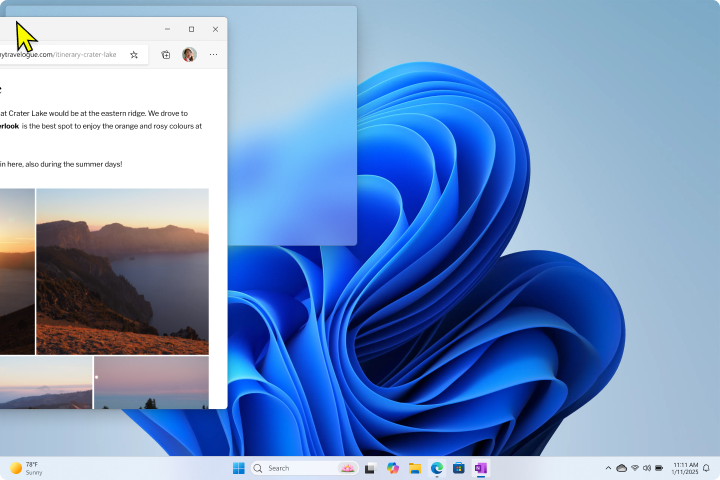
- Aligner sur le côté : faites glisser une fenêtre vers la gauche ou le bord droit de l’écran pour l’aligner sur ce côté.
- Aligner dans un coin : faites glisser une fenêtre vers un coin pour l’aligner sur ce quart de l’écran.
- Agrandir verticalement : faites glisser une fenêtre vers le haut de l’écran pour la développer verticalement, en remplissant toute la hauteur tout en conservant sa largeur actuelle.
Ancrer avec une souris
Utilisez la souris pour ancrer les fenêtres :
- Sélectionnez et faites glisser la fenêtre ou l’application que vous souhaitez aligner sur le côté ou le bord de votre écran. La zone de disposition d’ancrage s’affiche automatiquement.
- Déposez l’application dans la disposition que vous souhaitez utiliser.
- Utilisez l’alignement automatique pour remplir la disposition avec d’autres fenêtres ou applications que vous souhaitez ancrer.
Aligner avec un clavier
Appuyez longuement sur laflèche de la touche
 + de logo Windowspour ancrer l’application sur laquelle vous êtes. Vous pouvez continuer à modifier les positions de l’alignement à l’aide des flèches de votre clavier.
- Utilisez la flèche gauche pour positionner l’application sur le côté gauche de l’écran.
- Utilisez la flèche droite pour positionner l’application sur le côté droit de l’écran.
- Utilisez la flèche vers le haut pour positionner l’application en haut de l’écran.
- Utilisez la flèche vers le bas pour positionner l’application sur le côté inférieur de l’écran.
Lorsque vous avez trouvé l’emplacement souhaité, relâchez la touche
Windows pour positionner la fenêtre.Utilisez l’alignement automatique pour remplir la disposition avec d’autres fenêtres ou applications que vous souhaitez ancrer sur le même écran.
Redimensionner les fenêtres ancrées
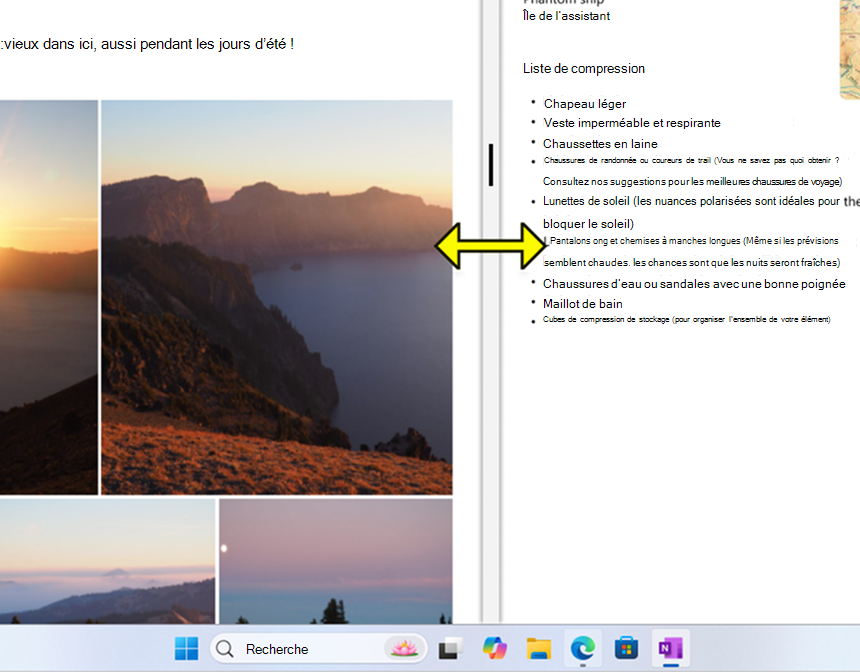
Vous pouvez facilement redimensionner des fenêtres ancrées en sélectionnant et en faisant glisser les lignes de séparation. Redimensionnez une fenêtre d’un côté, et les fenêtres adjacentes seront redimensionnées pour s’adapter à côté afin que vous n’ayez pas d’espace d’écran perdu.
- Pointez au-dessus ou appuyez sur le séparateur : Lorsque vous sélectionnez l’arête séparant les deux fenêtres ancrées, une barre apparaît. Si vous utilisez une souris, le curseur de la souris se transforme en une double flèche.
- Faire glisser pour redimensionner : Sélectionnez et maintenez la barre de séparation, puis faites-la glisser pour ajuster la taille des fenêtres ancrées.
Alignement automatique
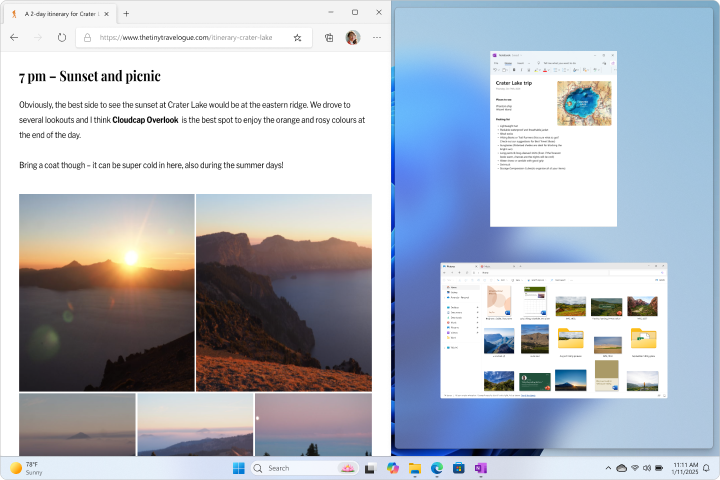
Snap Assist est une amélioration de la fonction Snap qui facilite encore plus l’organisation de vos fenêtres. Lorsque vous alignez une fenêtre sur un côté de l’écran, l’alignement automatique affiche des miniatures de vos autres fenêtres ouvertes, ce qui vous permet de choisir rapidement la fenêtre à aligner de l’autre côté. Cette fonctionnalité vous permet de créer un espace de travail plus organisé et plus efficace en fournissant des repères visuels et des options pour organiser vos fenêtres.
Utilisation de l’alignement automatique :
- Ancrer la première fenêtre : Sélectionnez et faites glisser une fenêtre vers le bord de l’écran jusqu’à ce qu’un superposition translucide apparaisse. Relâchez la fenêtre pour l’ancrer en place
- Ancrer la deuxième fenêtre : sélectionnez une autre fenêtre ouverte dans les miniatures affichées par l’Assistant ancrage pour l’aligner sur l’autre moitié de l’écran.
Dispositions d’ancrage
La fonction d’ancrage dans Windows propose des dispositions prédéterminées parmi lesquelles vous pouvez choisir pour organiser toutes vos fenêtres ouvertes. Une fois la disposition sélectionnée, l’alignement automatique est appelé pour vous aider à remplir le reste de la disposition avec d’autres fenêtres.
Remarque
Selon la taille de votre écran, vous pouvez voir différentes dispositions prédéterminées.
Menu volant d’alignement
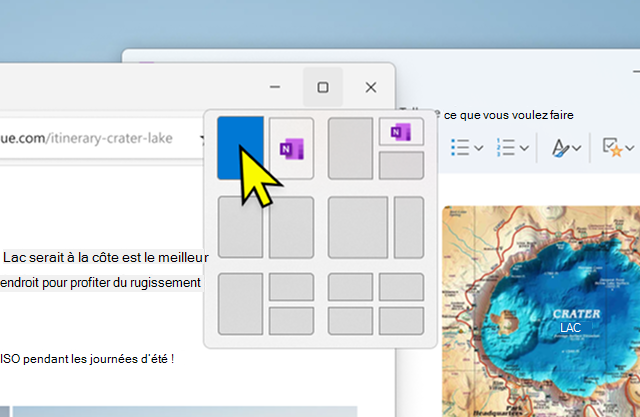
Le menu volant d’alignement apparaît lorsque vous pointez sur le bouton agrandir d’une fenêtre. Voici comment l’utiliser :
- Pointez sur le bouton de restauration ou d’agrandissement d’une fenêtre, ou appuyez sur la touche
+Windows Z.
- Sélectionnez la disposition souhaitée. Snap Assist est alors déclenché, vous permettant de remplir le reste de la disposition avec les fenêtres de votre choix.
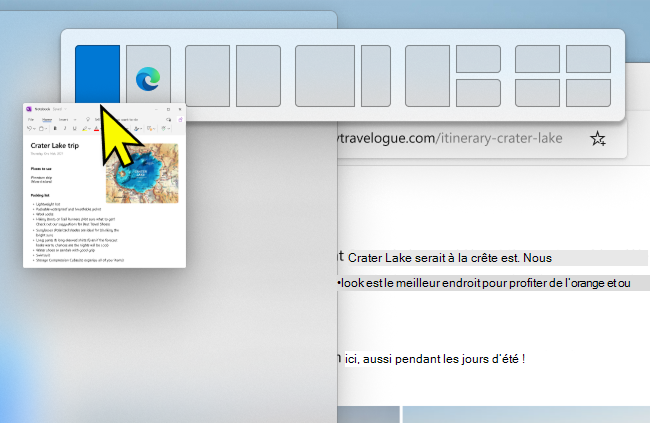
Barre d’alignement
La barre d’alignement s’affiche lorsque vous faites glisser une fenêtre vers le haut de l’écran. Voici comment l’utiliser :
- Faites glisser une fenêtre vers le haut de l’écran.
- Sélectionnez la disposition souhaitée. Snap Assist est alors déclenché, vous permettant de remplir le reste de la disposition avec les fenêtres de votre choix.
Groupes d’ancrage
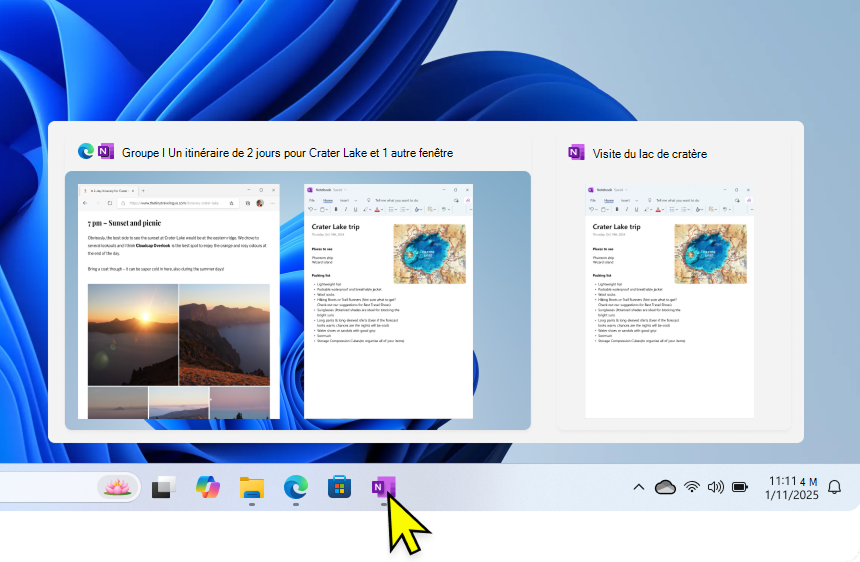
Les groupes d’ancrage sont des ensembles de fenêtres que vous avez alignées ensemble, ce qui vous permet de gagner du temps en vous permettant de revenir rapidement à une disposition spécifique de fenêtres. Elles sont créées automatiquement lorsque vous assemblez plusieurs fenêtres, ce qui garantit que votre espace de travail est organisé sans effort supplémentaire de votre part.
Si vous êtes interrompu et ouvrez une nouvelle application, vous pouvez facilement revenir à votre groupe Snap. Pointez simplement sur n’importe quelle icône d’application dans la barre des tâches qui fait partie d’un groupe Snap, et vous aurez la possibilité de restaurer le groupe entier ou uniquement cette application.
De plus, les groupes d’ancrage sont affichés dans la vue des tâches etl’ongletAlt + , ce qui facilite encore plus le multitâche.
Configurer les paramètres d’alignement
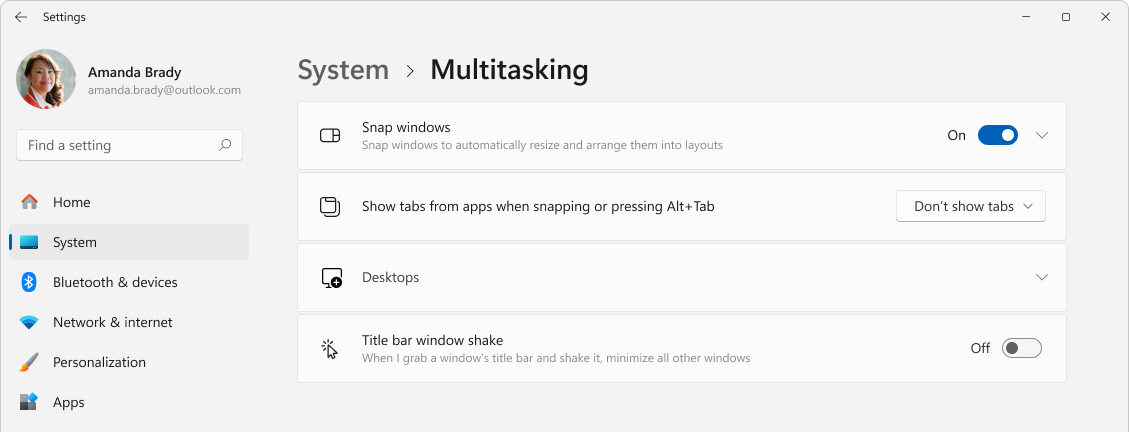
Voici la liste des paramètres disponibles pour la fonctionnalité d’ancrage et comment les configurer :
- Dans l’
 application des paramètres de votre appareil Windows
sélectionnez Système>multitâche ou utilisez le lien suivant :
- Utilisez le bouton bascule Fenêtres d’ancrage pour activer ou désactiver l’ancrage.
- Pour personnaliser l’ancrage, développez la section Fenêtres d’ancrage et sélectionnez les options que vous préférez à l’aide des cases à cocher :
- Lorsque j’ancre une fenêtre, affichez ce que je peux aligner à côté : Active ou désactive l’assistant d’ancrage.
- Afficher les dispositions d’ancrage lorsque je survole le bouton d’agrandissement d’une fenêtre : Active ou désactive le menu volant d’accrochage.
- Afficher les dispositions d’ancrage lorsque je fais glisser une fenêtre vers le haut de mon écran : Active ou désactive la barre d’ancrage.
- Afficher mes fenêtres ancrées lorsque je pointe sur les applications de la barre des tâches, en mode Affichage des tâches et lorsque j’appuie sur Alt + Tab : Active ou désactive les groupes d’ancrage.
- Lorsque je fais glisser une fenêtre, permettez-moi de l’aligner sans la faire glisser jusqu’au bord de l’écran : permet d’ancrer les fenêtres sans les faire glisser jusqu’au bord de l’écran.