
Dans la plupart des cas, Windows optimise automatiquement vos lecteurs de données pour maintenir les performances. Si vous souhaitez vérifier vous-même le status d’un lecteur ou ajuster la planification de l’optimisation, vous pouvez le faire manuellement en suivant les étapes ci-dessous
Défragmenter manuellement ou optimiser vos lecteurs de données
Sélectionnez la barre de recherche
 dans la barre des tâches et entrez defrag.
Sélectionnez Défragmenter et Optimiser les lecteurs dans la liste des résultats.
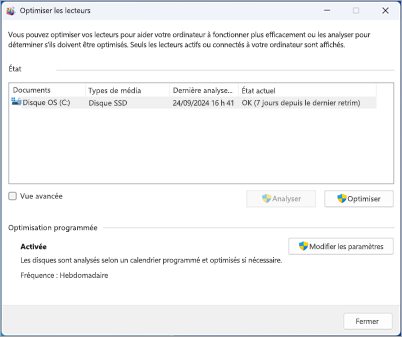
Sélectionnez le lecteur avec lequel vous souhaitez utiliser.
S’il s’agit d’un lecteur de disque dur, sélectionnez Analyser pour Windows afin de vérifier la case activée pour le lecteur et voir s’il a besoin d’être optimisé, ou sélectionnez Optimiser pour que Windows exécute l’optimisation sur le lecteur.
Remarque
Les disques durs sont défragmentés, ce qui réorganise les fichiers de manière à ce qu’ils soient tous alignés et plus faciles à lire pour le lecteur. Les disques SSD sont ce que l’on appelle des « découpages », c’est-à-dire qu’ils indiquent au disque où il peut effectuer un travail de nettoyage en toute sécurité lorsqu’il n’est pas occupé à effectuer des tâches plus importantes comme enregistrer ou charger vos fichiers. Tout est question d’optimisation.
Modifier la planification de l’optimisation
Par défaut, Windows optimise automatiquement vos lecteurs une fois par semaine. Mais vous pouvez modifier cet horaire pour qu’il soit plus ou moins fréquent :
- Sélectionnez la barre de recherche dans la barre des tâches et entrez defrag.
- Sélectionnez Défragmenter et Optimiser les lecteurs dans la liste des résultats.
- Sous Optimisation planifiée, sélectionnez Modifier les paramètres.
- Pour modifier la planification en Quotidien, Hebdomadaire, Mensuel ou la désactiver entièrement, sélectionnez le lecteur auquel appliquer les modifications et définissez la planification pour augmenter la fréquence en cas d’absence de l’optimisation trois fois.