

Résumé
L’IME japonais de Microsoft permet la saisie de texte japonais sur Windows à l’aide de raccourcis clavier avancés de conversion, de prédiction et personnalisables. Il s’intègre à l’application Paramètres Windows et prend en charge les modes IME standard et hérité. Les utilisateurs peuvent personnaliser le comportement des touches, gérer les fenêtres des candidats et fournir des commentaires via le hub de commentaires. L’IME est continuellement mis à jour pour améliorer la précision et la facilité d’utilisation.
Cet article vous aide à utiliser Microsoft Japanese Input Method Editor (IME), notamment les paramètres, les fonctionnalités et les raccourcis clavier IME.
Conseil
Cet article utilise des liens qui ouvrent directement les paramètres IME dans l’application Paramètres. Pour accéder manuellement aux paramètres IME dans l’application Paramètres, consultez Paramètres IME Microsoft dans cet article.
Interface utilisateur
Fenêtre de prévision du candidat
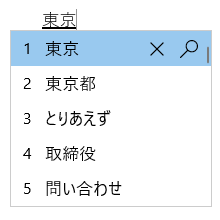
La fenêtre de prévision du candidat propose les candidats à la première place.
Opérations générales
| À ce stade | Appuyez sur cette touche | Pour effectuer cette action |
|---|---|---|
| Avant l’entrée du focus dans la fenêtre du candidat | Onglet | Entrer la fenêtre de prévision du candidat. |
| Maj+Tab | Entrer la fenêtre de prévision du candidat. | |
| Flèche vers le bas | Entrer la fenêtre de prévision du candidat. | |
| Flèche vers le haut | Entrer la fenêtre de prévision du candidat. | |
| Avec le focus dans la fenêtre du candidat. | Tabulation | Déplacer la sélection vers le bas. |
| Maj + Tabulation | Déplacer la sélection vers le haut. | |
| Flèche bas | Déplacer la sélection vers le bas. | |
| Flèche haut | Déplacer la sélection vers le haut. | |
| Nombre | Sélectionnez le candidat correspondant. | |
| Entrer | Sélectionnez le candidat visé. |
Autres fonctionnalités
Les candidats suggérés peuvent être personnalisés sous les paramètres> Microsoft IMEEntrée prédictivegénérale>.
- Utiliser l’historique des entrées.
- Utiliser le dictionnaire système.
- Utiliser les services de suggestion : lorsque cette option est activée, tout ce qui est écrit est chiffré et envoyé à Microsoft pour obtenir des suggestions de texte de Bing.
Sélectionnez l’icône en forme de croix ou appuyez sur Ctrl + Suppr pour supprimer le candidat sélectionné.
Remarque
Certains candidats ne peuvent pas être supprimés, par exemple les dates.
Pour rechercher le candidat sélectionné sur Internet, sélectionnez l’icône de loupe ou appuyez sur Ctrl + B.
Fenêtre du candidat de conversion
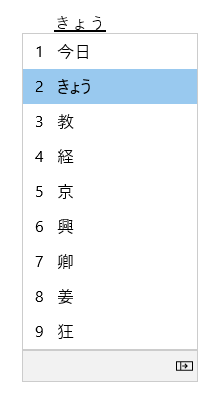 La fenêtre du candidat de conversion propose des candidats dont la lecture correspond à ce qui est tapé.
Opérations générales
| À ce stade | Appuyez sur cette touche | Pour effectuer cette action |
|---|---|---|
| Avant l’entrée du focus dans la fenêtre du candidat | Espace | 1er appui : Convertissez ce que vous tapez. 2ème pression : Ouvrez la fenêtre du candidat de conversion. |
| Maj + Espace | 1er appui : Convertissez ce que vous tapez. 2ème pression : Ouvrez la fenêtre du candidat de conversion. |
|
| Avec le focus dans la fenêtre du candidat. | Espace | Déplacer la sélection vers le bas. |
| Maj + Espace | Déplacer la sélection vers le haut (modèle Microsoft IME) ou vers le bas (modèle ATOK). | |
| Flèche vers le bas | Déplacer la sélection vers le bas (modèle Microsoft IME) / sélectionner le candidat prioritaire (modèle ATOK). | |
| Flèche vers le haut | Déplacer la sélection vers le haut. | |
| Tabulation | Développez jusqu’à l’affichage Table. | |
| Numéro | Sélectionnez le candidat correspondant. | |
| Entrer | Sélectionnez le candidat visé. |
Autres fonctionnalités
L’IME peut améliorer la précision de la saisie en fonction de ce qui est tapé. Cette fonctionnalité peut être activée et désactivée avec le paramètre Améliorer la précision de saisie en fonction du paramètre que je tape sur ce PC dans les paramètres> Microsoft IMELearning and Dictionary.
Un nouveau mot peut être ajouté manuellement au dictionnaire IME à l’aide de l’une des méthodes suivantes :
- Ouvrez l’outil Dictionnaire utilisateur dans les paramètres> Microsoft IMEApprentissage et dictionnaire.
- Cliquez avec le bouton droit sur l’icône Options
 IME dans la zone de la barre d’état système de la barre des tâches, puis sélectionnez Ajouter Word.
Les dictionnaires système peuvent être activés et désactivés dans Dictionnaires système dans les paramètres> Microsoft IMELearning and Dictionary.
Barre d'outils de l’Éditeur IME
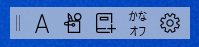 IME propose une barre d’outils IME qui offre un autre moyen d’appeler rapidement des fonctions IME spécifiques. La barre d’outils IME remplace la barre de langue des versions précédentes de Windows.
Pour ouvrir la barre d’outils IME, cliquez avec le bouton droit sur l’icône Options IME dans la barre d’état système de la barre des tâches, puis sélectionnez barre d’outils IME.
Raccourcis clavier
IME propose des touches ou des combinaisons de touches pour utiliser les fonctions IME.
Modèle de clé : Microsoft IME
| Appuyez sur cette touche | Pour effectuer cette action |
|---|---|
| Hankaku/Zenkaku | Activer/désactiver la saisie en japonais. |
| Eisu (Verr. maj) | Bascule entre Hiragana et le mode alphanumérique. |
| Hiragana | Entrée en mode Hiragana. |
| Alt + Hiragana | Basculez entre la saisie Kana et la saisie Romaji. Condition préalable : Activer la saisie Kana/Romaji avec Alt + Katakana Hiragana Romaji paramètre de clé dansMicrosoft IME Paramètres>généraux. |
| Maj + Hiragana | Entrée en mode Katakana. |
| Convert | Reconversion. |
| Ctrl + Convertir | Ouvrir le menu contextuel IME (faire un clic droit sur menu). |
| NonConvert | Bascule entre Hiragana, Katakana à pleine largeur et Katakana à demi-largeur. |
| Maj + NonConvert | Bascule entre les modes alphanumériques à demi-largeur et alphanumérique à pleine largeur. |
| ImeOn (touche あ ) *1 | Entrée en mode Hiragana. |
| Alt + ImeOn (touche あ ) *1 | Basculez entre la saisie Kana et la saisie Romaji. Condition préalable : Activer la saisie Kana/Romaji avec Alt + Katakana Hiragana Romaji paramètre de clé dansMicrosoft IME Paramètres>généraux. |
| Ctrl + ImeOn (touche あ ) *1 | Reconversion. |
| Maj + ImeOn (touche あ ) *1 | Entrée en mode Katakana à pleine largeur. |
| ImeOff (touche A ) *1 | Entrée en mode alphanumérique à demi-largeur. |
| Ctrl + ImeOff (touche A ) *1 | Bascule entre Hiragana, Katakana à pleine largeur et Katakana à demi-largeur. |
| Maj + ImeOff (touche A ) *1 | Permet de basculer entre les caractères alphanumériques de pleine largeur non majuscules, tout en majuscules et avec le premier caractère en majuscules. |
*1 : Les touches ImeOn (あ) et ImeOff (A) sont disponibles sur des claviers matériels japonais spécifiques.
Pour plus d’informations pour les développeurs, reportez-vous à l’article Keyboard Japan - ImeOn / ImeOff Implementation.
Modèle de clé : ATOK
| Appuyez sur cette touche | Pour effectuer cette action |
|---|---|
| Hankaku/Zenkaku | Activer/désactiver la saisie en japonais. |
| Eisu (Verr. maj) | Bascule entre Hiragana et le mode alphanumérique. |
| Hiragana | Bascule entre Hiragana et le mode alphanumérique. |
| Alt + Hiragana | Basculez entre la saisie Kana et la saisie Romaji. Condition préalable : Activer la saisie Kana/Romaji avec Alt + Katakana Hiragana Romaji paramètre de clé dansMicrosoft IME Paramètres>généraux. |
| Maj + Hiragana | Entrée en mode Katakana. |
| Convertir | Activer/désactiver la saisie en japonais. |
| Maj + Convertir | Reconversion. |
| NonConvert | Bascule entre Hiragana et le mode alphanumérique demi-largeur. |
| Ctrl + NonConvert | Bascule entre Hiragana, Katakana à pleine largeur et Katakana à demi-largeur. |
| Maj + NonConvert | Bascule entre hiragana, alphanumérique à pleine largeur et mode alphanumérique à demi-largeur. |
| ImeOn (touche あ ) *1 | Entrée en mode Hiragana. |
| Alt + ImeOn (touche あ ) *1 | Basculez entre la saisie Kana et la saisie Romaji. Condition préalable : Activer la saisie Kana/Romaji avec Alt + Katakana Hiragana Romaji paramètre de clé dansMicrosoft IME Paramètres>généraux. |
| Ctrl + ImeOn (touche あ ) *1 | Reconversion. |
| Maj + ImeOn (touche あ ) *1 | Entrée en mode Katakana à pleine largeur. |
| ImeOff (touche A ) *1 | Entrée en mode alphanumérique à demi-largeur. |
| Ctrl + ImeOff (touche A ) *1 | Bascule entre Hiragana, Katakana à pleine largeur et Katakana à demi-largeur. |
| Maj + ImeOff (touche A ) *1 | Permet de basculer entre les caractères alphanumériques de pleine largeur non majuscules, tout en majuscules et avec le premier caractère en majuscules. |
*1 : La touche ImeOn (あ) et la touche ImeOff (A) sont disponibles sur des claviers matériels japonais spécifiques.
Pour plus d’informations pour les développeurs, reportez-vous à l’article Keyboard Japan - ImeOn / ImeOff Implementation.
Autres raccourcis clavier
| Appuyez sur cette touche | Pour effectuer cette action |
|---|---|
| Ctrl + Suppr | Supprimer le candidat sélectionné de la fenêtre de prévision du candidat. |
| Ctrl+B | Recherchez le candidat sélectionné dans la fenêtre de prévision du candidat. |
| Onglet | Développer / réduire l’affichage tableau dans la fenêtre de conversion de candidat. |
Touche de logo Windows  + point (.) + point (.) |
Ouvrir le sélecteur d’Emoji. |
| Ctrl + Maj + F10 | Activer / désactiver le mode privé IME. |
| F6 | Convertir une chaîne d’entrée en Hiragana. |
| F7 | Convertir une chaîne d’entrée en Katakana à pleine largeur. |
| F8 | Convertir une chaîne d’entrée en Katakana à demi-largeur. |
| F9 | Convertir une chaîne d’entrée en alphanumérique à pleine largeur. |
| F10 | Convertir une chaîne d’entrée en alphanumérique demi-largeur. |
Personnalisation de touche
Avec IME, une fonction de touche spécifique peut être modifiée dans les paramètres> MicrosoftIME Personnalisation des touches et des fonctions tactiles.
Modèle de clé : Le modèle de touche est un ensemble de configurations de touches. IME propose les modèles suivants :
- Microsoft IME.
- ATOK.
Pour plus d’informations, consultez la section Raccourcis clavier de cet article.
Affectation de touches : Si vous souhaitez personnaliser une fonction de touche spécifique dans le modèle sélectionné, vous pouvez personnaliser plusieurs touches au niveau de l’affectation de touches.
Paramètres IME Microsoft
Les méthodes suivantes peuvent être utilisées pour ouvrir les paramètres IME Microsoft :
Icône Options IME dans la barre des tâches
Cliquez avec le bouton droit sur l’icône des options IME dans la zone de la barre d’état système de la barre des tâches, puis sélectionnez  Paramètres.
Microsoft IME dans l’application Paramètres
Accédez aux paramètres IME de Microsoft dans l’application Paramètres :
Sélectionnez Démarrer
, puis Paramètres>Heure & langue, >langue & région
 .
.Ou
Sélectionnez le raccourci Heure & langue > & région suivants :
Dans la fenêtre Langue && > langue région , dans la section Langue , sélectionnez les points de suspension
 en regard du japonais , puis sélectionnez Options linguistiques.
Dans la fenêtre Options de langue & de région & >> d’heure, sous la section Claviers, sélectionnez les points de suspension
en regard de Microsoft IME, puis Options de clavier.
Raccourci Microsoft IME
Utilisez le raccourci Microsoft IME suivant pour ouvrir directement les paramètres Microsoft IME dans l’application Paramètres :
Compatibilité
Microsoft Japanese IME est disponible dans les versions de Windows actuellement prises en charge. Si des problèmes se produisent avec la version actuelle d’IME, celui-ci prend en charge un paramètre de compatibilité qui permet d’utiliser la version précédente d’IME à la place. La version précédente d’IME peut être activée en activant dans les paramètres>IME deMicrosoft Utilisation générale >de la version précédente de Microsoft IME. L’IME continue d’être amélioré. Pensez donc à envoyer des commentaires pour nous aider à vous offrir une excellente expérience de saisie.
Puis-je fournir des commentaires ?
Si vous rencontrez des problèmes ou si vous avez des suggestions concernant Microsoft IME, faites-nous part de vos commentaires via le Hub de commentaires. Sélectionnez l’une des options suivantes pour ouvrir le Hub de commentaires :
Cliquez avec le bouton droit sur l’icône Options
IME dans la zone de la barre d’état système de la barre des tâches, puis sélectionnez  Envoyer des commentaires.
Sélectionnez le raccourci suivant du Hub de commentaires :
Vos commentaires sont transmis directement aux ingénieurs qui travaillent pour améliorer IME. Pour plus d’informations sur la procédure pour fournir des commentaires, reportez-vous à l’article Envoyer des commentaires avec l’application hub de commentaires.