
Cet article aide à l’utilisation de l’éditeur de méthode d’entrée (IME) en chinois simplifié Microsoft pour Microsoft Punyin et Microsoft Wubi, y compris les paramètres, les fonctionnalités et les raccourcis clavier de l’IME.
Conseil
Cet article utilise des liens qui ouvrent directement les paramètres IME dans l’application Paramètres. Pour accéder manuellement aux paramètres IME dans l’application Paramètres, consultez Paramètres IME Microsoft Pinyin/Wubi dans cet article.
Interface utilisateur
Fenêtre du candidat de conversion

La fenêtre du candidat de conversion propose des candidats dont les lectures (Pinyin) correspondent à ce qui est tapé.
Opérations générales
| Appuyez sur la touche | Pour effectuer cette opération |
|---|---|
| Flèche vers le bas | Accéder au candidat suivant dans la fenêtre du candidat. |
| Flèche vers le haut | Accéder au candidat précédent dans la fenêtre du candidat. |
| Flèche gauche | Déplacer le point d’insertion vers la gauche dans la zone d’entrée. |
| Flèche droite | Déplacer le point d’insertion vers la droite dans la zone d’entrée. |
| Barre d'espace | Sélectionnez le candidat actuellement visé. |
| Onglet | Développez et affichez les suggestions de texte à partir de Bing. |
| Touche numérique | Sélectionnez le candidat correspondant. |
| Entrée | Fermez la fenêtre du candidat sans sélectionner de candidat. Le texte saisi reste dans la zone d’entrée. |
| Échap (Échap ) | Fermez la fenêtre du candidat sans sélectionner de candidat. Le texte saisi est supprimé de la zone d’entrée. |
Autres fonctionnalités
Double Pinyin peut attribuer des groupes de voyelles plus longs aux touches de consonnes comme raccourcis et zh, ch, sh aux touches de voyelles comme raccourcis. Ainsi, lorsque la méthode d’entrée attend une voyelle, ces raccourcis peuvent être utilisés pour accélérer la saisie. Recherchez les paramètres Double Pinyin dans les paramètres> Microsoft PinyinGénéral.
Le pinyin flou permet de saisir les caractères chinois avec plus de précision en autorisant de légères variations dans l’entrée pinyin. Il tient compte des erreurs ou des incertitudes courantes dans la saisie du Pinyin et suggère les caractères appropriés en fonction du contexte. Trouver les paramètres de Pinyin flou dans les paramètres> de Microsoft PinyinGénéral.
Déclencher la saisie de nom de People avec ; (point-virgule) + R pour aider à trouver plus facilement les caractères utilisés pour les noms des personnes. En mode Double Pinyin, appuyez sur Maj + ; (point-virgule), puis la touche R. Trouvez cette fonctionnalité dans les paramètres> avancésde Microsoft Pinyin.

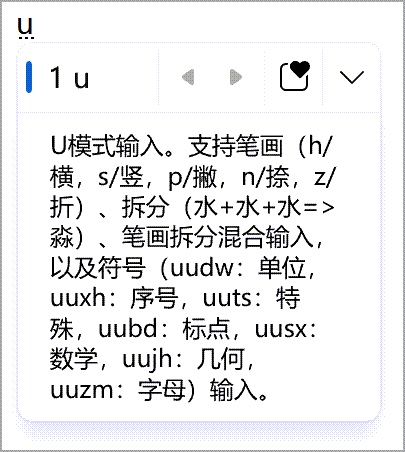
L’entrée en mode U peut être utilisée pour saisir des caractères chinois d’après leur trait ou leur composant, ou pour entrer un symbole. En mode Double Pinyin, le mode U peut être déclenché en appuyant sur Shift + U. Trouvez cette fonctionnalité dans les paramètres> avancésde Microsoft Pinyin.
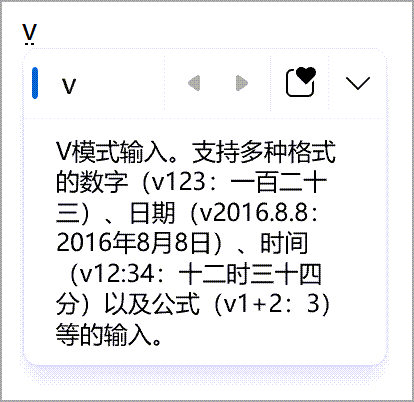
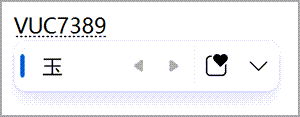
L’entrée en mode V peut être utilisée pour entrer des nombres, des dates, des heures, des formules au format chinois, etc. Il prend également en charge la saisie de points de code Unicode et GB-18030. En mode Double Pinyin, le mode V peut être déclenché en appuyant sur Maj + V. Trouvez cette fonctionnalité dans les paramètres> avancésde Microsoft Pinyin.
Barre d'outils de l’Éditeur IME
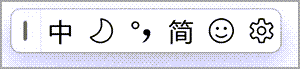
IME propose une barre d’outils IME qui offre un autre moyen d’appeler rapidement des fonctions IME spécifiques. La barre d’outils IME remplace la barre de langue des versions précédentes de Windows.
Pour ouvrir la barre d’outils IME, cliquez avec le bouton droit sur l’icône Options  IME dans la zone de la barre d’état système de la barre des tâches, puis sélectionnez la barre d’outils IME.
Raccourcis clavier
IME propose des touches ou des combinaisons de touches pour utiliser les fonctions IME.
| Appuyez sur la touche | Pour effectuer cette opération |
|---|---|
| Maj | Basculez entre le mode Anglais et Chinois. |
| Maj + l’espace | Basculez la largeur de caractère entre pleine-chasse et demi-chasse. |
| + Ctrl. (point) | Alterner entre la ponctuation chinoise et la ponctuation anglaise. Remarque : Cette combinaison de touches n’est effective qu’en mode chinois. Les touches de raccourci peuvent être gérées dans les clés de paramètres> Microsoft Pinyin. |
Suggestions de texte à partir de Bing
Vous pouvez taper encore plus rapidement avec les suggestions de texte de Bing. IME obtient le mot le plus pertinent de Bing et l’affiche avec l’icône de nuage dans la fenêtre candidate IME.

Les suggestions de recherche intégrées fournissent des suggestions supplémentaires semblables à celles affichées sur la page de recherche Bing. Vous pouvez insérer une suggestion sous forme de texte ou la rechercher directement dans Bing.
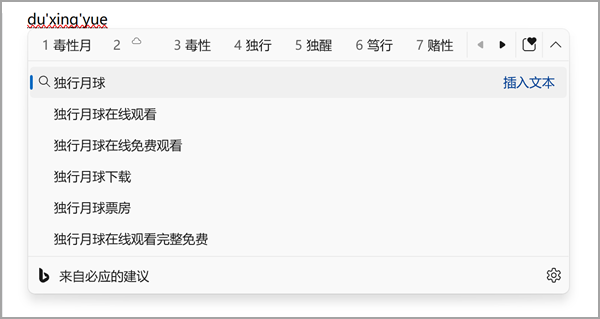
Pour activer ces fonctionnalités, sélectionnez le bouton en forme de chevron à l’extrémité droite de la fenêtre du candidat IME et suivez les instructions.
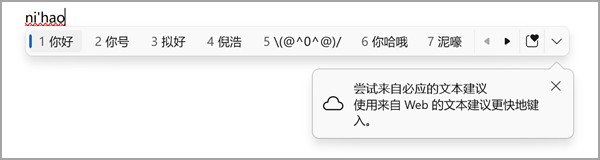
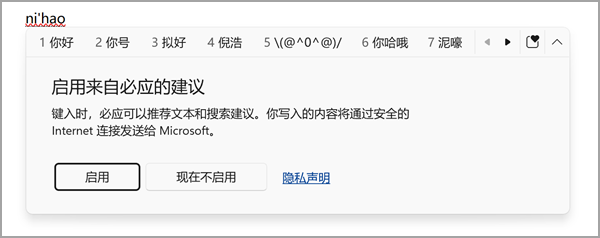
Vous pouvez également trouver le paramètre dans le lexique des paramètres >Microsoft Pinyinet l’auto-apprentissage.
- Pour Windows 11, assurez-vous que l’option Essayer les suggestions de texte de Bing est activée.
- Pour Windows 10, assurez-vous que le service cloud est activé.
Compatibilité
Microsoft Pinyin IME est disponible dans les versions de Windows actuellement prises en charge. Si des problèmes se produisent avec la version actuelle d’IME, celui-ci prend en charge un paramètre de compatibilité qui permet d’utiliser la version précédente d’IME à la place. La version précédente d’IME peut être activée en activant dans les paramètres> de Microsoft PinyinUtilisation générale> Versionprécédente de Microsoft Pinyin. L’IME continue d’être amélioré. Pensez donc à envoyer des commentaires pour nous aider à vous offrir une excellente expérience de saisie.

Paramètres IME Microsoft Pinyin/Wubi
Les méthodes suivantes peuvent être utilisées pour ouvrir les paramètres IME Microsoft Pinyin/Wubi :
Icône Options IME dans la barre des tâches
Cliquez avec le bouton droit sur l’icône des options IME dans la zone de la barre d’état système de la barre des tâches, puis sélectionnez  Paramètres.
Microsoft Pinyin/Wubi dans l’application Paramètres
Accédez aux paramètres Microsoft Pinyin/Wubi dans l’application Paramètres :
Sélectionnez Démarrer
 , puis Paramètres>Heure & langue,
 >langue & région
 .
.Ou
Sélectionnez le raccourci Heure & langue > & région suivants :
Dans la fenêtre Langue & langue & > heure , dans la section Langue , sélectionnez les points de suspension
 en regard de la langue simplifiée souhaitée, puis sélectionnez Options linguistiques.
Dans la fenêtre Options de langue & région de langue & >> d’heure, sous la section Claviers, sélectionnez les points de suspension
en regard de Microsoft Pinyin ou Microsoft Wubi, puis sélectionnez Options de clavier.Remarque
Si Microsoft Pinyin ou Microsoft Wubi ne sont pas disponibles dans la fenêtre Options de langue > & de région de langue &>, ils doivent être ajoutés en tant que disposition de clavier. Pour plus d’informations, consultez Gérer les paramètres de langue et de disposition du clavier/entrée dans Windows : Ajouter une disposition de clavier.
Raccourci Microsoft Pinyin/Wubi
Utilisez le raccourci Microsoft Pinyin ou Microsoft Wubi suivant pour ouvrir directement les paramètres Microsoft Pinyin/Wubi dans l’application Paramètres :
Remarque
Si les raccourcis ci-dessus ne vont pas directement aux paramètres Microsoft Pinyin ou Microsoft Wubi , la disposition de clavier correspondante n’est probablement pas installée. Pour installer la disposition du clavier pour Microsoft Pinyin ou Microsoft Wubi, consultez Gérer les paramètres de langue et de disposition du clavier/entrée dans Windows : Ajouter une disposition de clavier.
Puis-je fournir des commentaires ?
Si vous rencontrez des problèmes ou si vous avez des suggestions concernant Microsoft IME, faites-nous part de vos commentaires via le Hub de commentaires. Sélectionnez l’une des options suivantes pour ouvrir le Hub de commentaires :
Cliquez avec le bouton droit sur l’icône Options
IME dans la zone de la barre d’état système de la barre des tâches, puis sélectionnez  Envoyer des commentaires.
Sélectionnez le raccourci suivant du Hub de commentaires :
Vos commentaires sont transmis directement aux ingénieurs qui travaillent pour améliorer IME. Pour plus d’informations sur la procédure pour fournir des commentaires, reportez-vous à l’article Envoyer des commentaires avec l’application hub de commentaires.