
Résumé
Microsoft Traditional Chinese IME est un outil de saisie Windows qui permet aux utilisateurs de taper des caractères chinois traditionnels à l’aide de plusieurs méthodes d’entrée telles que Bopomofo, Changjie et Quick. Il fournit une interface utilisateur avec des fonctionnalités telles que des fenêtres de conversion de candidats, des suggestions d’expressions et une barre d’outils IME pour la gestion des entrées. L’IME prend en charge les dispositions de clavier personnalisables et un large éventail de raccourcis clavier pour changer de mode, insérer des symboles et contrôler les formats de caractères.
Cet article facilite l’utilisation de l’éditeur de méthode d’entrée (IME) chinois traditionnel Microsoft pour Microsoft Bopomofo, Microsoft Changjie et Microsoft Quick, notamment les paramètres, les fonctionnalités et les raccourcis clavier IME.
Conseil
Cet article utilise des liens qui ouvrent directement les paramètres IME dans l’application Paramètres. Pour accéder manuellement aux paramètres IME dans l’application Paramètres, consultez Paramètres IME Microsoft Bopomofo/Changjie/Quick dans cet article.
Interface utilisateur
Fenêtre du candidat de conversion
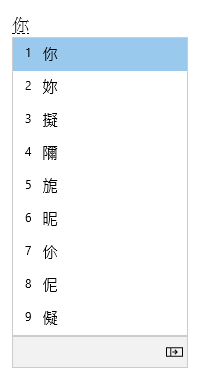
La fenêtre du candidat de conversion propose des candidats dont les frappes correspondent à ce qui est tapé.
Opérations générales
| À ce stade | Appuyez sur cette touche | Pour effectuer cette action |
|---|---|---|
| Avant l’entrée du focus dans la fenêtre du candidat | Flèche vers le bas | Entrez la fenêtre du candidat. |
| Flèche vers le haut | Changez de candidat sans ouvrir la fenêtre du candidat. | |
| Avec le focus dans la fenêtre du candidat. | Flèche bas | Déplacer la sélection vers le bas. |
| Flèche vers le haut | Monter la sélection. | |
| Espace | Page suivante. | |
| Tabulation | Développez jusqu’à l’affichage Table. | |
| Flèche droite | Développez jusqu’à l’affichage Table. | |
| Numéro | Sélectionnez le candidat correspondant. | |
| Entrer | Sélectionnez le candidat visé. |
Autres fonctionnalités
- L’IME suggère la lecture Bopomofo de ce qui est tapé au dernier candidat dans la fenêtre du candidat.
- Si la séquence de touches ne correspond pas aux combinaisons Bopomofo, l’IME peut automatiquement modifier ce qui est tapé en mode Chinois en caractères alphanumériques. Pour utiliser cette fonctionnalité, activez Remplacer automatiquement la séquence de touches en mode chinois par des caractères alphanumériques dans les paramètres> Microsoft BopomofoGénéral.
Fenêtre de phrase associée
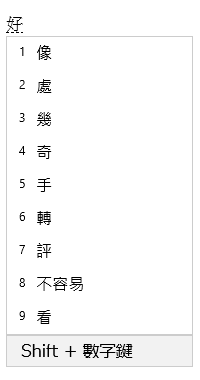
La fenêtre de phrase associée offre des candidats associés en rapport avec ce qui est sélectionné dans la fenêtre du candidat de conversion. Un candidat peut être sélectionné en appuyant sur Maj + nombre .
Condition préalable :Activer les phrases associées à l’invite des caractères d’entrée dans les paramètres> de Microsoft BopomofoGénéral.
Opérations générales
| Appuyez sur cette touche | Pour effectuer cette action |
|---|---|
| Espace | Page suivante. |
| Maj + numéro | Sélectionnez le candidat correspondant. |
Barre d'outils de l’Éditeur IME
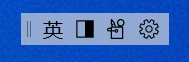
IME propose une barre d’outils IME qui offre un autre moyen d’appeler rapidement des fonctions IME spécifiques. La barre d’outils IME remplace la barre de langue des versions précédentes de Windows.
Pour ouvrir la barre d’outils IME, cliquez avec le bouton droit sur l’icône Options  IME dans la zone de la barre d’état système de la barre des tâches, puis sélectionnez la barre d’outils IME.
Raccourcis clavier
IME propose des touches ou des combinaisons de touches pour utiliser les fonctions IME.
| Appuyez sur cette touche | Pour effectuer cette action |
|---|---|
| Maj | Basculez entre le mode Anglais et Chinois. |
| Maj + Espace | Basculez la largeur de caractère entre pleine-chasse et demi-chasse. |
| Ctrl + symbole (par exemple, Ctrl + virgule) | Insérez le symbole pleine-chasse correspondant. Remarque : Si un symbole correspond à une touche décalée, appuyez sur Maj avant d’appuyer sur la touche de symbole. Par exemple, Ctrl + Maj + ? pour insérer ?. |
| Backquote (') + touche de symbole (par exemple, Backquote (') + virgule) | Insérez le symbole pleine-chasse correspondant. Remarque : Si un symbole correspond à une touche décalée, appuyez sur Maj avant d’appuyer sur la touche de symbole. Par exemple, Backquote (`) + Maj + ? pour insérer ?. Efficace en mode chinois. |
| Ctrl + Alt + virgule | Affichez le clavier des symboles. Pour insérer un symbole, appuyez continuellement sur la touche correspondante. Remarque : Efficace en mode chinois. |
| Backquote (`) + U + Unicode + Espace | Insérez un caractère correspondant. Par exemple, Backquote (`) + U + 4e00 + Espace à insérer 一. Remarque : Efficace en mode chinois. |
| Backquote (`) + B + codepoint Big5 | Insérez un caractère correspondant. Par exemple, Backquote (`) + B + A440 pour insérer 一. Remarque : Efficace en mode chinois. |
Personnalisation de touche
Avec IME, une disposition de clavier peut être personnalisée dans les paramètres> de Microsoft BopomofoAffectation de touches. IME prend en charge les dispositions suivantes.
Standard
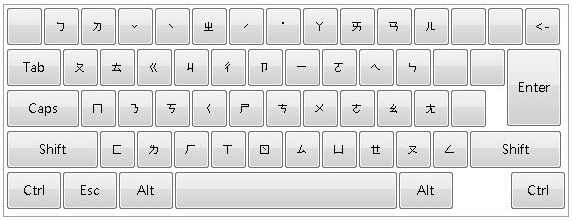
HanYu Pinyin
La disposition HanYu Pinyin peut être utilisée de l’une des façons suivantes.Tapez HanYu Pinyin suivi d’une tonalité. Par exemple, tapez zhu4yin1 pour obtenir 注音.
Remarque
Les touches de 1 à 5 représentent les quatre tons et le ton neutre.
Tapez HanYu Pinyin sans les tonalités, puis appuyez sur Entrée ou Espace pour la conversion. Par exemple, tapez zhuyin et appuyez sur Entrée ou Espace pour obtenir 注音.
Tapez HanYu Pinyin suivi d’Espace comme caractère générique de tonalité, puis appuyez sur Entrée ou Espace pour la conversion. Par exemple, tapez « zhu yin » et appuyez sur Entrée ou Espace pour obtenir 注音.
Eten
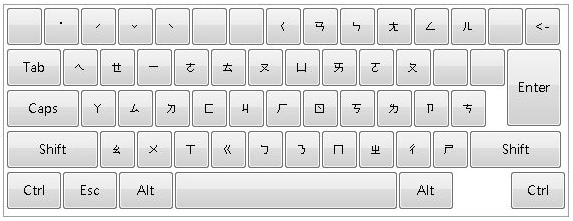
Taiwan Pinyin
La disposition Taiwan Pinyin peut être utilisée de l’une des façons suivantes.Tapez Taiwan Pinyin suivi d’une tonalité. Par exemple, tapez jhu4yin1 pour obtenir 注音.
Remarque
Les touches de 1 à 5 représentent les quatre tons et le ton neutre.
Tapez Taiwan Pinyin sans les tonalités, puis appuyez sur Entrée ou Espace pour la conversion. Par exemple, tapez jhuyin et appuyez sur Entrée ou Espace pour obtenir 注音.
Tapez Taiwan Pinyin suivi d’Espace comme caractère générique de tonalité, puis appuyez sur Entrée ou Espace pour la conversion. Par exemple, tapez « jhu yin » et appuyez sur Entrée ou Espace pour obtenir 注音.
Compatibilité
Microsoft Bopomofo IME est disponible dans les versions actuellement prises en charge de Windows. Si des problèmes se produisent avec la version actuelle d’IME, celui-ci prend en charge un paramètre de compatibilité qui permet d’utiliser la version précédente d’IME à la place. La version précédente d’IME peut être activée en activant dans les paramètres> de Microsoft BopomofoGénéral Utiliser>la version précédente de Microsoft Bopomofo. L’IME continue d’être amélioré. Pensez donc à envoyer des commentaires pour nous aider à vous offrir une excellente expérience de saisie.
Paramètres IME Microsoft Bopomofo/Changjie/Quick
Les méthodes suivantes peuvent être utilisées pour ouvrir les paramètres IME Microsoft Bopomofo, Microsoft Changjie et Microsoft Quick :
Icône Options IME dans la barre des tâches
Cliquez avec le bouton droit sur l’icône des options IME dans la zone de la barre d’état système de la barre des tâches, puis sélectionnez  Paramètres.
Microsoft Bopomofo/Changjie/Quick dans l’application Paramètres
Accédez aux paramètres Microsoft Bopomofo/Changjie/Quick dans l’application Paramètres :
Sélectionnez Démarrer
 , puis Paramètres>Heure & langue,
 >langue & région
 .
.Ou
Sélectionnez le raccourci Heure & langue > & région suivants :
Dans la fenêtre Langue & région & > langue, sous la section Langue, sélectionnez les points de suspension
 en regard de la langue traditionnelle chinoise souhaitée, puis sélectionnez Options de langue.
Dans la fenêtre Options de la langue & de la région >> de la langue & de l’heure , sous la section Claviers , sélectionnez les points de suspension
en regard de Microsoft Bopomofo, Microsoft Changjie ou Microsoft Quick, puis sélectionnez Options de clavier.Remarque
Si Microsoft Bopomofo, Microsoft Changjie ou Microsoft Quick ne sont pas disponibles dans la fenêtre Options de langue & de > région de langue &>, vous devez les ajouter en tant que disposition de clavier. Pour plus d’informations, consultez Gérer les paramètres de langue et de disposition du clavier/entrée dans Windows : Ajouter une disposition de clavier.
Raccourci Microsoft Bopomofo/Changjie/Quick
Utilisez l’un des raccourcis Microsoft Bopomofo, Microsoft Changjie ou Microsoft Quick suivants pour ouvrir directement les paramètres Microsoft Bopomofo/Changjie/Quick dans l’application Paramètres :
Remarque
Si les raccourcis ci-dessus ne vont pas directement aux paramètres Microsoft Bopomofo, Microsoft Changjie ou Microsoft Quick , la disposition de clavier correspondante n’est probablement pas installée. Pour installer la disposition du clavier pour Microsoft Bopomofo, Microsoft Changjie ou Microsoft Quick, voir Gérer les paramètres de langue et de disposition du clavier/entrée dans Windows : Ajouter une disposition de clavier.
Puis-je fournir des commentaires ?
Si vous rencontrez des problèmes ou si vous avez des suggestions concernant Microsoft IME, faites-nous part de vos commentaires via le Hub de commentaires. Sélectionnez l’une des options suivantes pour ouvrir le Hub de commentaires :
Cliquez avec le bouton droit sur l’icône Options
IME dans la zone de la barre d’état système de la barre des tâches, puis sélectionnez  Envoyer des commentaires.
Sélectionnez le raccourci suivant du Hub de commentaires :
Vos commentaires sont transmis directement aux ingénieurs qui travaillent pour améliorer IME. Pour plus d’informations sur la procédure pour fournir des commentaires, reportez-vous à l’article Envoyer des commentaires avec l’application hub de commentaires.