

L’ajout d’un compte professionnel ou scolaire dans Windows est un processus simple qui améliore votre accès aux ressources et services de l’organisation. Cet article fournit une vue d’ensemble et des réponses à certaines questions fréquemment posées (FAQ) sur l’ajout d’un compte professionnel ou scolaire à votre appareil Windows à l’aide d’applications telles que Microsoft Outlook ou Edge.
Remarque
Nous déployons une nouvelle expérience utilisateur modernisée pour le flux d’inscription de compte Entra en novembre et décembre 2025. Pendant le déploiement, certains utilisateurs peuvent voir l’expérience précédente.
Présentation
Lorsque vous ajoutez un compte professionnel ou scolaire à votre PC par le biais d’une application, une page s’affiche, appelée Page d’inscription de compte Entra. Le contenu de la page varie selon que votre organisation a implémenté ou non une solution de gestion des appareils :
Dans le flux standard, vous ajoutez votre compte professionnel ou scolaire via une application telle que Microsoft Edge. Ce processus implique d’entrer les informations d’identification de votre compte d’organisation et éventuellement d’effectuer l’authentification multifacteur
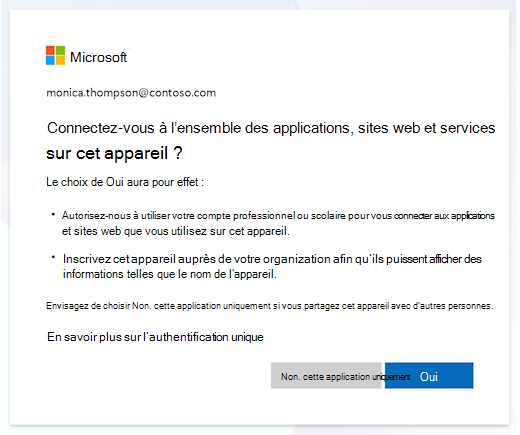
Si votre organisation utilise une solution de gestion des appareils, le processus comprend des étapes supplémentaires pour s’assurer que votre PC est conforme aux stratégies de l’entreprise. Cette configuration garantit que votre appareil répond aux exigences de sécurité, telles que le chiffrement et la protection des données, et permet aux administrateurs informatiques de gérer et de sécuriser votre appareil à distance
Remarque
La page d’inscription au compte Entra s’affiche uniquement lors de l’utilisation de comptes Microsoft Entra.
Qu’est-ce que la page d’inscription au compte Entra ?
La page d’inscription au compte Entra s’affiche lorsque vous essayez d’accéder à des ressources protégées via une application. La page est l’endroit où vous décidez si vous souhaitez ajouter votre compte à l’appareil. Lorsqu’une application comme Outlook tente d’accéder à une ressource protégée, la page d’inscription du compte Entra s’affiche et vous demande d’ajouter votre compte à l’appareil. L’ajout de votre compte à l’appareil vous permet de vous connecter en toute transparence à toutes vos applications de bureau. Il vous offre également d’autres fonctionnalités de sécurité.
Que fait le fait de sélectionner « Oui » sur la page d’inscription au compte Entra ?
Votre compte devient accessible à toutes les applications de bureau et web qui utilisent votre compte professionnel ou scolaire pour se connecter. Dans de nombreux cas, ces applications utilisent automatiquement votre compte professionnel ou scolaire sans nécessiter d’interaction. Vous n’avez donc pas besoin d’entrer vos informations d’identification lorsque vous les ouvrez.
Cet appareil est également inscrit dans l’annuaire de votre organisation. Une fois cet appareil inscrit, les informations de base sur l’appareil sont exposées aux autres utilisateurs de votre organisation.
Remarque
L’activité en arrière-plan qui utilise votre compte professionnel ou scolaire se produit souvent sur votre appareil pour fournir divers services. Cette activité peut provenir d’applications, de services Windows et de tâches planifiées.
Quelles informations mon organisation peut-elle voir lorsque j’ajoute mon compte à l’appareil ?
Les informations suivantes sur votre appareil sont exposées dans l’annuaire de votre organisation. D’autres utilisateurs de votre organisation peuvent voir :
- Nom de votre appareil
- Si votre appareil est activé
- Système d’exploitation et numéro de version
- Type de jointure. Par exemple : Microsoft Entra inscrit
- Nom du propriétaire de l’appareil
- Configuration de la gestion des périphériques
- Gestion des paramètres de sécurité
- État de conformité de l’appareil
- Date d’enregistrement de l’appareil
- Dernière activité le
À quoi sert le fait de sélectionner « Non, uniquement cette application » ?
Vous êtes connecté à l’application individuelle à laquelle vous essayez actuellement de vous connecter. Votre compte n’est pas ajouté à l’appareil et n’apparaît pas dans les paramètres Windows sous Comptes. Vous n’êtes pas connecté à d’autres applications.
L’appareil n’est pas inscrit dans l’annuaire de votre organisation et ses informations ne sont pas exposées aux autres utilisateurs de votre organisation.
Comment supprimer mon compte professionnel ou scolaire de Windows ?
Dans l’application
 Paramètres sur votre appareil Windows, sélectionnez Comptes>Accès Professionnel ou Scolaire ou utilisez le raccourci suivant :
Sélectionner votre compte >Déconnecter
Si vous n’avez pas accès à l’appareil auquel vous vous êtes connecté, accédez à https://myaccount.microsoft.com/device-list, développez les détails de l’appareil, puis sélectionnez Désactiver l’appareil perdu.
Gestion des périphériques
Qu’est-ce que la gestion des appareils ?
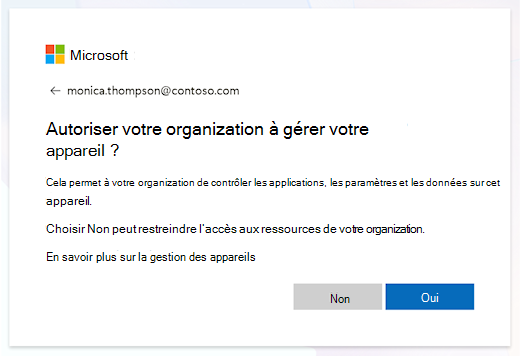
Une solution de gestion des appareils permet au service informatique de votre organisation de gérer les paramètres et les applications de sécurité sur votre appareil personnel ou professionnel. Il s’agit de la façon dont les organisations s’assurent que seuls les appareils qui sont à jour et configurés avec les stratégies de sécurité requises peuvent accéder aux applications et aux ressources.
Si votre entreprise active la gestion des appareils, vous êtes invité à la page suivante après la page d’inscription du compte Entra. Vous pouvez vous inscrire à la gestion des périphériques en disant oui.
Remarque
Nous déployons une nouvelle expérience utilisateur modernisée pour le flux d’inscription de compte Entra en novembre et décembre 2025. Pendant le déploiement, certains utilisateurs peuvent voir l’expérience précédente.
Que se passe-t-il si je dis « Non, cette application uniquement » sur la page d’inscription du compte Entra ?
L’écran de gestion des appareils ne s’affiche pas et la gestion des appareils n’est pas activée. L’écran de gestion des appareils ne s’affiche que si vous sélectionnez Oui sur l’écran précédent.
Que se passe-t-il si je me connecte à toutes les applications, mais que je dis « non » à la gestion des appareils ?
L’écran de gestion des appareils ne s’affiche pas et la gestion des appareils n’est pas activée. L’écran de gestion des appareils ne s’affiche que si vous sélectionnez Oui sur l’écran précédent.
Que peut faire mon administrateur si je m’inscris à la gestion des appareils ?
Une fois inscrit à la gestion des appareils, un administrateur peut effectuer diverses opérations, notamment :
- Installer des applications sur des appareils
- Restreindre l’accès à des systèmes d’exploitation spécifiques
- Déployer et mettre à jour les logiciels
- Configurer les paramètres de l’appareil
- Appliquer les stratégies de sécurité
- Bloquer les appareils personnels
- Supprimer les données des appareils perdus ou volés
- Sécuriser et protéger les données sur les appareils
Général
Puis-je modifier mes sélections plus tard ?
La page d’inscription au compte Entra n’apparaît qu’une seule fois par compte. Pour modifier la sélection que vous avez effectuée sur la page d’inscription au compte Entra, déconnectez-vous du compte, puis reconnectez-vous.
Pour vous déconnecter :
- Si vous avez sélectionné Non, cette application uniquement, déconnectez-vous de l’application
- Si vous avez sélectionné Oui, toutes les applications
Dans l’application
Paramètres sur votre appareil Windows, sélectionnez Comptes>Accès Professionnel ou Scolaire ou utilisez le raccourci suivant :Développez votre compte professionnel ou scolaire, puis sélectionnez Déconnecter
Si vous n’avez pas accès à l’appareil auquel vous vous êtes connecté, accédez à https://myaccount.microsoft.com/device-list, développez les détails de l’appareil, puis sélectionnez Désactiver l’appareil perdu
Pourquoi est-ce que je vois la page d’inscription au compte Entra ?
Tous les comptes d’organisation sont invités à ajouter leur compte d’utilisateur à l’appareil lors de la connexion à une application. Cette solution offre plus de commodité et plus de sécurité. Cette page est l’endroit où vous décidez si vous souhaitez ajouter votre compte à l’appareil ou non. Si votre administrateur a besoin de la gestion des appareils, vous pouvez décider si vous souhaitez vous inscrire à la gestion des appareils sur cette page également.
Quels sont les avantages de se connecter à toutes les applications sur mon appareil ?
Vous êtes également connecté automatiquement à toutes vos applications de bureau avec le compte de votre organisation. Vous êtes conforme aux stratégies de votre organisation et vous bénéficiez d’autres fonctionnalités de sécurité.
Mes choix ici s’appliquent-ils à d’autres appareils auxquels je suis connecté ?
Non, vos choix sur la page d’inscription du compte Entra s’appliquent uniquement à cet appareil.
Quelle est la différence entre une application de bureau et un site Web ?
- Une application de bureau est un logiciel auquel vous accédez directement sur l’ordinateur et qui s’exécute localement sur l’ordinateur
- Un site web est une combinaison de pages auxquelles vous accédez via un navigateur et qui s’exécute à la fois dans le cloud et à l’intérieur de votre navigateur. Un site web contient des liens pour vous aider à naviguer dans plusieurs pages
Informations de référence sur l’administrateur
Les stratégies d’accès conditionnel sont utilisées par les administrateurs pour protéger les ressources.
Les applications configurées pour fonctionner avec le courtier d’authentification Windows Web Account Manager vous fournissent l’authentification unique et d’autres fonctionnalités de sécurité.
Tous les clients Microsoft Entra sont invités à se connecter à l’aide du gestionnaire de comptes Web si l’application et le système d’exploitation le prennent en charge.
En savoir plus sur la gestion des appareils avec Microsoft Intune.